

Jos yrität asentaa NVIDIA Game-Ready -ajureita Windows tietokoneellesi , saatat kohdata virheen " NVIDIA Setup cannot continue ". Tämä viesti tarkoittaa, että asennus epäonnistui jostain syystä, etkä voi hyödyntää NVIDIA-näytönohjaimesi suorituskykyä täysimääräisesti. Onneksi tähän ongelmaan ja ajurien asentamiseen oikein on ratkaisuja. Tässä artikkelissa näytämme neljä tehokasta tapaa korjata "NVIDIA Setup cannot continue" -virhe Windows 7:ssä, 8:ssa ja 10:ssä.
Tapa 1: Asenna ohjaimet manuaalisesti
Ensimmäinen menetelmä sisältää ajureiden manuaalisen asentamisen lataamalla sopiva tiedosto NVIDIAn viralliselta verkkosivustolta. Seuraa seuraavia vaiheita:
- Siirry osoitteeseen https://www.nvidia.fr/Download/index.aspx
- Valitse NVIDIA-näytönohjaimesi tuotetyyppi, sarja, malli ja käyttöjärjestelmä
- Napsauta Hae löytääksesi uusimman laitteistosi kanssa yhteensopivan ajurin
- Aloita tiedoston lataus napsauttamalla Lataa
- Kun lataus on valmis, suorita tiedosto ja asenna ohjaimet näytön ohjeiden mukaisesti
- Käynnistä tietokone uudelleen ja tarkista, onko virhe ratkennut
Tapa 2: Poista kaikki NVIDIAan liittyvät tiedostot ja yritä määritystoimintoa uudelleen
Toinen menetelmä sisältää kaikkien NVIDIAan liittyvien ohjelmien poistamisen tietokoneeltasi ja asennuksen yrittämisen uudelleen. Vioittuneet tai vanhentuneet tiedostot tai rekisteriavaimet saattavat estää uusien ohjainten asentamisen. Noudata seuraavia ohjeita:
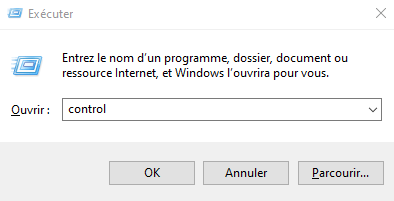
- Avaa Ohjauspaneeli painamalla Windows Windows + R ja kirjoittamalla Ctrl
- Napsauta Poista ohjelman asennus -painiketta Ohjelmat-
 kategoriassa
 - Etsi kaikki NVIDIAan liittyvät ohjelmat ja poista ne yksi kerrallaan napsauttamalla Poista asennus.
- Käynnistä tietokone uudelleen ja poista NVIDIA- kansioista C:\Program Files ja C:\Program Files (x86)
- Avaa rekisterieditori painamalla Windows + R ja kirjoittamalla regedit

- Poista seuraavat rekisteriavaimet, jos ne ovat olemassa:
- HKEY_LOCAL_MACHINE\SOFTWARE\NVIDIA Corporation\Lokikirjaus
- HKEY_LOCAL_MACHINE\SOFTWARE\Wow6432Node\NVIDIA Corporation\Lokikirjaus

- Käynnistä tietokone uudelleen ja yritä suorittaa NVIDIA-ajurin asennusohjelma uudelleen
Saatat pitää tästä artikkelista: Mikä on ratkaisu PC-pelien pelaamiseen ilman näytönohjainta?
Tapa 3: Poista virustorjuntaohjelmisto käytöstä
Kolmas menetelmä sisältää virustorjuntaohjelmiston väliaikaisen poistamisen käytöstä NVIDIA-ajurin asennuksen ajaksi. Virustorjuntaohjelmasi saattaa estää tai häiritä asennusprosessia ja aiheuttaa virheen ”NVIDIA-asennusohjelma ei voi jatkaa”. Toimi seuraavasti:
- Avaa virustorjuntaohjelmasi ja siirry asetuksiin
- Etsi vaihtoehto reaaliaikaisen suojauksen tai virustorjunnan poistamiseksi käytöstä
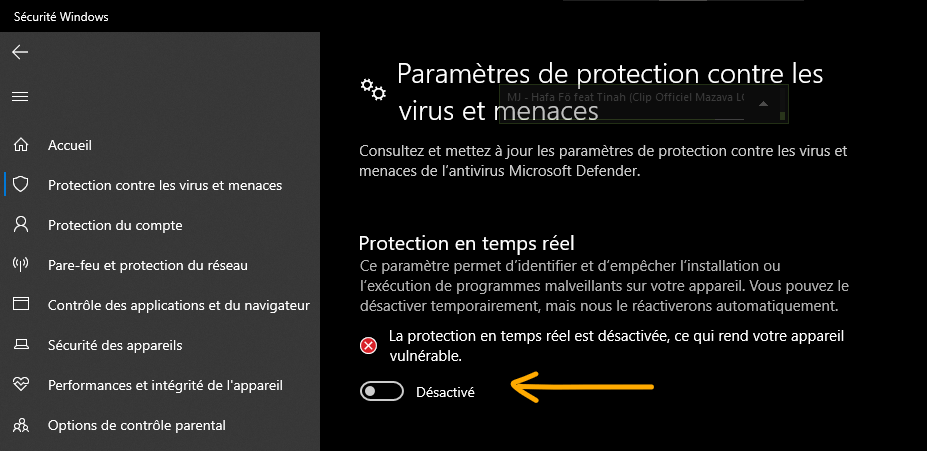
- Valitse deaktivoinnin aikaraja, esimerkiksi 15 minuuttia tai seuraavaan uudelleenkäynnistykseen asti
- Vahvista deaktivointi ja yritä suorittaa NVIDIA-ajurin asennusohjelma uudelleen
- Muista aktivoida virustorjuntaohjelmasi uudelleen NVIDIA-ajureiden asentamisen jälkeen
Tapa 4: Nimeä NVIDIA-kansio uudelleen Program Filesissa
Neljäs menetelmä sisältää NVIDIA-kansion uudelleennimeämisen Program Filesissa ennen kokoonpanon suorittamista. Kansio saattaa sisältää tiedostoja, jotka ovat ristiriidassa uusien ohjainten kanssa. Noudata seuraavia ohjeita:
- Avaa Resurssienhallinta ja siirry kansioon C:\Program Files
- Etsi NVIDIA Corporation ja napsauta sitä hiiren kakkospainikkeella.
- Valitse Nimeä uudelleen ja muuta kansion nimeksi NVIDIA Corporation.old
- Tee sama NVIDIA Corporation C:\Program Files (x86) -hakemistossa.
- Kokeile suorittaa NVIDIA-ajurin asennusohjelma uudelleen

Lue myös: Musta näyttö, jossa näkyy hiiren kursori: 4 ratkaisua sen korjaamiseen
Usein kysytyt kysymykset
Mikä on NVIDIAn asennusohjelma?
NVIDIA-asennusohjelma on työkalu, jonka avulla voit asentaa tai päivittää NVIDIA-näytönohjaimen ajureita Windowstietokoneellesi. Se tunnistaa automaattisesti näytönohjaimesi mallin ja ehdottaa sopivinta ajuria.
Miksi NVIDIAn asennusohjelma epäonnistuu?
NVIDIA-asennusohjelma voi epäonnistua useista syistä, kuten:
- Vioittuneet tai vanhentuneet tiedostot tai rekisteriavaimet
- Virustorjuntaohjelmisto, joka estää asennuksen tai häiritsee sitä
- Käytöstä poistettu tai virheellisesti tunnistettu näytönohjain
- Ristiriita muiden ohjelmien tai pilottiohjelmien kanssa
Miten voin tarkistaa, onko NVIDIA-ajurit asennettu oikein?
Voit tarkistaa, onko NVIDIA-ajurit asennettu oikein, käyttämällä NVIDIA GeForce Experience / Quadro Experience -sovellusta. Tämän sovelluksen avulla voit hallita näytönohjaimen asetuksia, tarkistaa saatavilla olevia päivityksiä, mukauttaa pelejä ja tallentaa videoita tai kuvakaappauksia. Käynnistä sovellus napsauttamalla Käynnistä- , kirjoittamalla GeForce Experience tai Quadro Experience ja napsauttamalla näkyviin tulevaa tulosta.
Miten poistan NVIDIA-ajurit kokonaan?
Voit poistaa NVIDIA-ajurit kokonaan käyttämällä erikoisohjelmistoa, kuten Display Driver Uninstaller (DDU). Tämän ohjelmiston avulla voit poistaa kaikki NVIDIA-ajureihin liittyvät tiedostot, rekisteriavaimet ja merkinnät. Voit käyttää DDU:ta seuraavasti:
- Lataa DDU verkkosivustolta https://www.wagnardsoft.com/
- Pura ZIP-tiedosto haluamaasi kansioon
- Käynnistä tietokoneesi vikasietotilassa
- Suorita DDU ja valitse NVIDIA- avattavasta valikosta.
- Napsauta Puhdista ja käynnistä uudelleen
- Käynnistä tietokone uudelleen normaalitilassa
Miten NVIDIA-ajurit päivitetään automaattisesti?
A: Voit päivittää NVIDIA-ajurit automaattisesti NVIDIA GeForce Experience / Quadro Experience -sovelluksella. Tämä sovellus ilmoittaa sinulle, kun uusia ohjaimia on saatavilla, ja voit ladata ja asentaa ne helposti. Voit käyttää sovellusta seuraavasti:
- Avaa NVIDIA GeForce Experience / Quadro Experience -sovellus
- Napsauta Ohjaimet
- Napsauta Tarkista päivitykset
- Jos päivitys on saatavilla, napsauta Lataa-
- Kun lataus on valmis, napsauta Asenna-
- Suorita asennus loppuun noudattamalla näytön ohjeita
- Käynnistä tietokone tarvittaessa uudelleen
Johtopäätös
Virhe ”NVIDIA-asennusohjelma ei voi jatkaa” voi olla erittäin turhauttava, kun haluat päivittää NVIDIA-näytönohjaimesi ajurit. Onneksi on olemassa ratkaisuja tähän ongelmaan ja laitteistosi optimaalisen suorituskyvyn saavuttamiseen. Toivomme, että tämä artikkeli oli hyödyllinen ja että pystyit asentamaan NVIDIA-ajurit ilman ongelmia. Jos sinulla on kysyttävää tai kommentteja, ota rohkeasti yhteyttä.


