

Pelaat peliä Windows 10 -tietokoneellasi ja näkyviin tulee outo ponnahdusikkuna, jossa lukee "Tarvitset uuden sovelluksen avataksesi tämän ms-gaming-peittokuvan". Napsautat OK, mutta mitään ei tapahdu. Mietit, mitä tämä viesti tarkoittaa ja miten siitä pääsee eroon. Älä panikoi, me selitämme, mikä ms-gaming-peittokuva on ja miten sen voi helposti ratkaista.
Mikä on ms-gaming-peittokuva?

MS-Gaming Overlay Xbox Game Bariin liittyvä protokolla Windows -sovellus , jonka avulla voit tallentaa ja suoratoistaa peliäsi, ottaa kuvakaappauksia, keskustella ystävien kanssa ja käyttää peliasetuksia. Game Bar aktivoidaan yleensä pikanäppäimellä Windows + G, mutta jos olet poistanut Xbox-sovellukset käytöstä tietokoneellasi, MS-Gaming Overlay -protokollasta tulee tarpeeton ja se aiheuttaa virheen.
Miksi ms-gaming-peittokuvake näkyy?
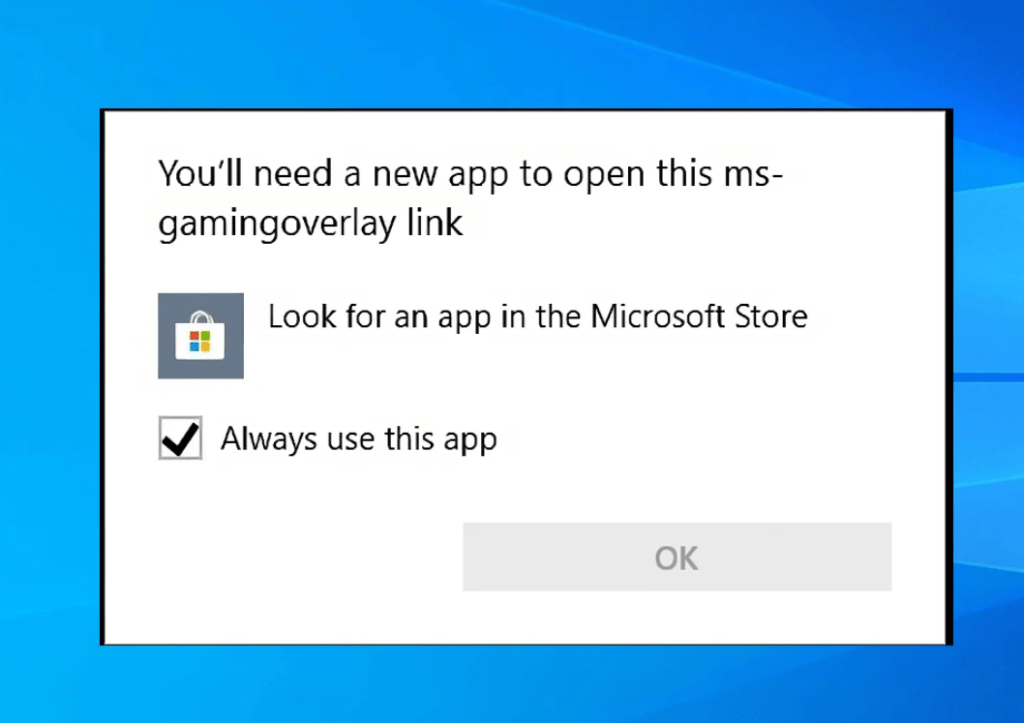
ms-gaming-peittokuvan näyttämiseen on useita mahdollisia syitä:
- Poistit Xbox-sovellukset työkalulla, kuten CCleanerilla tai PowerShellillä.
- Olet poistanut pelipalkin käytöstä Windows 10:n asetuksissa.
- Olet muokannut rekisteriä tai ryhmäkäytäntöä estääksesi Xbox-sovellusten suorittamisen.
- Sinulla on ristiriita toisen sovelluksen kanssa, joka käyttää Windows + G -pikanäppäintä.
Kuinka korjata ms-gaming-peittokuva?
MS Gaming -peittokuvan korjaamiseen on useita ratkaisuja ongelman syystä riippuen. Tässä ovat yleisimmät:
Ratkaisu 1: Aktivoi pelipalkki uudelleen
Jos olet yksinkertaisesti poistanut pelipalkin käytöstä Windows 10:n asetuksissa, voit helposti ottaa sen uudelleen käyttöön noudattamalla näitä ohjeita:
- Avaa Windows 10:n asetukset painamalla Windows + I.
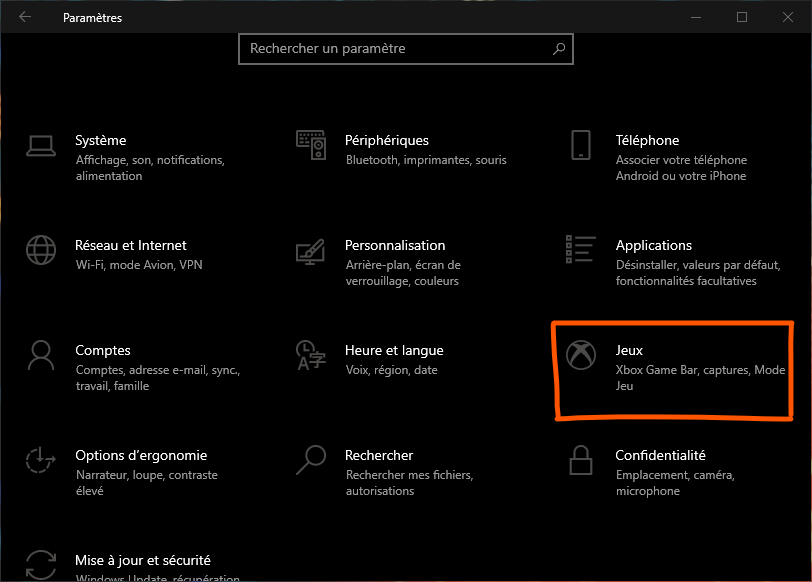
- Klikkaa Pelit.
- Klikkaa vasemmanpuoleisessa valikossa Pelipalkkia.
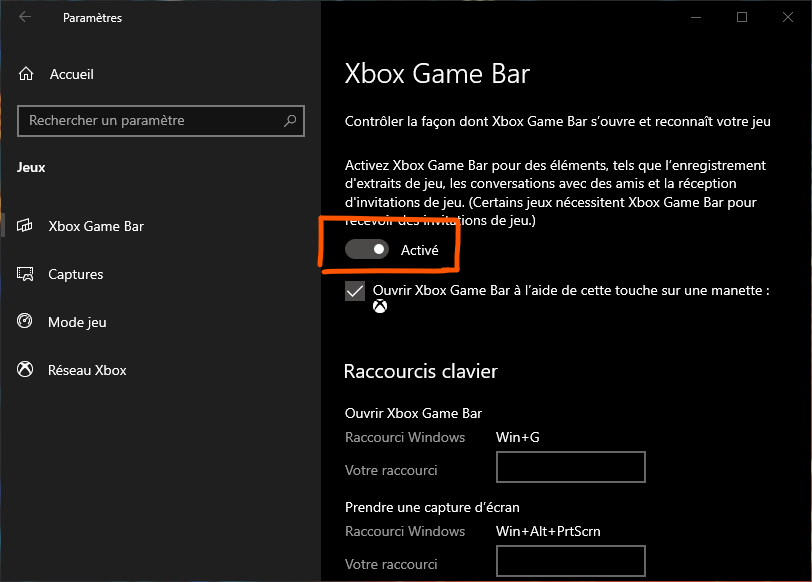
- Ota käyttöön videoleikkeiden, kuvakaappausten ja lähetysten tallennusvaihtoehto pelipalkin avulla.
Ratkaisu 2: Asenna Xbox-sovellukset uudelleen
Jos poistit Xbox-sovellukset työkalulla, kuten CCleanerilla tai PowerShellillä, voit asentaa ne uudelleen Microsoft Storen kautta tai suorittamalla PowerShell-komennon. Toimi näin:
Asenna Xbox-sovellukset uudelleen Microsoft Storen avulla
- Avaa Microsoft Store painamalla Windows + S ja kirjoittamalla Microsoft Store.

- Napsauta oikeassa yläkulmassa olevia kolmea pistettä ja valitse Lataukset ja päivitykset.

- Napsauta Hanki päivitykset ja odota prosessin valmistumista.
- Etsi Xbox-sovelluksia Microsoft Storesta ja asenna ne. Tärkeimmät sovellukset ovat Xbox, Xbox Game Bar, Xbox Console Companion ja Xbox Identity Provider.
Asenna Xbox-sovellukset uudelleen PowerShellin avulla
- Avaa PowerShell järjestelmänvalvojana painamalla Windows + X ja valitsemalla Windows PowerShell (admin).

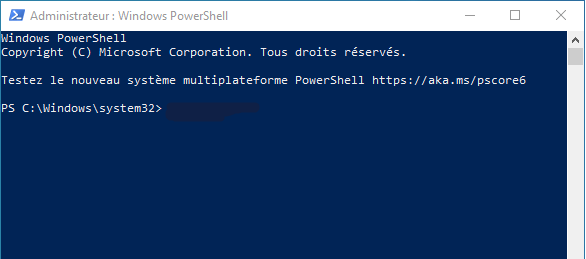
- Kirjoita seuraava komento ja paina Enter-näppäintä:
Get-AppXPackage-AllUsers | Foreach {Add-AppxPackage -DisableDevelopmentMode -Register "$($_.InstallLocation)\AppXManifest.xml"}
- Odota komennon suorittamista ja käynnistä tietokone uudelleen.
Ratkaisu 3: Muokkaa suojausasetuksia ryhmäkäytäntöeditorissa
Jos olet muokannut rekisteriä tai ryhmäkäytäntöä estääksesi Xbox-sovellusten suorittamisen, voit kumota muutokset noudattamalla seuraavia ohjeita:
- Avaa paikallinen ryhmäkäytäntöeditori painamalla Windows + R ja kirjoittamalla gpedit.msc.
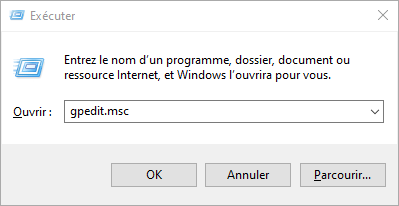
- Siirry kohtaan Tietokoneen asetukset > Hallintamallit > Windows osat > Sovelluskauppa.

- Kaksoisnapsauta Asetukset-välilehdellä kohtaa "Salli sovellusten suorittaminen kaupasta".
- Valitse Käytössä ja napsauta OK.
Ratkaisu 4: Poista käytöstä tai muokkaa Windows + G -pikanäppäintä
Jos sinulla on ristiriita toisen Windows + G -pikakuvaketta käyttävän sovelluksen kanssa, voit joko poistaa tämän pikakuvakkeen käytöstä pelipalkissa tai muokata sitä välttääksesi ms-gaming-peittokuvavirheen. Toimi näin:
Poista Windows + G -pikakuvake käytöstä pelipalkissa
- Avaa Windows 10:n asetukset painamalla Windows + I.
- Klikkaa Pelit.
- Klikkaa vasemmanpuoleisessa valikossa Pelipalkkia.

- Poista käytöstä vaihtoehto, jolla pelipalkki avataan ohjaimen Xbox-logopainikkeella tai Win+G-näppäimistön pikanäppäimellä.
Vaihda Windows + G -pikakuvaketta pelipalkissa
- Avaa pelipalkki painamalla Windows + G.
- Napsauta oikeassa yläkulmassa olevaa rataskuvaketta päästäksesi asetuksiin.
- Napsauta vasemmanpuoleisessa valikossa Pikavalinnat.
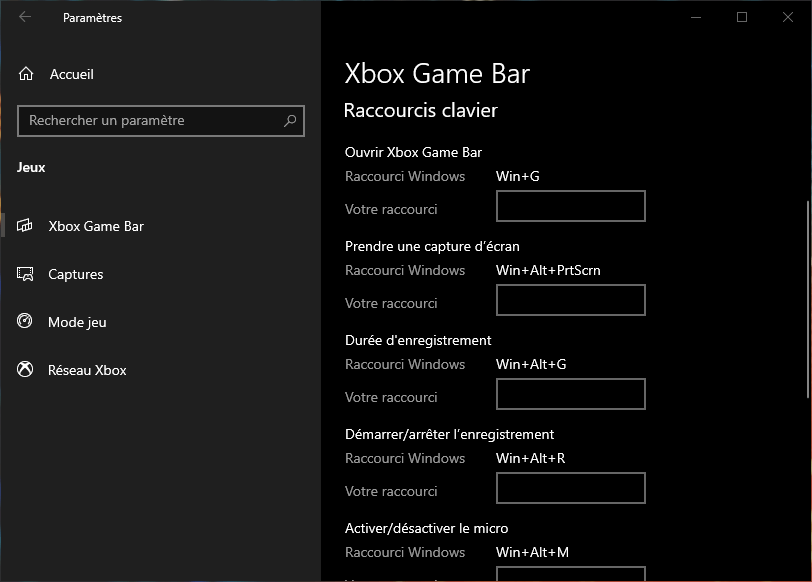
- Vaihda Avaa pelipalkki -pikakuvaketta valitsemalla eri näppäinyhdistelmä.
Miten voin estää ms-gaming-peittokuvan toistumisen?
Jos olet ratkaissut ms-gaming-peittokuvan onnistuneesti, voit ryhtyä toimiin ongelman toistumisen estämiseksi:
- Älä poista Xbox-sovelluksia työkalulla, kuten CCleanerilla tai PowerShellillä, koska se voi aiheuttaa ms-gaming overlay -virheen.
- Pidä Windows 10 -järjestelmäsi ajan tasalla, sillä se voi korjata virheitä ja yhteensopimattomuuksia.
- Tarkista Xbox Game Barin asetukset ja varmista, että ne vastaavat tarpeitasi ja mieltymyksiäsi.
- Jos käytät toista sovellusta, joka käyttää Windows + G -pikakuvaketta, vaihda pikakuvakkeeksi Xbox Game Bar tai poista se käytöstä.
Ratkaisujen vertailutaulukko
| Ratkaisu | Edut | Haitat |
|---|---|---|
| Aktivoi pelipalkki uudelleen | Yksinkertainen ja nopea | Toimii vain, jos pelipalkki on poistettu käytöstä |
| Asenna Xbox-sovellukset uudelleen | Antaa sinulle pääsyn kaikkiin Xbox-ominaisuuksiin | Saattaa kestää jonkin aikaa ja vaatii internetyhteyden |
| Muokkaa suojausasetuksia ryhmäkäytäntöeditorissa | Sallii sovellusten suorittamisen Microsoft Storesta | Saattaa vaikuttaa muihin asetuksiin |
| Poista käytöstä tai muuta Windows + G -pikanäppäintä | Tämä auttaa välttämään konflikteja muiden sovellusten kanssa | Saattaa rajoittaa pelipalkin saavutettavuutta |
Usein kysytyt kysymykset
Mikä on Xbox Game Bar?
Xbox Game Bar on sisäänrakennettu Windows 10 -sovellus, jonka avulla voit tallentaa ja suoratoistaa peliäsi, ottaa kuvakaappauksia, keskustella ystävien kanssa ja käyttää peliasetuksia.
Miten pääsen Xbox-pelipalkkiin?
Voit avata Xbox Game Barin painamalla Windows + G -näppäinyhdistelmää tai käyttämällä ohjaimen Xbox-logopainiketta.
Miten poistan Xbox Game Barin asennuksen?
Voit poistaa Xbox Game Barin esimerkiksi CCleanerilla tai PowerShellillä, mutta emme suosittele tätä, koska se voi aiheuttaa ms-gaming overlay -virheen.
Kuinka korjata ms-gaming-peittokuva?
Voit korjata ms-gaming-peittokuvan aktivoimalla tai asentamalla Xbox Game Barin uudelleen, muuttamalla suojausasetuksia ryhmäkäytäntöeditorissa tai poistamalla käytöstä tai muuttamalla Windows + G -pikakuvaketta.
Mitkä ovat eri ratkaisujen edut ja haitat?
Eri ratkaisujen edut ja haitat on esitetty yhteenvetona yllä olevassa vertailutaulukossa.
Mitä vaihtoehtoja Xbox Game Barille on?
Jos et ole tyytyväinen Xbox Game Bariin tai haluat kokeilla muita vaihtoehtoja, Xbox Game Barille on olemassa vaihtoehtoja, joita voit käyttää pelin tallentamiseen ja suoratoistoon, kuvakaappausten ottamiseen, ystävien kanssa keskustelemiseen ja peliasetusten käyttämiseen. Tässä on muutamia esimerkkejä:
- OBS Studio : ilmainen ja avoimen lähdekoodin ohjelmisto, jonka avulla voit tallentaa ja suoratoistaa näyttöäsi, web-kameraasi, mikrofoniasi ja muita lähteitä. Se tarjoaa lukuisia ominaisuuksia ja mukautusvaihtoehtoja.
- Nvidia GeForce Experience : ilmainen ohjelmisto, jonka avulla voit tallentaa ja suoratoistaa peliäsi Nvidia ShadowPlay -teknologialla. Se tarjoaa myös ominaisuuksia, kuten Ansel-tilan korkearesoluutioisille kuvakaappauksille, Freestyle-tilan suodattimien lisäämiseen peleihin ja Game Ready -tilan peliasetusten optimointiin.
- Discord : ilmainen sovellus, jonka avulla voit keskustella ystäviesi kanssa tekstin, äänen tai videon välityksellä. Se tarjoaa myös ominaisuuksia, kuten Striamer-tilan näytön tai web-kameran sisällön lähettämiseen, Overlay-tilan pelitietojen ja yhteystietojen näyttämiseen sekä Nitro-tilan ainutlaatuisten etujen hyödyntämiseen.
Johtopäätös
Toivomme, että tämä artikkeli on auttanut sinua ymmärtämään, mikä MS Gaming Overlay on ja miten se voidaan helposti korjata. Jos sinulla on edelleen kysyttävää tai ongelmia, ota rohkeasti yhteyttä tai tutustu erikoistuneisiin foorumeihin. Jos sinullakin on ongelmia tietokoneen näytön nykimisen kanssa , ratkaisuja on saatavilla. Nykiminen on nykivä ilmiö, joka ilmenee, kun näytön virkistystaajuus ei vastaa näytönohjaimen virkistystaajuutta.


