

Käytätkö Windowsia ja haluat oppia käyttämään komentoriviä ? Oletko kuullut Windows komennosta, mutta et tiedä mihin sitä käytetään tai miten sitä käytetään? Älä huoli, tässä artikkelissa kerrotaan, mikä `echo`-komento on, miten sitä käytetään viestien näyttämiseen tai kaiutusparametrien muokkaamiseen ja mitä erikoismerkkejä sinun on tiedettävä varattujen symbolien ohittamiseksi.
Lyhyt video-opastus "echo"-komennosta , muutamia asioita jotka kannattaa ymmärtää:
Mikä on echo-komento?
` echo`-komento on käsky, jonka voit kirjoittaa mustaan ikkunaan, jota kutsutaan komentokehotteeksi. Tämän ikkunan avulla voit kommunikoida tietokoneesi kanssa antamalla sille kirjallisia komentoja. `echo`-komentoa käytetään sanojen tai lauseiden näyttämiseen tässä ikkunassa. Jos esimerkiksi kirjoitat: `echo Bonjour`, näet sanan 'Bonjour' ilmestyvän ikkunaan.
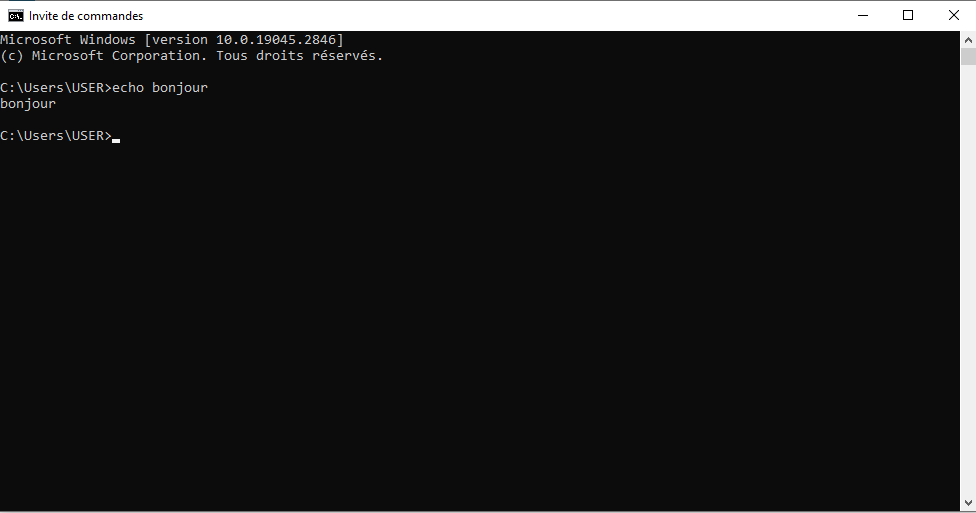
Komentojen kaiutus on puolestaan asetus, joka näyttää kirjoittamasi komennot ikkunassa ennen niiden suorittamista. Jos esimerkiksi kirjoitat: `dir`, näet sanan `dir` ja sen jälkeen luettelon nykyisen hakemiston tiedostoista ja kansioista.

Komentojen toistaminen on oletusarvoisesti käytössä , mutta voit poistaa sen käytöstä, jos haluat piilottaa kirjoittamasi komennot erityiseen tiedostoon, jota kutsutaan eräajotiedostoksi . Eräajotiedosto on tiedosto, joka sisältää useita komentoja peräkkäin ja joka voidaan suorittaa automaattisesti .
echo-komennon syntaksi on seuraava:
kaiku [<message> ]
kaiku [päällä | pois]
Ensimmäinen parametri, `<message> ` , määrittää näytöllä näytettävän tekstin. Toinen parametri, `[on | off]`, ottaa käyttöön tai poistaa käytöstä komennon echo-toiminnon. Jos käytät `echo`-komentoa ilman parametreja, se näyttää nykyisen echo-asetuksen (päällä tai pois päältä).
Tämä artikkeli saattaa kiinnostaa sinua: Ctrl + Z: Mikä on tämän yllättävän pikanäppäimen tarkoitus?
Miten käytän echo-komentoa viestien näyttämiseen?
`echo`-komento on erityisen hyödyllinen, kun echo on poistettu käytöstä . Jos haluat näyttää monirivisen viestin ilman komentoja, voit sisällyttää useita `echo`-komentoja.
Hyvää huomenta,
Tämä on esimerkki
monirivinen viesti.
Heippa.
Voit käyttää seuraavaa eräkäsittelytiedostoa:
@kaiku pois päältä
kaiku Hei,
kaiku Tämä on esimerkki
monirivinen viestin kaiku.
Hyvästi.
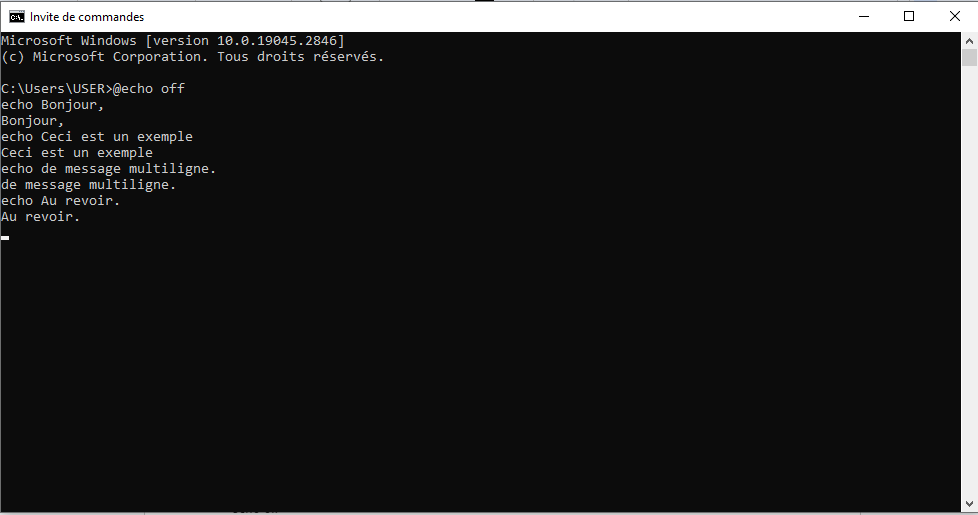
-symboli ensimmäisen komennon edessä estää kyseisen komennon toistamisen . Jos haluat näyttää tyhjän rivin näytöllä , voit käyttää `echo`-komentoa ilman välilyöntiä pisteen edessä. Muussa tapauksessa piste näkyy tyhjän rivin sijaan.

Miten käytän echo-komentoa echo-parametrin muokkaamiseen?
Jos haluat ottaa komennon kaiutuksen käyttöön tai poistaa sen käytöstä , voit käyttää `echo on` tai `echo off` . Jos esimerkiksi haluat poistaa komennon kaiutuksen käytöstä komentokehotteessa, kirjoita:
kaiku pois päältä

Kun kaiutus on poistettu käytöstä, komentokehote ei näy komentokehotteikkunassa. Voit näyttää komentokehotteen uudelleen kirjoittamalla:
kaiku päällä
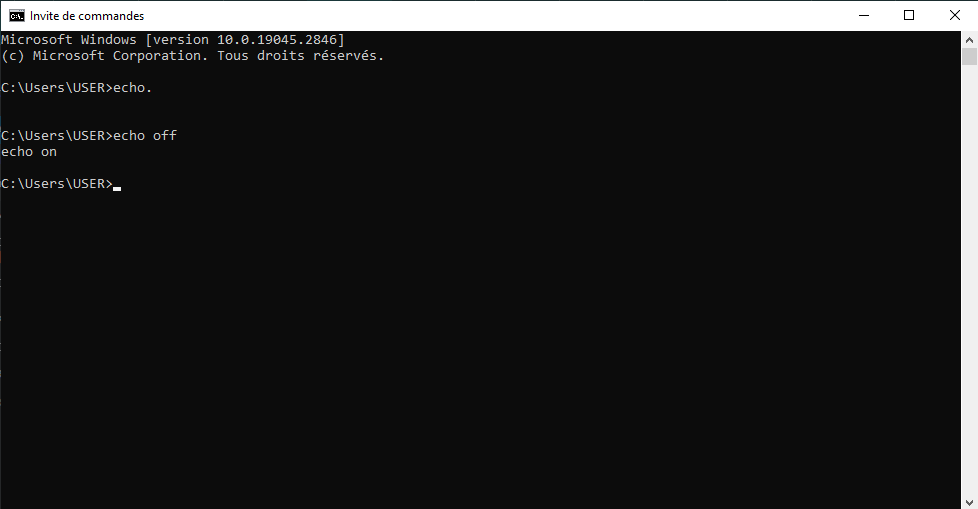
Jos haluat estää kaikkien komentojen toistamisen eräajotiedostossa , lisää tiedoston alkuun komento `echo off`. Jos esimerkiksi haluat suorittaa seuraavat komennot näyttämättä niitä näytöllä:
johtaja
tauko
luokka
Voit käyttää seuraavaa eräkäsittelytiedostoa:
@kaiku pois päältä
johtaja
tauko
luokka
Mitä erikoismerkkejä minun on tiedettävä käyttääkseni echo-komentoa?
Tietyillä merkeillä on erityinen merkitys Windows käyttöliittymässä , eikä niitä voida käyttää suoraan echo-komennossa. Nämä ovat seuraavat merkit:
- <
- >
- |
- &
- ^
Näitä merkkejä käytetään komennon tulosteen uudelleenohjaamiseen , kahden komennon välisen putken luomiseen , kahden komennon suorittamiseen samanaikaisesti tai erikoismerkin korvaamiseen . Näiden merkkien näyttämiseksi `echo`-komennolla sinun on käytettävä niiden edessä koodinvaihtomerkkiä . Komentomerkki on ^-symboli. Esimerkiksi seuraavan viestin näyttämiseksi:
- A>B | C&D ^ E
Sinun on kirjoitettava seuraava komento:
- kaiku A-^>B ^| C^&D ^^ E
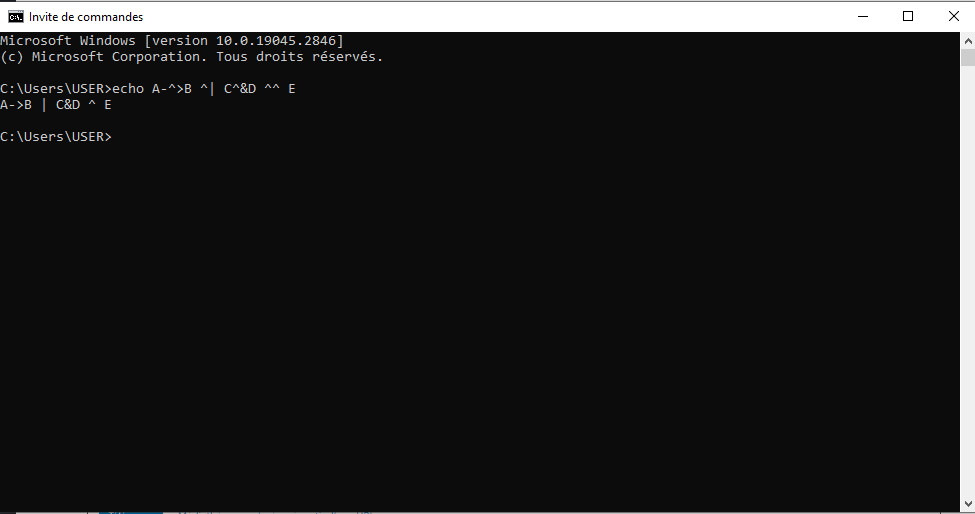
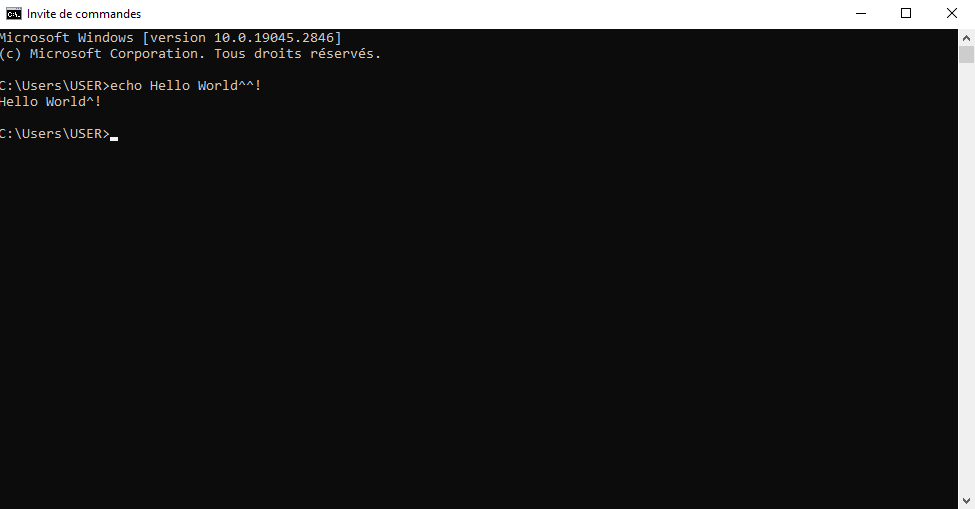
Huomaa, että sinun on kirjoitettava kaksi ^-symbolia näyttääksesi yhden ^-symbolin. Vastaavasti, jos haluat näyttää huutomerkin (!), sinun on käytettävä lainausmerkkejä ja ^-symbolia huutomerkin edessä. Esimerkiksi seuraavan viestin näyttämiseksi:
- Hei maailma!
Sinun on kirjoitettava seuraava komento:
- kaiku "Hei maailma^!"
Voit käyttää myös kahta ^-symbolia ilman lainausmerkkejä. Esimerkiksi:
- kaiku Hei maailma^^!
Usein kysytyt kysymykset echo-komennosta
Tässä on joitakin usein kysyttyjä kysymyksiä echo-komennosta ja vastauksia niihin.
Miten käytän echo-komentoa ohjatakseni tulosteen tiedostoon?
Jos haluat tallentaa `echo`-komennon tulosteen tiedostoon, voit käyttää `>`-symbolia ohjataksesi tulosteen tiedostoon. Jos esimerkiksi haluat luoda XML-tiedoston `echo`-komennolla, voit kirjoittaa:
- kaiku ^<?xml version= »1.0″ encoding= »utf-8″ ?^> > omatiedosto.xml
>-symboli luo uuden tiedoston tai korvaa olemassa olevan tiedoston sisällön. Jos haluat lisätä sisältöä olemassa olevaan tiedostoon, voit käyttää >>-symbolia. Jos esimerkiksi haluat lisätä rivin edelliseen XML-tiedostoon, voit kirjoittaa:
- kaiku<root> >> omatiedosto.xml
Miten käytän echo-komentoa ympäristömuuttujien näyttämiseen?
Jos haluat näyttää ympäristömuuttujien arvot komennolla `echo` , sinun on käytettävä `%`-merkkiä muuttujan nimen ympärillä. Jos esimerkiksi haluat näyttää nykyisen käyttäjän nimen , voit kirjoittaa:
- kaiku %KÄYTTÄJÄNIMI%
Jos haluat näyttää kaikki ympäristömuuttujien nimet ja arvot, voit kirjoittaa:
- sarja
Miten käytän echo-komentoa kellonajan ja päivämäärän näyttämiseen?
Jos haluat näyttää kellonajan ja päivämäärän echo-komennolla, voit käyttää ympäristömuuttujia %TIME% ja %DATE%. Jos esimerkiksi haluat näyttää nykyisen kellonajan ja päivämäärän, voit kirjoittaa:
- kaiku Kello on %TIME% päivänä %DATE%

Voit myös käyttää time- ja date-komentoja järjestelmän kellonajan ja päivämäärän näyttämiseen tai muuttamiseen .
Miten käytän echo-komentoa viestin näyttämiseen ilman rivinvaihtoa?
Jos haluat näyttää viestin `echo`-komennolla siirtymättä seuraavalle riville, voit käyttää `/n`-valitsinta. Jos esimerkiksi haluat näyttää kaksi viestiä samalla rivillä, voit kirjoittaa: `echo /n Hei` `echo /n maailma`

Miten käytän echo-komentoa erikoismerkkien näyttämiseen?
Jos haluat näyttää erikoismerkkejä, kuten lainausmerkkejä, kulmasulkeita tai uudelleenohjaussymbolin echo-komennolla, sinun on lisättävä niiden eteen ^-symboli, jotta ne poistuvat käytöstä. Jos esimerkiksi haluat näyttää tekstin " Hello > World", voit kirjoittaa: echo ^“Hello ^> World^”
Johtopäätös
`echo`-komento on hyödyllinen viestien näyttämiseen näytöllä tai komennon echo-parametrin yksinkertaisten tekstitiedostojen luomiseen tai ympäristömuuttujien käsittelyyn . Jotta `echo`-komentoa voidaan käyttää oikein , sinun on tiedettävä, mitkä erikoismerkit korvataan ^-symbolilla . Toivomme, että tämä artikkeli on auttanut sinua ymmärtämään paremmin `echo cmd`-komentoa ja sen sovelluksia.


