

Windows n piilotettu ominaisuus , Jumaltila, joka tunnetaan myös nimellä " God Mode ", antaa sinulle pääsyn lähes kaikkiin järjestelmäasetuksiin, joista useimmat ovat normaalisti piilossa. Sen sijaan, että etsisit yhtä vaihtoehtoa, Jumaltilan aktivointi on paras tapa saada tarvitsemasi ennätysajassa. Haluatko aktivoida sen nyt? Se on yksinkertaista ja helppoa; tarvitset vain oikean koodin ja oikean menetelmän…
Jumaltila Windows 10: Microsoft Corporationin valtava keksintö

Kuten kaikki uudemmat käyttöjärjestelmät , Windows 10 on täynnä laajan valikoiman ominaisuuksia ja hienosäätöjä. Niitä on itse asiassa niin paljon, että joskus voi olla vaikea pysyä kaikkien perässä. Tiedoksi, Windows on pohjimmiltaan useiden eri tiimien käynnistämien kehitystyöiden tulos. Ja useiden tiimien myötä tulee lukuisia suunnitteluideoita.
Jokainen näistä tiimeistä yritti osallistua omalla tavallaan lisäämällä oman palansa palapeliin. Koska asetukset eivät noudattaneet samaa logiikkaa, tämä johti joskus epäjohdonmukaisuuksiin. Tietenkin pienellä etsimisellä löydät lopulta etsimäsi parametrit. Tarvitset kuitenkin kärsivällisyyttä ja sinnikkyyttä.
Juuri tästä syystä Microsoft Corporation loi " God Moden ". Toisin kuin voisi kuvitella, "God Mode Windows " ilmestyi ensimmäisen kerran Windows 7 -käyttöjärjestelmään. Valitettavasti se ei tarjonnut mitään "taikavoimia", joilla olisi voinut korjata mitään sauvan heilautuksella. Idea oli olemassa, mutta toteutus puuttui.
Vasta Windows 10:n tulon jälkeen Jumalatila todella paljasti täyden potentiaalinsa.
Jumaltila Windows : Mikä on sen todellinen tarkoitus Windows 10:ssä?

"God Mode" on suunniteltu ensisijaisesti Windows edistyneille käyttäjille. Se viittaa Windows piilotettuun kansioon, jonka avulla voit nopeasti käyttää joukkoa käteviä asetuksia yhdestä paikasta.
Se tunnetaan myös nimellä: " Windows pääohjauspaneeli " ja sisältää useita linkkejä, joiden avulla voit avata useita hallintatyökaluja, mikä helpottaa käyttöjärjestelmän muokkaamista.
Toisin kuin yleisesti uskotaan, Windows jumaltila ei keksi tai avaa uusia ominaisuuksia. Se antaa sinulle vain suoran pääsyn kymmeniin Windows 10 -asetuksiin, joista osa on "edistyneitä".
Itse asiassa ei ole epäilystäkään siitä, että juuri tämän " edistyneen Jumalatilan käyttämisessä ei kuitenkaan ole riskiä, etenkään jos sinulla on nopea pääsy perusasetuksiin.
Tämä säästää luonnollisesti aikaa ja välttää useiden asetusikkunoiden läpikäymisen. Kuten aina, vältä vain sellaisten toimintojen muokkaamista, joita et ymmärrä…
Jumaltila Windows : miten se aktivoidaan Windows 10:ssä?
Jos haluat käyttää God Modea Windows 10:ssä, suosittelemme katsomaan tämän videon, jossa selitetään noudatettava toimenpide.
Katsoit videon, mutta olet edelleen hämmentynyt? Haluatko helpomman, vähemmän monimutkaisen ja erittäin tehokkaan menetelmän, joka toimii joka kerta? Tässä on mitä sinun tulee tehdä
Luo uusi erikoiskansio tietokoneesi työpöydälle
Päästäksesi käyttämään Jumaltilaa ja kaikkia sen toimintoja , sinun on luotava uusi kansio, joka on omistettu yksinomaan tätä tarkoitusta varten. Voit tehdä sen seuraavasti:
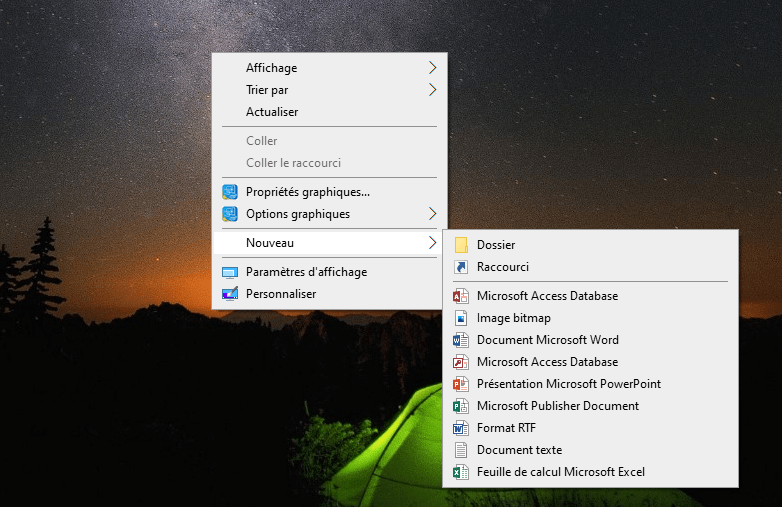
Vaihe 1: Napsauta hiiren kakkospainikkeella mitä tahansa tyhjää kohtaa Windows 10 -työpöydällä ja valitse sitten näkyviin tulevasta valikosta Uusi kansio
Vaihe 2: Napauta seuraavaksi kansion nimeä ja nimeä se uudelleen kopioimalla tämä viesti täsmälleen: << GodMode.{ED7BA470-8E54-465E-825C-99712043E01C} >>. Haluttujen tulosten saavuttamiseksi ja kirjoitusvirheiden välttämiseksi suosittelemme käyttämään kopiointia ja liittämistä .
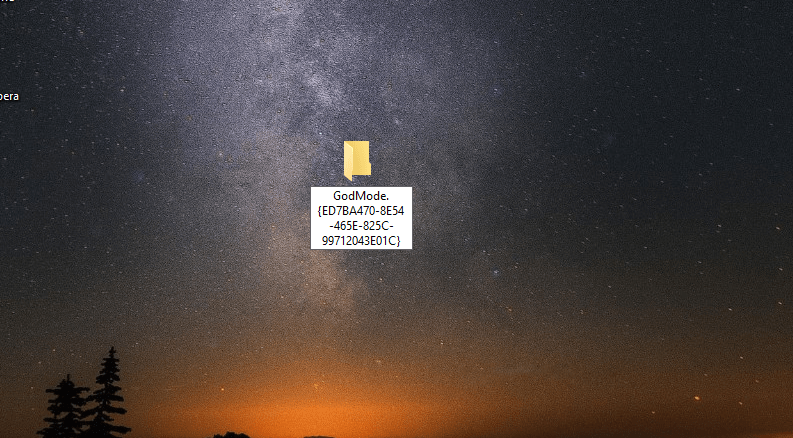
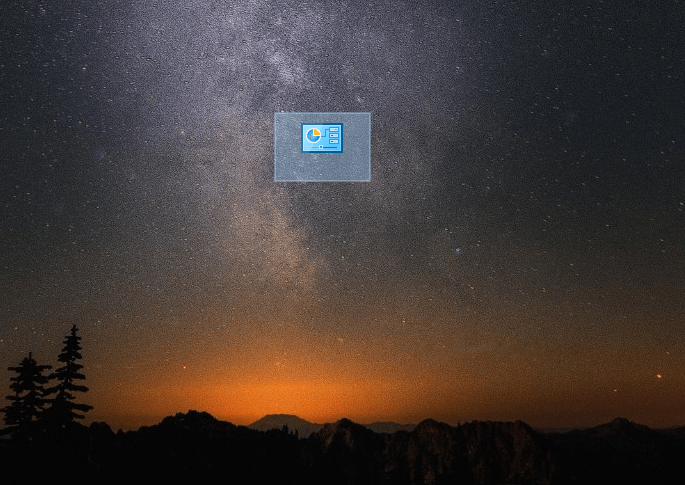
Huomautus: Jos olet suorittanut edellisen vaiheen onnistuneesti, huomaat, että kansiokuvakkeen muoto muuttuu, näkyviin tulee " GodMode Windows -kansiosi on valmis!
Hyvä tietää: Oletko huomannut, että tietokoneesi ei enää käynnisty oikein suoritettuasi sillä jonkin toiminnon? Suosittelemme, että tutustut artikkeliimme, joka näyttää, Windows käynnistetään uudelleen vikasietotilassa .
Ennen kuin jatkamme, haluaisimme jakaa kanssanne joitakin erittäin tärkeitä tietoja.
Muista, että voit luoda ”God Mode” -kansion minne tahansa . Valinta on sinun! Ohjeissamme sijoitimme sen työpöydälle käytännön syistä: se on heti näkyvissä ja helposti käytettävissä sieltä . Valitettavasti sitä ei voi kiinnittää tehtäväpalkkiin pysyvää käyttöä varten.
Loimme God Mode Windows-kansion, mutta emme ole vielä aktivoineet sitä.
Miten pääsen käyttämään ja aktivoimaan Jumaltilan?
Jumaltilaan pääsee monella tapaa. Tässä on yksi yksinkertaisimmista, nopeimmista ja tehokkaimmista tavoista saavuttaa se.
Yksi yksinkertainen vaihe: Kun olet luonut kansion, kaksoisnapsauta sitä ja odota. Näet sitten kaikki Windows 10 -asetukset vierivän silmiesi edessä, power supply hallinnasta näyttöön, käyttäjätileihin, historiaan ja tallennustilaan. Kaikki on siellä!
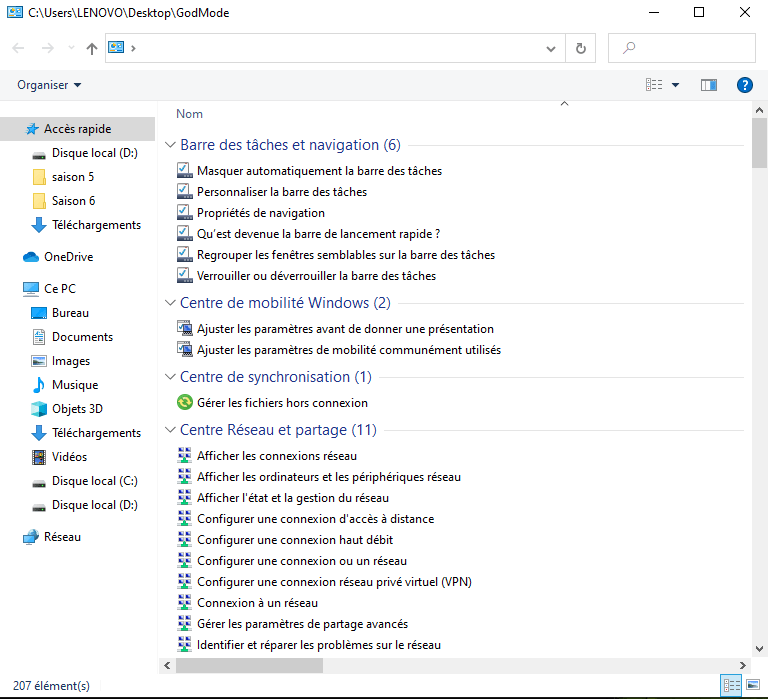
”Jumalatila” on ylivoimaisesti tehokkain tapa käyttää kaikkia Windows 10 -asetuksia, olivatpa ne piilotettuja tai eivät, yhdellä napsautuksella eli erittäin nopeasti.
Jos käytät usein joitakin näistä asetuksista, voit lisätä nopeasti pikakuvakkeita työpöydällesi.
Miten tämä on mahdollista? Napsauta hiiren kakkospainikkeella " God Mode Windows " -kansiota ja valitse " Luo pikakuvake ".


