
Aiheuttaako järjestelmävirhe 5 ongelmia Windows ? Selitämme järjestelmävirheen 5 syyt ja tarjoamme ratkaisuja sen korjaamiseksi.
Mikä on järjestelmävirhe 5 ja miksi se tapahtuu?

Järjestelmävirhe 5 käyttö estetty -virhe , joka ilmenee tyypillisesti, kun käyttäjä yrittää suorittaa järjestelmänvalvojan oikeuksia ilman näitä oikeuksia. Tämä virhe voi ilmetä myös, jos järjestelmässäsi on tiedostojen vioittumista , määritysongelmia tai tietoturvaongelmia . Virheen syiden ymmärtäminen on olennaista oikean ratkaisun löytämiseksi tilanteeseesi.
Syy 1: Käyttöoikeusongelmat
Järjestelmävirheen 5 yleisin syy on järjestelmänvalvojan oikeuksien puute. Jos yrität suorittaa komentoja tai sovellusta, joka vaatii näitä oikeuksia, ilman tarvittavia käyttöoikeuksia, järjestelmä estää toiminnon ja saat järjestelmävirheen 5.
Syy 2: Tiedoston vioittuminen
Toinen mahdollinen syy järjestelmävirheelle 5 on tietokoneesi tiedostojen vioittuminen. Jos tärkeät käyttöjärjestelmätiedostot ovat vioittuneet tai puuttuvat, tämä voi johtaa ongelmiin, mukaan lukien järjestelmävirhe 5.
Syy 3: Kokoonpano-ongelmat
Lopuksi, järjestelmävirhe 5 voi ilmetä, jos järjestelmässäsi on määritysongelmia, erityisesti tietoturvaan tai käyttöoikeuksiin liittyvissä asetuksissa.
Järjestelmävirheen 5 korjaaminen: ratkaisut
Nyt kun olemme tunnistaneet järjestelmävirheen 5 mahdolliset syyt, tarkastellaan ratkaisuja tämän ongelman ratkaisemiseksi.
Ratkaisu 1: Suorita komento järjestelmänvalvojana
Ensimmäinen asia, jota voit yrittää korjata järjestelmävirheen 5, on suorittaa komento tai sovellus järjestelmänvalvojana. Voit tehdä tämän seuraavasti:
- Napsauta hiiren kakkospainikkeella sovelluskuvaketta tai komentoa, jonka haluat suorittaa.
- Valitse kontekstivalikosta "Suorita järjestelmänvalvojana".
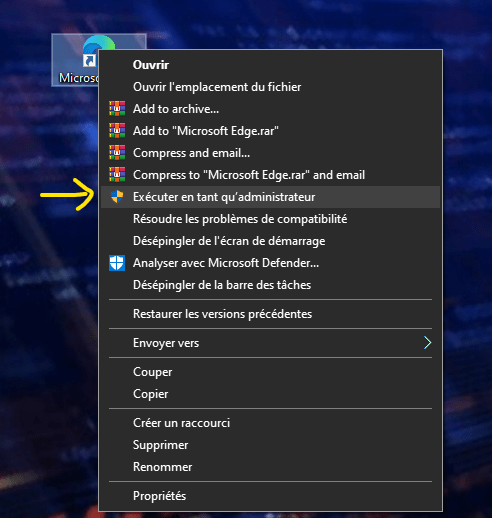
- Vahvista toiminto antamalla järjestelmänvalvojan salasana, jos sitä pyydetään.
Ratkaisu 2: Tarkista ja korjaa vioittuneet järjestelmätiedostot
Jos järjestelmävirhe 5 johtuu vioittuneista järjestelmätiedostoista, voit tarkistaa ja korjata tiedostot sisäänrakennetulla Windows työkalulla. Toimi näin:
- Avaa komentokehote järjestelmänvalvojana (katso ohjeet ratkaisusta 1 tai napsauta Käynnistä-valikkoa hiiren kakkospainikkeella).

- Kirjoita seuraava komento:
sfc /scannowja paina Enter-näppäintä.
- Anna työkalun analysoida ja korjata vioittuneet järjestelmätiedostot. Tämä voi kestää jonkin aikaa.

- Kun prosessi on valmis, käynnistä tietokone uudelleen ja tarkista, onko järjestelmävirhe 5 ratkaistu.
Saatat pitää tästä artikkelista: Windows päätelaitteen avausongelmia
Ratkaisu 3: Palauta suojausasetukset
Jos järjestelmävirhe 5 johtuu tietoturvaan liittyvistä määritysongelmista, voit nollata järjestelmän tietoturva-asetukset noudattamalla seuraavia ohjeita:
- Avaa komentokehote järjestelmänvalvojana.
- Kirjoita seuraava komento:
secedit /configure /cfg %windir%\inf\defltbase.inf /db defltbase.sdb /verboseja paina Enter-näppäintä.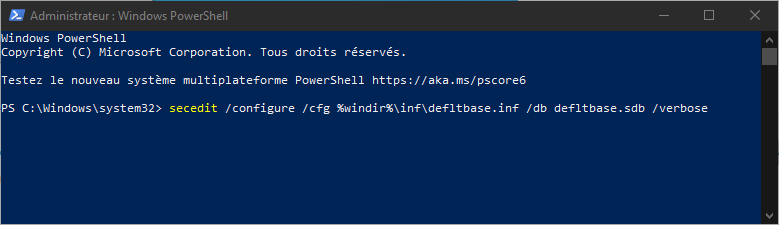
- Odota, kunnes suojausasetusten palautus on valmis, ja käynnistä sitten tietokone uudelleen.
Ratkaisu 4: Luo uusi käyttäjätili järjestelmänvalvojan oikeuksilla
Jos mikään edellisistä ratkaisuista ei toimi, voit yrittää luoda uuden käyttäjätilin järjestelmänvalvojan oikeuksilla ja käyttää kyseistä tiliä komentojen tai sovellusten suorittamiseen, jotka aiheuttavat järjestelmävirheen 5. Näin luot uuden järjestelmänvalvojan tilin:
- Paina Windows näppäinyhdistelmää + X ja valitse näkyviin tulevasta valikosta "Ohjauspaneeli".
- Napsauta "Käyttäjätilit" ja sitten "Hallinnoi toista tiliä".

- Napsauta "Lisää uusi käyttäjä tietokoneelle" ja luo uusi tili noudattamalla ohjeita.

- Varmista, että annat uudelle tilille järjestelmänvalvojan oikeudet valitsemalla tilin tyypiksi "Järjestelmänvalvoja".
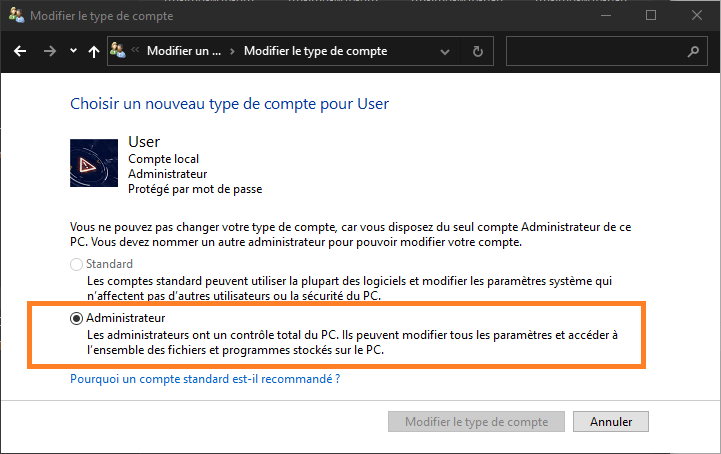
- Kirjaudu sisään uudella järjestelmänvalvojan tilillä ja yritä suorittaa komentoja tai sovelluksia, jotka aiheuttivat järjestelmävirheen 5.
Näitä ratkaisuja noudattamalla sinun pitäisi pystyä korjaamaan järjestelmävirhe 5 ja palauttamaan Windows tietokoneesi täyteen toimintakuntoon. Muista, että säännöllinen järjestelmän ylläpito ja ohjelmistojen ja ohjainten pitäminen ajan tasalla voivat auttaa estämään tällaisia virheitä tulevaisuudessa.
Lue myös: Miten ratkaista ongelma "Emme löytäneet Windows Hello -sormenjälkitunnistuksen kanssa yhteensopivaa sormenjälkiskanneria"?
UKK
Mikä on UAC (käyttäjätilien valvonta) Windows ja miten se vaikuttaa järjestelmävirheeseen 5?
Käyttäjätilien valvonta (UAC) on Windows-käyttöjärjestelmiin sisäänrakennettu suojausominaisuus. Sen tarkoituksena on suojata tietokonettasi vaatimalla vahvistusta, kun sinä tai ohjelma yrittää tehdä merkittäviä muutoksia järjestelmään, kuten asentaa ohjelmistoja tai muokata järjestelmäasetuksia. UAC voi aiheuttaa järjestelmävirheen 5, jos asetukset ovat liian rajoittavia ja estävät käyttäjää suorittamasta tiettyjä toimia ilman asianmukaisia järjestelmänvalvojan oikeuksia. Voit välttää tämän ongelman muuttamalla UAC-asetuksia tai suorittamalla komentoja ja sovelluksia järjestelmänvalvojana.
- Universaalien sovellusten hallinnan edut:
- Suojaa tietokonettasi luvattomilta muutoksilta.
- Se rajoittaa haittaohjelmiin liittyviä riskejä.
- Auttaa välttämään käsittelyvirheitä.
- UAC:n haitat:
- Saattaa aiheuttaa käyttöoikeusvirheitä, kuten järjestelmävirheen 5.
- Voidaan kokea häiriöksi useiden vahvistuspyyntöjen vuoksi.
Miten voin selvittää, onko käyttäjätililläni järjestelmänvalvojan oikeudet Windows tietokoneellani?
Järjestelmävirheen 5 ratkaisemiseksi on tärkeää tietää, onko käyttäjätililläsi järjestelmänvalvojan oikeudet. Näin tarkistat käyttäjätilisi oikeudet Windows :
- Paina Windows näppäinyhdistelmää + X ja valitse näkyviin tulevasta valikosta "Ohjauspaneeli".
- Napsauta "Käyttäjätilit" ja sitten "Muuta tilisi tyyppiä".
- Näet sitten käyttäjään tällä hetkellä liitetyn tilin tyypin (järjestelmänvalvoja, vakiokäyttäjä tai vieraskäyttäjä).
Jos tililläsi ei ole järjestelmänvalvojan oikeuksia, voit pyytää toista käyttäjää, jolla on nämä oikeudet, myöntämään sinulle tarvittavat oikeudet tai luomaan uuden järjestelmänvalvojan tilin.
Mitä muita käyttöoikeusestettyjen virheiden tyyppejä voi esiintyä Windows ?
Järjestelmävirheen 5 lisäksi Windowsvoi esiintyä muita käyttö estetty -virheitä. Tässä on muutamia esimerkkejä:
- Virhe 401: Tämä virhe liittyy yleensä todennusongelmiin salasanalla suojattuja verkkoresursseja käytettäessä.
- Virhe 403: Tämä tapahtuu, kun yrität käyttää verkkoresurssia tai tiedostoa, johon sinulla ei ole käyttöoikeutta.
- Virhe 5 (0x5): Tämä virhe on samanlainen kuin järjestelmävirhe 5 ja osoittaa, että resurssin tai tiedoston käyttö on evätty käyttöoikeusongelmien vuoksi.
- Virhe 1260: Tämä virhe liittyy suojauskäytäntöön, joka estää ohjelman tai komentosarjan suorittamisen tietokoneellasi.
Jokaisella käyttöoikeus estetty -virheellä voi olla omat ratkaisunsa taustalla olevasta syystä riippuen. Tarkan syyn tunnistaminen on ratkaisevan tärkeää näiden virheiden ratkaisemiseksi.
Johtopäätös
Käyttöoikeus estetty -virheet, kuten Windowsjärjestelmävirhe 5, voivat olla turhauttavia ja haitata tietokoneen normaalia käyttöä. Näiden virheiden mahdollisten syiden ymmärtäminen ja asianmukaisten ratkaisujen tunteminen niiden nopeaksi ja tehokkaaksi korjaamiseksi on olennaista. Noudattamalla tämän usein kysytyn kysymyksen vinkkejä ja tietoja olet paremmin valmistautunut käsittelemään ja estämään käyttöoikeus estetty -virheitä tulevaisuudessa.


