

Oletko koskaan turhautunut jatkuvaan Gmail-postilaatikkosi etsimiseen Windows tietokoneellasi työskennellessäsi? Älä etsi enää! Tässä artikkelissa näytämme, kuinka voit kiinnittää Gmailin tietokoneesi tehtäväpalkkiin nopeaa ja helppoa käyttöä varten.
Vaihe 1: Avaa Gmail haluamassasi selaimessa
Aloita avaamalla Gmail-postilaatikkosi haluamassasi verkkoselaimessa (Google Chrome, Mozilla Firefox, Microsoft Edge jne.). Voit käyttää Gmailia kirjoittamalla "gmail.com" selaimesi osoiteriville tai tekemällä nopean haun suosikkihakukoneellasi.

Vaihe 2: Luo Gmail-pikakuvake
Kun olet avannut Gmailin, on aika luoda sovellukselle pikakuvake. Noudata alla olevia ohjeita käyttämäsi selaimen mukaan:
Google Chrome
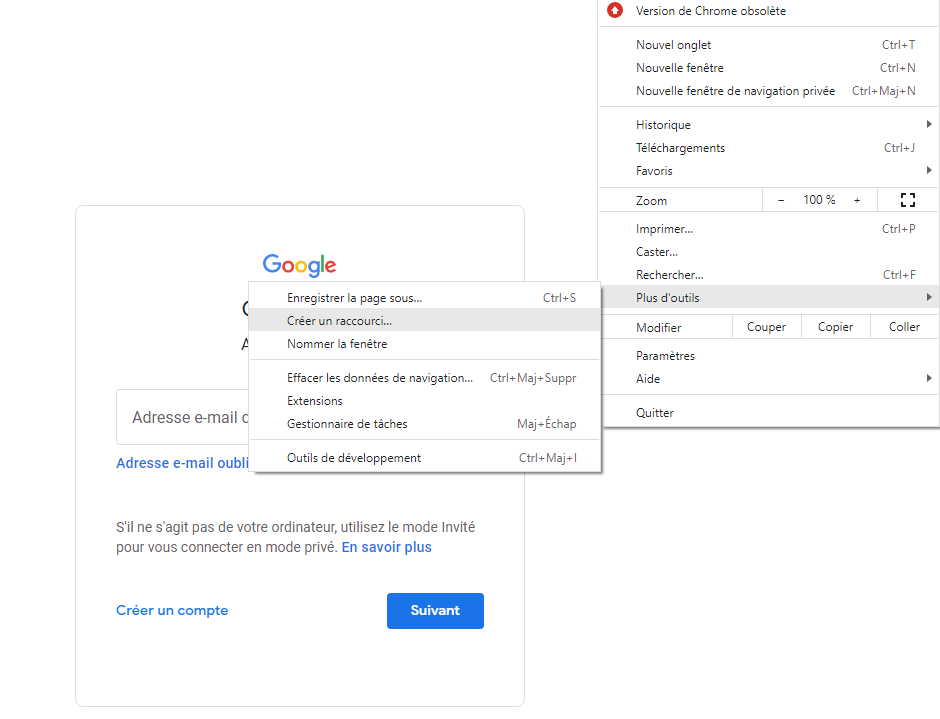
- Avaa valikko napsauttamalla selainikkunan oikeassa yläkulmassa olevia kolmea pystysuoraa pistettä.
- Vie kohdistin "Lisää työkaluja" -kohdan päälle ja napsauta sitten "Luo pikakuvake".
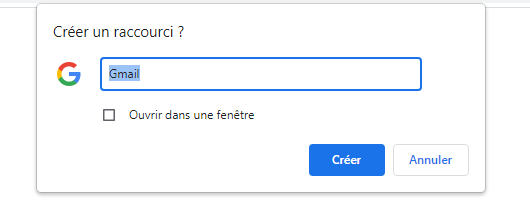
- Anna pikakuvakkeelle nimi, esimerkiksi "Gmail", ja napsauta sitten "Luo".
Microsoft Edge
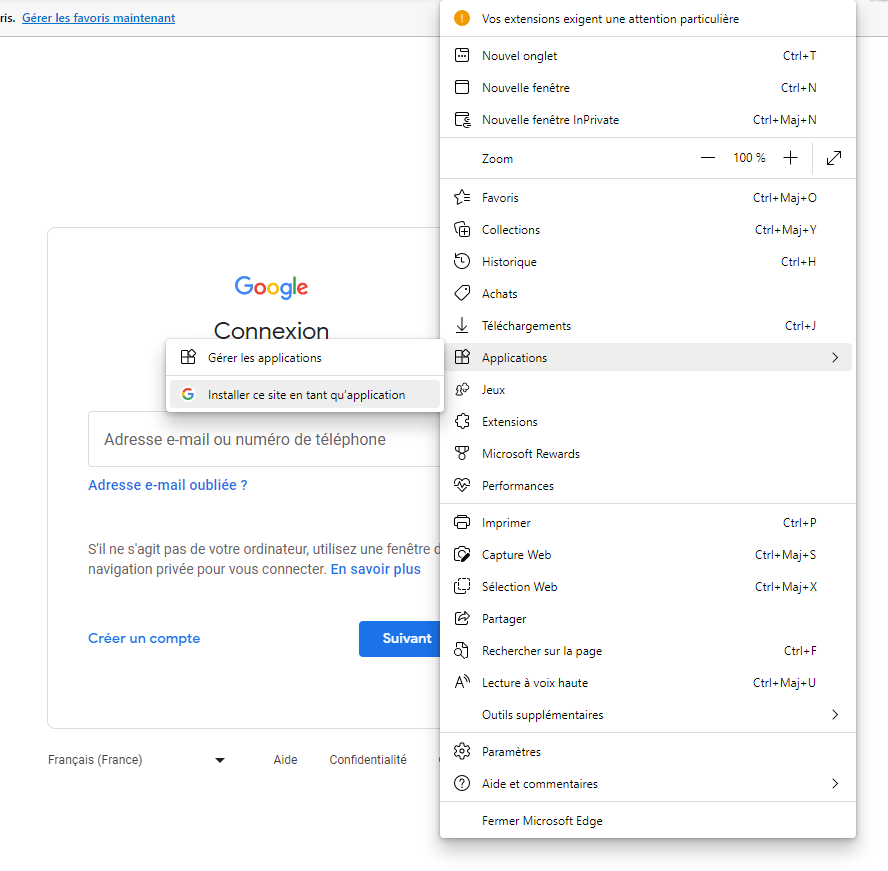
- Avaa valikko napsauttamalla selainikkunan oikeassa yläkulmassa olevia kolmea vaakasuoraa pistettä.
- Valitse "Sovellukset" ja napsauta sitten "Asenna tämä sivusto sovelluksena".
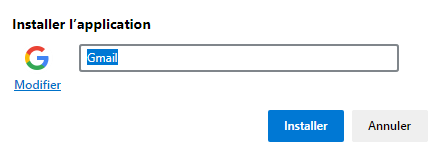
- Anna pikakuvakkeelle nimi, esimerkiksi "Gmail", ja napsauta sitten "Asenna".
Mozilla Firefox
Mozilla Firefoxissa sinun on luotava pikakuvake manuaalisesti:
- Napsauta työpöytääsi hiiren kakkospainikkeella ja valitse sitten "Uusi" ja sitten "Pikakuvake".

- Kirjoita avautuvaan valintaikkunaan osoite " https://mail.google.com/ " ja napsauta "Seuraava".
- Anna pikakuvakkeelle nimi, esimerkiksi "Gmail", ja napsauta sitten "Valmis".

Vaihe 3: Kiinnitä Gmail tehtäväpalkkiin
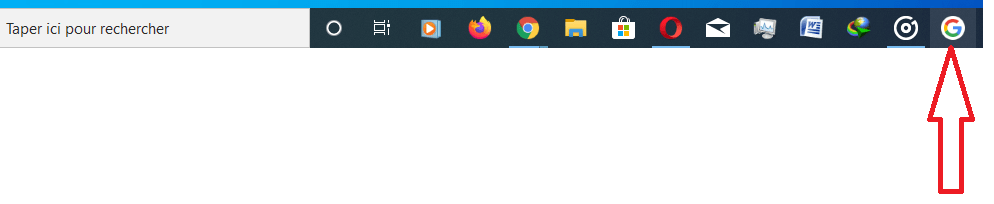
Nyt kun olet luonut Gmail-pikakuvakkeen, sinun tarvitsee vain kiinnittää se Windows -tietokoneesi tehtäväpalkkiin . Toimi näin:
- Napsauta hiiren kakkospainikkeella juuri luomaasi pikakuvaketta (sen pitäisi olla työpöydälläsi).
- Valitse pikavalikosta "Kiinnitä tehtäväpalkkiin".

Ja siinä se on! Gmail on nyt kiinnitetty Windows-tietokoneesi tehtäväpalkkiin. Voit napsauttaa tehtäväpalkin Gmail-kuvaketta päästäksesi nopeasti ja helposti postilaatikkoosi ilman, että sinun tarvitsee avata selainta ja etsiä sovellusta.
Tässä on vinkkejä Gmail-postilaatikkosi suojaamiseen
Selainten vertailutaulukko
Tässä on yksinkertainen vertailutaulukko yllä mainituista selaimista ilman CSS:ää:
| Selain | Edut | Haitat |
|---|---|---|
| Google Chrome | Tiivis integrointi Googlen palveluihin , lukuisia laajennuksia saatavilla | Korkea resurssien käyttö, luottamuksellisuus |
| Microsoft Edge | Hyvä suorituskyky, integrointi Windows 10:n kanssa | Vähemmän laajennuksia saatavilla, käyttökokemus on Chromen jälkeen |
| Mozilla Firefox | Yksityisyyden kunnioittaminen, edistynyt personointi | Hieman heikompi suorituskyky kuin Chromella ja Edgellä, vähemmän integraatiota Googlen palveluihin |
Noudattamalla tässä artikkelissa kuvattuja ohjeita olet nyt oppinut kiinnittämään Gmailin Windows-tietokoneesi tehtäväpalkkiin riippumatta siitä, millä selaimella olet. Tämän yksinkertaisen tempun avulla voit käyttää sähköpostejasi nopeammin ja parantaa päivittäistä tuottavuuttasi.
Irrota Gmail-tilisi etänä suojataksesi yksityisyyttäsi
Usein kysytyt kysymykset
Miten lisään Gmail-tilin Windows 10:n sähköpostisovellukseen?
Voit lisätä Gmail-tilin Windows 10:n sähköpostisovellukseen seuraavasti:
- Avaa Sähköposti-sovellus Windows 10 -tietokoneellasi.
- Avaa asetukset napsauttamalla vasemmassa alakulmassa olevaa rataskuvaketta.
- Valitse "Hallinnoi tilejä" ja napsauta sitten "Lisää tili".
- Valitse sähköpostipalveluntarjoajien luettelosta "Google".
- Anna Gmail-sähköpostiosoitteesi ja salasanasi ja lisää sitten tilisi noudattamalla näytön ohjeita.
Kun olet lisännyt Gmail-tilisi, voit hallita sähköpostejasi suoraan Windows 10:n sähköpostisovelluksesta.
Miten määritän Gmail-ilmoitukset Windows tietokoneellani?
Voit määrittää Gmail-ilmoitukset Windows-tietokoneellasi seuraavasti:
- Avaa Gmail haluamassasi verkkoselaimessa.
- Napsauta oikeassa yläkulmassa olevaa rataskuvaketta ja valitse sitten "Näytä kaikki asetukset".
- Siirry "Yleiset"-välilehdelle ja vieritä alas "Työpöytäilmoitukset"-osioon.
- Aktivoi ilmoitukset valitsemalla "Uudet viestit" tai "Vain tärkeät" mieltymystesi mukaan.
- Ota asetukset käyttöön napsauttamalla sivun alareunassa olevaa "Tallenna muutokset" -painiketta.
Saat nyt ilmoituksia työpöydällesi, kun saat uusia tai tärkeitä sähköposteja.
Onko mahdollista käyttää Gmailin offline-tilaa Windows tietokoneella?
Kyllä, Gmailin offline-käyttö Windowstietokoneella on mahdollista. Ota Gmailin offline-toiminto käyttöön seuraavasti:
- Avaa Gmail Google Chromessa (tämä ominaisuus on käytettävissä vain tässä selaimessa).
- Napsauta oikeassa yläkulmassa olevaa rataskuvaketta ja valitse sitten "Näytä kaikki asetukset".
- Siirry "Offline"-välilehdelle ja valitse "Ota offline-viestit käyttöön" -ruutu.
- Valitse synkronointi- ja tallennusasetuksesi ja napsauta sitten "Tallenna muutokset".
Kun olet ottanut tämän ominaisuuden käyttöön, voit käyttää, lukea ja vastata sähköposteihisi, vaikka et olisi yhteydessä internetiin. Gmail synkronoi muutoksesi automaattisesti, kun muodostat yhteyden uudelleen.
Kuinka järjestää ja hallita tunnisteita Gmailissa Windows tietokoneella?
Tunnisteiden avulla voit luokitella ja järjestää sähköpostejasi Gmailissa. Voit hallita tunnisteita Windows-tietokoneella seuraavasti:
- Avaa Gmail verkkoselaimessasi.
- Napsauta oikeassa yläkulmassa olevaa rataskuvaketta ja valitse sitten "Näytä kaikki asetukset".
- Siirry "Tunnisteet"-välilehdelle nähdäksesi luettelon olemassa olevista tunnisteistasi.
- Voit luoda uusia tunnisteita, muokata tai poistaa olemassa olevia tunnisteita ja määrittää niiden näkyvyyden tunnisteluettelossa.
- Lisää uusia tunnisteita luetteloosi käyttämällä "Luo uusi tunniste" -painiketta.
Kun tunnisteet on luotu ja järjestetty, voit liittää ne sähköposteihisi, jotta voit luokitella ja löytää ne helpommin.
Miten arkistoin tai poistan sähköposteja Gmailissa Windows tietokoneellani?
Voit arkistoida tai poistaa sähköposteja Gmailissa Windowstietokoneellasi seuraavasti:
- Avaa Gmail verkkoselaimessasi.
- Valitse arkistoitavat tai poistettavat sähköpostit valitsemalla kunkin viestin vieressä oleva ruutu.
- Arkistoi valitut sähköpostit napsauttamalla viestiluettelon yläosassa olevaa alaspäin osoittavan nuolen sisältävää laatikkokuvaketta.
- Voit poistaa valitut sähköpostit napsauttamalla viestiluettelon yläosassa olevaa roskakorikuvaketta.
Arkistoidut sähköpostit siirretään Gmailin Kaikki viestit -osioon, kun taas poistetut sähköpostit siirretään roskakoriin ja poistetaan pysyvästi 30 päivän kuluttua.
Miten luon mukautettuja allekirjoituksia Gmailille Windows tietokoneellani?
Voit luoda mukautetun allekirjoituksen Gmailissa Windowstietokoneellasi seuraavasti:
- Avaa Gmail verkkoselaimessasi.
- Napsauta oikeassa yläkulmassa olevaa rataskuvaketta ja valitse sitten "Näytä kaikki asetukset".
- Siirry "Yleiset"-välilehdelle ja vieritä alas "Allekirjoitus"-osioon.
- Napsauta "Luo uusi allekirjoitus", anna allekirjoituksellesi nimi ja napsauta sitten "Luo".
- Kirjoita allekirjoituksesi käyttämällä käytettävissä olevia muotoiluasetuksia ja tallenna allekirjoituksesi napsauttamalla sivun alareunassa olevaa "Tallenna muutokset".
Henkilökohtainen allekirjoituksesi lisätään automaattisesti kaikkiin Gmailista lähettämiisi sähköposteihin.
Johtopäätös
Tämä usein kysytty kysymys käsittelee Gmailin käyttöä Windowstietokoneella, mukaan lukien Gmail-tilin lisäämisen Windows 10:n Mail-sovellukseen, ilmoitusten määrittämisen, Gmailin offline-käytön, tunnisteiden hallinnan, sähköpostien arkistoinnin ja poistamisen sekä mukautettujen allekirjoitusten luomisen. Hallitsemalla nämä ominaisuudet ja vinkit voit hyödyntää Gmailia täysimääräisesti sähköpostisi tehokkaaseen hallintaan ja päivittäisen tuottavuutesi parantamiseen.


