
Cortana Windows 10: on Microsoftin luoma älykäs ääniavustaja! Se voi kuitenkin osoittautua hyödyttömäksi joillekin ihmisille tai jopa liian tunkeilevaksi. Oletko yksi niistä ihmisistä, jotka haluavat poistaa Cortanan käytöstä tietokoneellaan? Tämä opetusohjelma selittää, kuinka Cortana poistetaan pysyvästi Windows 10:stä!
Ensin pyydämme sinua katsomaan, mikä Cortana on !
Miksi Cortana kannattaa poistaa?
- Cortana ei toimi koko ajan ja vie siksi tarpeetonta tilaa tietokoneellasi.
- Microsoftilla on mahdollisuus kerätä kaikki henkilökohtaiset tietosi Cortanan kautta.
- Cortana on joskus rajoitettu , mikä tekee siitä tarpeettoman ohjelman.
- Cortana käyttää järjestelmäresurssejasi .
Kuinka poistaa Cortana kokonaan Windows 10:stä?

Cortanan poistamiseen tietokoneeltasi on useita vaihtoehtoja Tässä oppaassa esittelemme joitakin erittäin tehokkaita ja helppokäyttöisiä menetelmiä. Noudattamalla niitä tarkasti voit poistaa Cortanan kokonaan ja tarvittaessa asentaa sen myöhemmin uudelleen .
Katso video nopeasta asennuksen poistosta! Lisätietoja saat lukemalla artikkelin lopun!
Poista Cortana pysyvästi Windows 10:ssä PowerShellin avulla

Voit poistaa Cortanan kokonaan tietokoneeltasi PowerShellin avulla seuraavasti:
Vaihe 1: Kirjoita Windows hakukenttään PowerShell ".
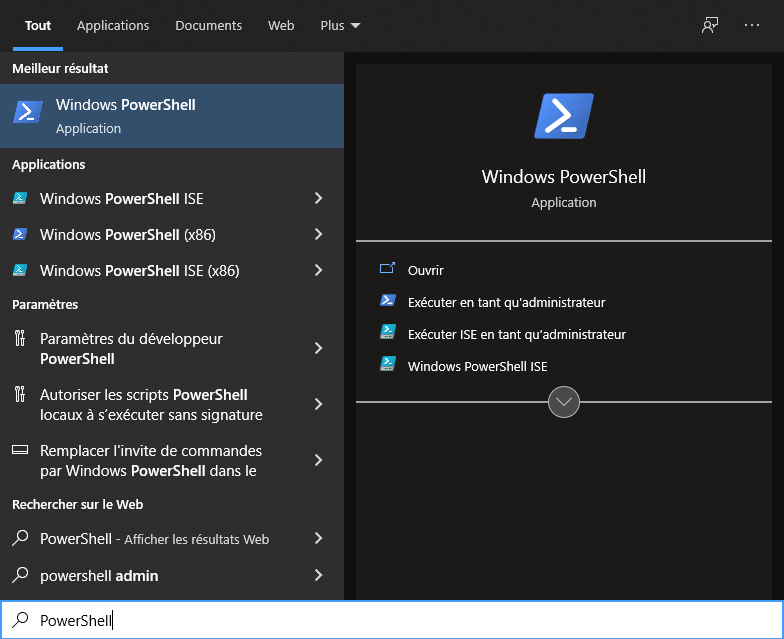
Vaihe 2: Napsauta ohjelmaa hiiren kakkospainikkeella
Vaihe 3: Suorita järjestelmänvalvojana " -vaihtoehto
Vaihe 4: Vahvista kysymys siitä, voidaanko tätä sovellusta käyttää laitteeseesi muutosten tekemiseen, vastaamalla " Kyllä ".
Vaihe 5: PowerShell-sovelluksen sininen syöttöikkuna avautuu sitten!
Vaihe 6: Kopioi ja liitä seuraava komento järjestelmätietojen jälkeen: " Get-AppxPackage -allusers Microsoft.549981C3F5F10 | Delete-AppxPackage ".
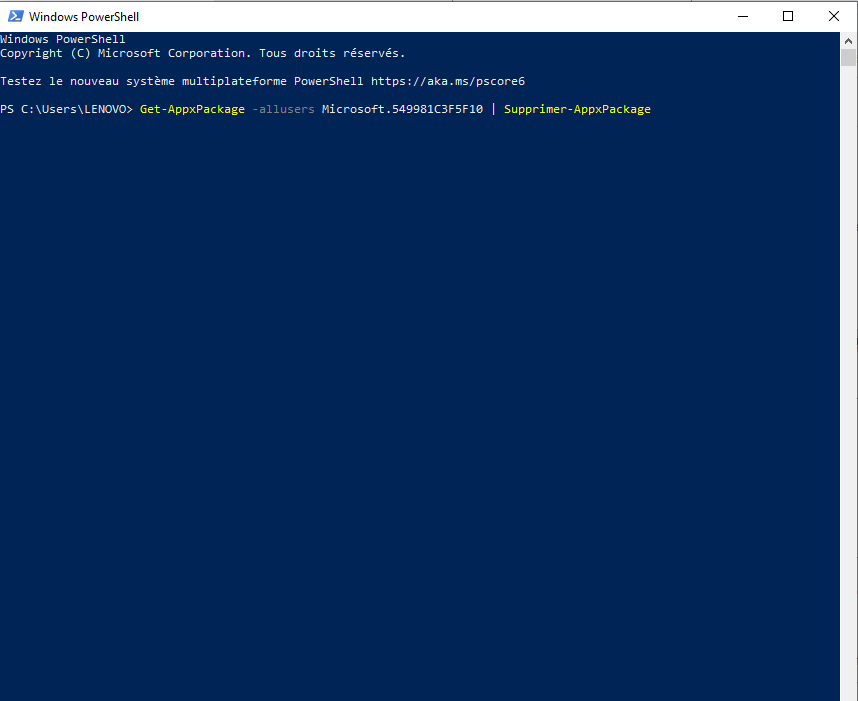
Vaihe 7: Vahvista painamalla Enter-näppäintä. Microsoftin henkilökohtainen tuottavuusavustaja poistetaan sitten tietokoneeltasi.
Huomautus : Näiden vaiheiden jälkeen näet vihreällä taustalla olevan tilaviestin, joka ilmoittaa, että PowerShell toimii oikein ! Edellinen näyttö tulee sitten uudelleen näkyviin! Tässä tapauksessa olet poistanut Cortanan onnistuneesti Windows 10 -järjestelmästäsi. Käynnistä tietokone uudelleen poistaaksesi Cortana-kuvakkeen.
Poista Cortana käytöstä rekisterin avulla
Onko Cortana ehdottomasti poistettava pysyvästi Windows 10:stä? Vastaus on selvä ja ytimekäs: EI ! Sinun pitäisi tietää, että Cortanan täydellinen poistaminen ei ole välttämätöntä. Sen poistaminen käytöstä riittää estämään sitä lähettämästä käyttötietojasi Microsoftille. Jos haluat vain poistaa Cortanan käytöstä tietokoneeltasi, toimi seuraavasti:
Vaihe 1: Windows hakukenttään << regedit >>

Vaihe 2: Napsauta seuraavaksi " avaa ".
Vaihe 3: Näet sitten ikkunan, jossa kysytään, voidaanko tätä sovellusta käyttää muutosten tekemiseen laitteeseesi. Tässä vaiheessa sinun on oltava erittäin varovainen! Tee muutoksia rekisteriin vain, jos olet hyvin perehtynyt siihen, sillä se voi helposti aiheuttaa tahattomia vahinkoja .
Vaihe 4: Vahvistuksen jälkeen avaa kansio << HKEY_LOCAL_MACHINE >>.
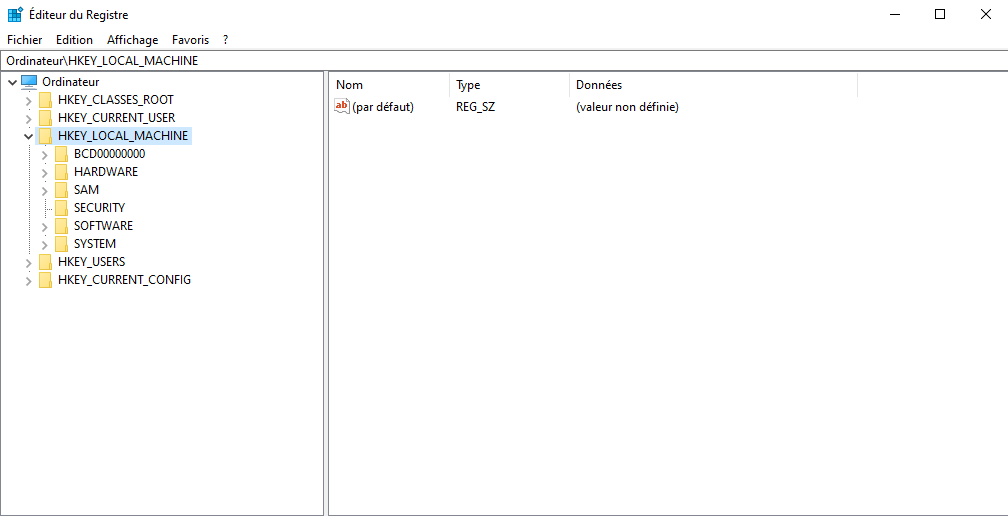
Vaihe 5: Seuraa seuraavaksi deaktivointiprosessia napsauttamalla vaihtoehtoja: Ohjelmisto → Käytännöt → Microsoft → Windows → Windows -haku
Vaihe 6: Windows hakunäppäintä Windows hiiren kakkospainikkeella . Voit tehdä tämän valitsemalla vaihtoehdot: Uusi → Avain
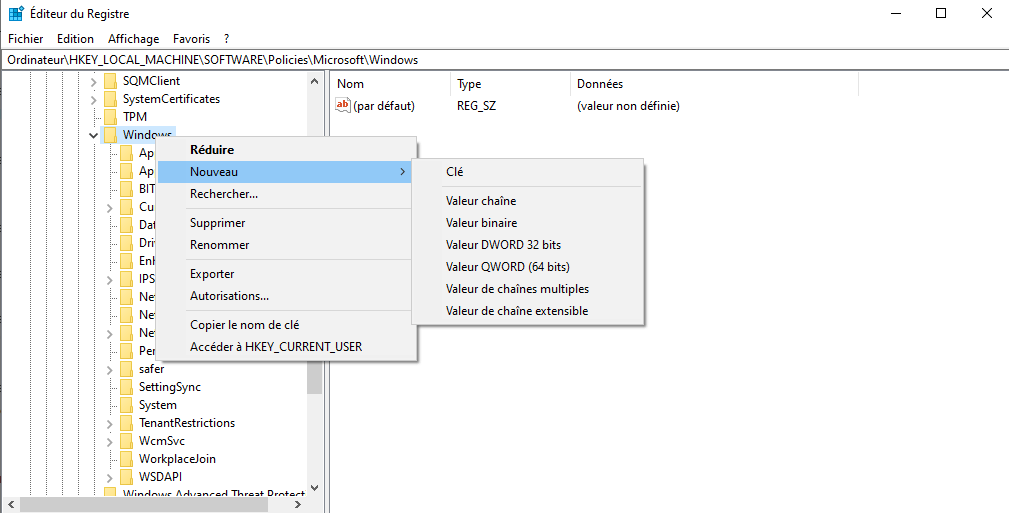
Vaihe 7: Kun olet luonut avaimen, sinun on nimettävä se " Windows Search ".
Vaihe 8: Vahvista sitten painamalla " Enter "
Vaihe 9: Napsauta seuraavaksi kansiota hiiren kakkospainikkeella ja valitse oikeanpuoleisesta ruudusta " DWORD (32-bittinen) arvo "

Vaihe 10: Tässä sinun tulee nimetä tämä arvo " AllowCortana ", jättää se arvoon " 0 " ja vahvistaa painamalla " Enter "
Tärkeä huomautus : Näppäin palauttaa arvon " 0 " tai pysyy kokonaan poissa käytöstä. Arvo " 1 " aktivoi Cortanan uudelleen. Voit poistaa arvon uudelleen, jos haluat.
Siinä se! Olet onnistuneesti poistanut Cortanan käytöstä ilman pakotettua asennuksen poistoa. Kun käynnistät tietokoneen uudelleen, huomaat, että Cortana ei ole enää aktiivinen.
Katso myös: Windows 10: Kuinka poistaa Windows Defender käytöstä?
Miten poistan Cortanan tehtäväpalkista?

Haluatko ehkä piilottaa Cortanan sen sijaan, että poistaisit sen pysyvästi tai poistaisit sen käytöstä tietokoneeltasi? Voit pitää sen poissa näkyvistä yksinkertaisesti poistamalla sen ilmaisinalueelta.
Voit tehdä tämän seuraavasti:
Vaihe 1: Napsauta tehtäväpalkkia hiiren kakkospainikkeella
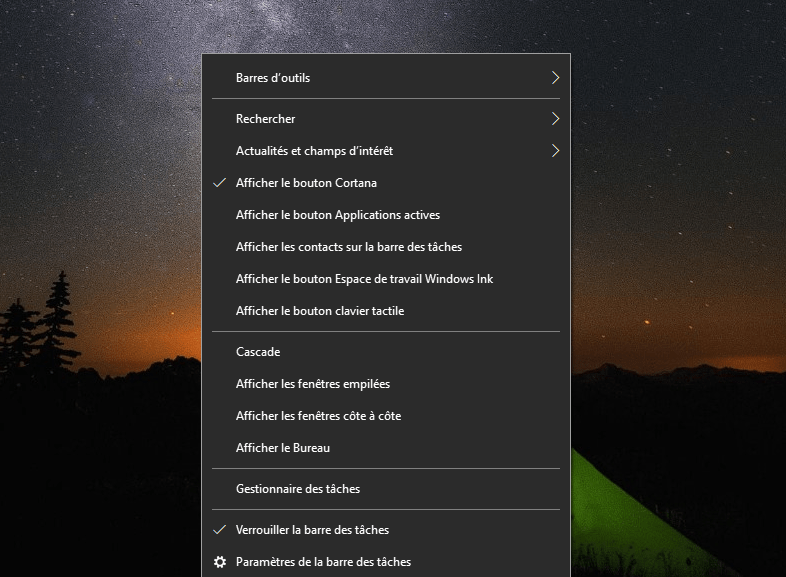
Vaihe 2: Näytä Cortana-painike -vaihtoehto . Tämän avulla voit poistaa Cortanan valinnan tehtäväpalkista. Microsoft Assistant on tämän jälkeen näkymätön.
Jos haluat lisätä Cortana-ohjelman takaisin tehtäväpalkkiin, toimi seuraavasti:
Vaihe 1: Napsauta hiiren kakkospainikkeella tietokoneesi tehtäväpalkkia.
Vaihe 2: Lisää Cortana tehtäväpalkkiin napsauttamalla " Näytä Cortana-painike " -vaihtoehtoa.
Cortanan poistaminen Käynnistä-valikosta
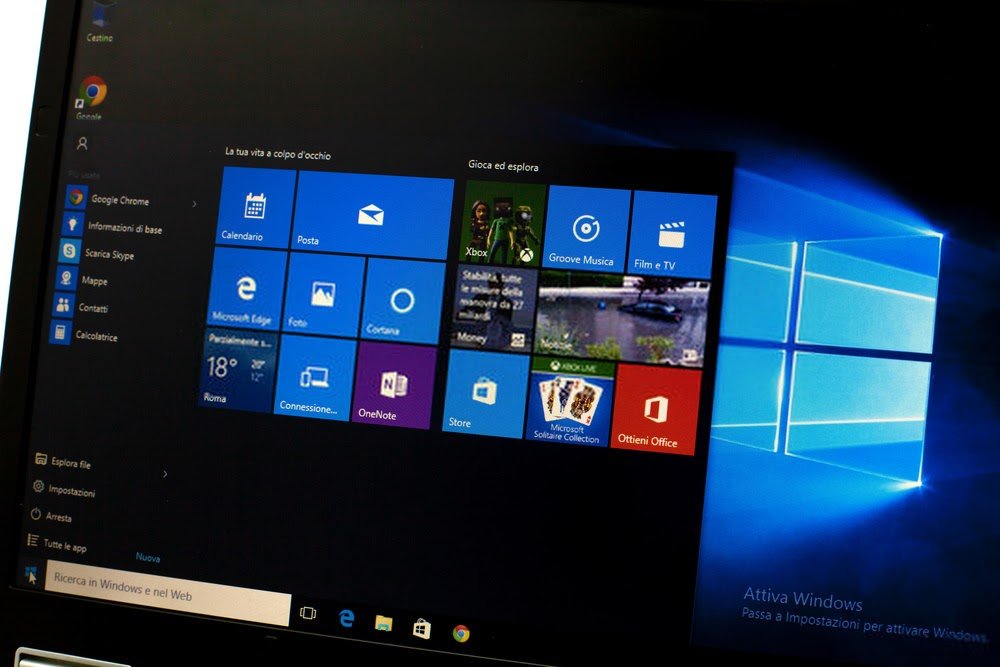
Haluatko pitää Cortanan toistaiseksi, mutta et halua sen käynnistyvän joka kerta, kun käynnistät tietokoneen? Sen voi kyllä poistaa Käynnistä-valikosta. Toimi näin:
Vaihe 1: Kirjoita tietokoneesi hakukenttään " Cortana ".
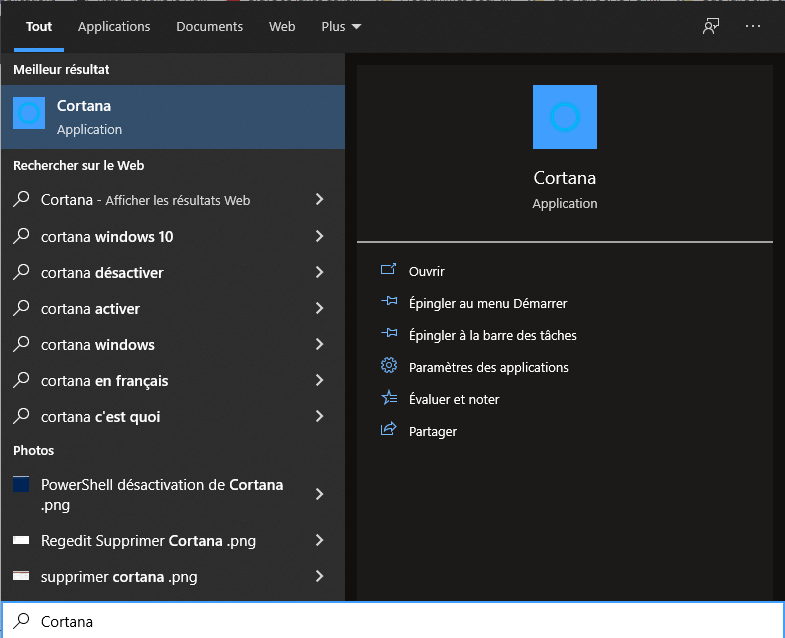
Vaihe 2: Etsi Microsoft Assistantin asetuksista vaihtoehto ” Suoritetaan kirjautumisen yhteydessä ” ja poista liukusäädin käytöstä.

Käynnistä sen jälkeen Windowsuudelleen. Cortana ei enää käynnisty automaattisesti tietokoneen käynnistyessä!
Cortanan uudelleenasennusmenetelmä sen poistamisen jälkeen
Jos jostain syystä haluat asentaa Cortanan uudelleen sen pysyvän poistamisen tai poistamisen jälkeen, voit ladata ohjelman Microsoft Storesta.
Cortanan asentaminen uudelleen:
Vaihe 1 : Avaa ensin Microsoft Store tehtäväpalkin kautta tai hakemalla ohjelmistoa suoraan.

Vaihe 2: Kun olet Microsoft Storessa, etsi hakupalkista ” Cortana ” ja valitse näkyviin tuleva samanniminen sovellus.
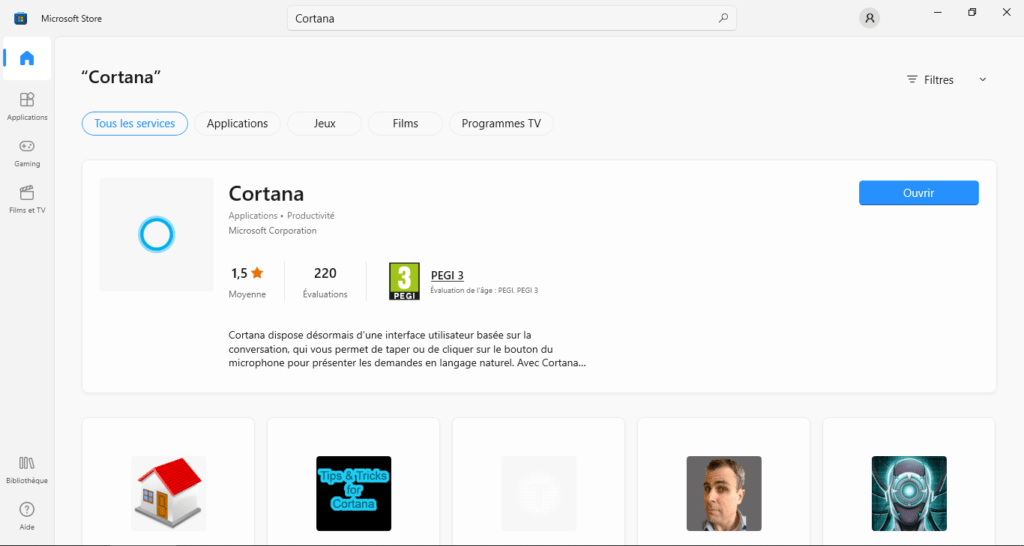
Vaihe 3: Kuten minkä tahansa muun sovelluksen, voit ladata ja asentaa sen helposti yhdellä hiiren napsautuksella.
Vaihe 4: Asennuksen jälkeen voit näyttää Cortana-painikkeen napsauttamalla tehtäväpalkkia hiiren kakkospainikkeella ja valitsemalla ” Näytä Cortana-painike ”. Siinä kaikki! Microsoftin ääniavustaja on nyt taas käytettävissä tietokoneellasi.
Oliko tästä oppaasta apua? Kerro meille kommentoimalla!


