

Oletko turhautunut, koska et saa auki Windows ? Älä panikoi! Tässä kattavassa oppaassa esittelemme seitsemän tehokasta tapaa korjata tämä yleinen ongelma. Olitpa sitten aloittelija tai asiantuntija, yksinkertaistetut mutta yksityiskohtaiset selityksemme auttavat sinua ymmärtämään tekniset näkökohdat ja saamaan terminaalisi nopeasti takaisin käyttöösi .
Tapa 1: Käynnistä tietokone uudelleen
Ennen kuin etsit monimutkaisia ratkaisuja, kokeile yksinkertaisinta menetelmää: käynnistä tietokone uudelleen . Uudelleenkäynnistys ratkaisee usein tilapäisiä ongelmia, jotka estävät Windows .

Tapa 2: Käytä komentokehotetta järjestelmänvalvojan tilassa

Joskus pääteikkunan avaaminen vaatii järjestelmänvalvojan oikeudet. Voit tehdä tämän napsauttamalla Käynnistä-valikkoa hiiren kakkospainikkeella ja valitsemalla sitten "Komentokehote (Järjestelmänvalvoja)" tai " Windows PowerShell (Järjestelmänvalvoja)" Windows-versiostasi riippuen.
Tapa 3: Tarkista järjestelmätiedostojen eheys
Vioittuneet järjestelmätiedostot voivat estää terminaalin avautumisen. Näin tarkistat ja korjaat nämä tiedostot: Vaihe 1 : Avaa komentokehote järjestelmänvalvojana (katso tapa 2).
Vaihe 2 : Kirjoita seuraava komento ja paina Enter-näppäintä: sfc /scannow
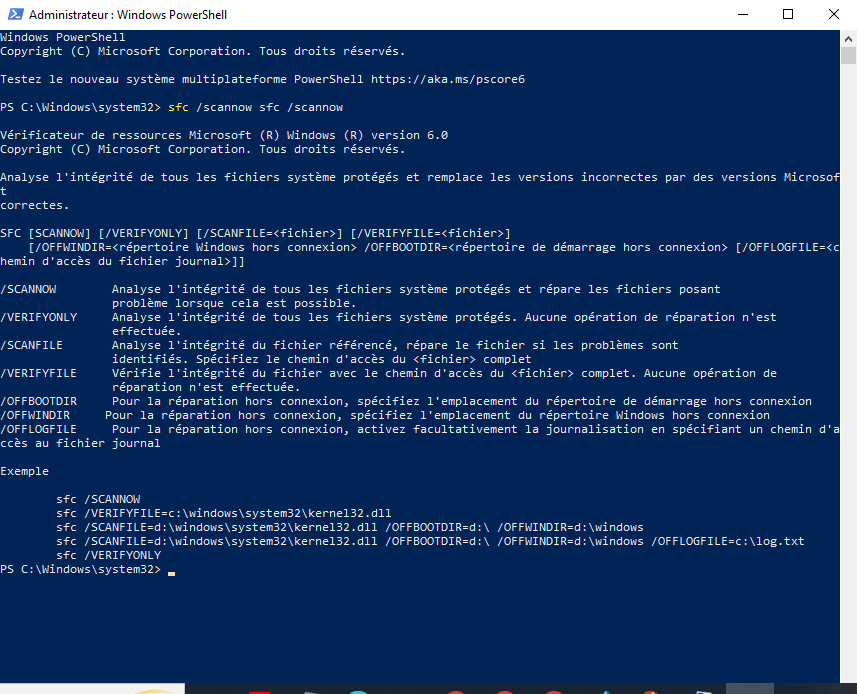
Odota, kunnes järjestelmätiedostot on analysoitu ja korjattu.
Tapa 4: Palauta päätelaitteen asetukset
Väärä päätekokoonpano voi aiheuttaa avausongelmia. Voit palauttaa asetukset tehdasasetuksiin seuraavasti
Vaihe 1: Avaa Suorita-valintaikkuna painamalla Win + R. %LOCALAPPDATA%\Packages\Microsoft.Windows Windows \LocalState ja paina Enter-näppäintä.
settings.json -tiedosto pakottaaksesi uuden tiedoston luomisen oletusasetuksilla, kun terminaali avataan.

Tapa 5: Päivitä Windows

Varmista, että käyttöjärjestelmäsi on ajan tasalla tarkistamalla saatavilla olevat päivitykset. Voit tehdä tämän siirtymällä kohtaan "Asetukset" > "Päivitys ja suojaus" > " Windows Update" ja napsauttamalla "Tarkista päivitykset".
Tämä artikkeli saattaa kiinnostaa sinua: UsoClient.exe Windows 10:ssä: Pitäisikö se poistaa käytöstä?
Tapa 6: Asenna Windows Terminal uudelleen
Jos aiemmat menetelmät eivät toimineet, voit asentaa WindowsTerminalin uudelleen. Voit tehdä tämän seuraavasti:
Vaihe 1: Avaa "Asetukset" > "Sovellukset" > "Sovellukset ja ominaisuudet".
Vaihe 2: Etsi " Windows Terminal" ja napsauta "Poista asennus". Windows
Terminal Microsoft Storesta.

Tapa 7: Luo uusi käyttäjäprofiili
Päätelaitteen avausongelma voi johtua vioittuneesta käyttäjäprofiilista. Luo tässä tapauksessa uusi profiili ja tarkista, toimiiko päätelaite oikein
Vaihe 1: Avaa "Asetukset" > "Tilit" > "Perhe ja muut käyttäjät".

Vaihe 2: Napsauta "Lisää toinen käyttäjä tähän tietokoneeseen" ja luo uusi käyttäjätili noudattamalla ohjeita.
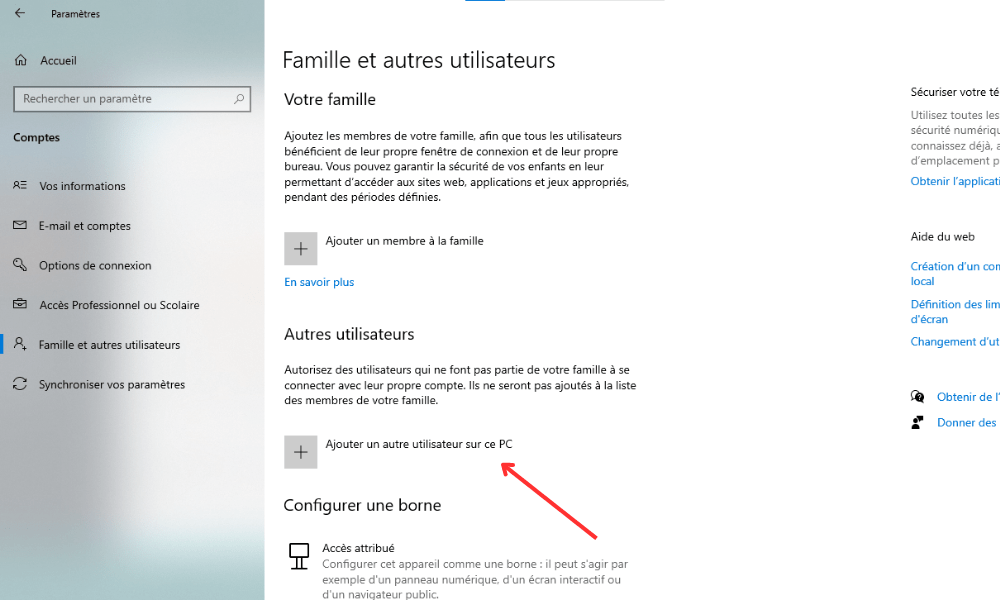
Vaihe 3: Kirjaudu sisään tällä uudella tilillä ja tarkista, avautuuko pääte oikein.
Eri menetelmien ymmärtämisen helpottamiseksi tässä on yksinkertaistettu vertailutaulukko:
| Menetelmä | Askeleet |
|---|---|
| 1. Käynnistä tietokone uudelleen | Käynnistä tietokone uudelleen |
| 2. Käytä komentokehotetta järjestelmänvalvojan tilassa | Napsauta Käynnistä-valikkoa hiiren kakkospainikkeella ja valitse sitten järjestelmänvalvojan vaihtoehto |
| 3. Tarkista järjestelmätiedostojen eheys | Suorita komento sfc /scannow |
| 4. Palauta päätelaitteen asetukset | settings.json -tiedosto |
| 5. Päivitä Windows | Tarkista päivitykset asetuksista |
| 6. Asenna Windows -pääte uudelleen | Poista terminaalin asennus ja asenna se uudelleen Microsoft Storesta |
| 7. Luo uusi käyttäjäprofiili | Lisää uusi käyttäjätili ja testaa terminaali |
Siinä se! Sinulla on nyt seitsemän varmaa tapaa ratkaista Windowsterminaalin avausongelmia. Kokeile näitä ratkaisuja ja jaa kokemuksesi muiden kanssa, joilla on samanlaisia ongelmia.
Usein kysytyt kysymykset
Miten avaan Windows pääteikkunan pikanäppäimellä?
Voit avata Windows -päätteen nopeasti käyttämällä pikanäppäintä. Seuraa seuraavia ohjeita:
Vaihe 1: Paina Win + X .
Vaihe 2: Valitse näkyviin tulevasta pikavalikosta " Windows PowerShell" tai "Komentokehote" Windows-versiostasi riippuen.
Vaihe 3: Huomaa, että voit avata Windows avaamalla Windows haun Win + S , kirjoittamalla sitten " PowerShell " tai " cmd " ja painamalla Enter.
- Muita hyödyllisiä pikanäppäimiä:
Ctrl + C: keskeyttää nykyisen komennon.Ctrl + V: liitä teksti terminaaliin.Ctrl + Z: Lähetä pysäytyssignaali nykyiselle komennolle.Ctrl + L: tyhjennä päätenäyttö.
Mitä eroa on komentokehotteella ja Windows -päätteellä?

Komentokehote (CMD) on ollut Windows oletusarvoinen komentotulkki Windows NT:stä lähtien. Sen avulla voit suorittaa komentoja ja eräajokomentosarjoja. Windows -pääte on sitä vastoin moderni sovellus, joka yhdistää useita komentoriviympäristöjä, kuten PowerShellin, CMD:n ja Windows Subsystem for Linuxin (WSL).
- Tärkeimmät erot:
- Windows -pääte tukee välilehtiä useiden istuntojen käsittelyyn rinnakkain.
- Windows-päätteeseen sisältyvä PowerShell on tehokkaampi ja joustavampi kuin komentokehote.
- Windows -pääte sallii Linux-komentojen käytön WSL:n kanssa.
- Windows -pääte tarjoaa edistyneitä mukautusmahdollisuuksia (värit, fontit, läpinäkyvyys jne.).
Voiko Windows -päätteen ulkoasua mukauttaa?
Kyllä, Windows-päätteen ulkoasua voi mukauttaa. Voit tehdä sen noudattamalla seuraavia ohjeita: Avaa Windows-pääte. Napsauta ikkunan oikeassa yläkulmassa olevaa alaspäin osoittavaa nuolikuvaketta ja valitse sitten "Asetukset". Asetusikkunassa voit mukauttaa ulkoasua muuttamalla käytettävissä olevia asetuksia, kuten värejä, fontteja, tekstin kokoa, läpinäkyvyyttä ja taustoja.
- Vinkkejä:
- Käytä valmiiksi määritettyjä teemoja ammattimaisen ilmeen saavuttamiseksi.
- Mukauta pikanäppäimiä käytön helpottamiseksi.
- Aktivoi läpinäkyvyys mielenkiintoisen esteettisen vaikutelman aikaansaamiseksi.
Miten lisään välilehtiä Windows pääteikkunaan, jotta voin työskennellä useissa istunnoissa samanaikaisesti?
Windows -pääte mahdollistaa useiden välilehtien avaamisen, mikä helpottaa useiden istuntojen samanaikaista käsittelyä. Voit lisätä uuden välilehden seuraavasti: Avaa Windows-pääte. Napsauta ikkunan oikeassa yläkulmassa olevaa alaspäin osoittavaa nuolikuvaketta. Valitse haluamasi komentoriviympäristö (PowerShell, CMD, WSL jne.) avataksesi uuden välilehden.
- Pikanäppäimet:
Ctrl + T: avaa uuden välilehden oletusympäristöllä.Ctrl + W: sulje aktiivinen välilehti.Ctrl + Tab: navigoi avointen välilehtien välillä.
Onko Windows -päätteelle vaihtoehtoja komentorivien hallintaan?
Kyllä, Windows -päätteelle on useita vaihtoehtoja komentorivien hallintaan. Tässä on joitakin suosituimmista vaihtoehdoista:
- ConEmu
- cmder
- Hyper
- Pääteasema
- MobaXterm
Nämä vaihtoehdot tarjoavat lisäominaisuuksia, kuten edistyneitä mukautusmahdollisuuksia, useiden alustojen tukea ja laajennuksia.
Miten suoritan PowerShell-skriptejä Windows päätelaitteessa?
Voit suorittaa PowerShell-skriptejä Windows-päätelaitteessa seuraavasti:
- Avaa Windows -pääte ja valitse PowerShell-välilehti.
- Siirry skriptiä sisältävään hakemistoon komennolla
`cd`. Suorita skripti kirjoittamalla seuraava komento:`.\script_name.ps1`
Huomaa, että PowerShell-komentosarjojen suorittaminen on oletusarvoisesti poistettu käytöstä turvallisuussyistä. Voit sallia komentosarjojen suorittamisen avaamalla PowerShellin järjestelmänvalvojana ja suorittamalla seuraavan komennon: Set-ExecutionPolicy RemoteSigned
Kuinka käyttää Windows -päätettä etäjärjestelmien käyttämiseen SSH:n kautta?
Windows -pääte mahdollistaa etäjärjestelmien käytön SSH:n kautta sisäänrakennetun OpenSSH-työkalun avulla. Toimi näin:
- Avaa Windows -pääte ja valitse haluamasi välilehti (PowerShell, CMD jne.).
- Kirjoita seuraava komento muodostaaksesi SSH-yhteyden:
ssh käyttäjä@palvelimen_ip-osoite - Anna etäkäyttäjän salasana pyydettäessä.
Miten määritän ja käytän pikanäppäimiä Windows -päätelaitteessa?
Voit määrittää ja käyttää pikanäppäimiä Windows-päätteessä seuraavasti:
- Avaa Windowspääte.
- Napsauta ikkunan oikeassa yläkulmassa olevaa alaspäin osoittavaa nuolikuvaketta ja valitse sitten "Asetukset".
- Etsi asetusikkunasta "Pikanäppäimet"-kohdasta "Toiminnot".
- Voit mukauttaa olemassa olevia pikanäppäimiä tai lisätä uusia napsauttamalla "+"-painiketta.
Miten ratkaista yhteensopivuusongelmia Windows -päätteen ja tiettyjen komentorivisovellusten välillä?
Voit kokeilla seuraavia ratkaisuja Windows -päätteen ja tiettyjen komentorivisovellusten yhteensopivuusongelmien ratkaisemiseksi:
- Päivitä Windows -pääte ja siihen liittyvä sovellus.
- Tarkista komentorivisovelluksen ja Windowspäätteen yhteensopivuusasetukset.
- Etsi ratkaisuja kyseisen sovelluksen foorumeilla ja tukisivustoilla kohtaamaasi ongelmaan.
Miten voin käyttää Linux-komentoja Windows -päätelaitteessa WSL:n (Windows Subsystem for Linux) kanssa?
- Voit käyttää Linux-komentoja Windows -päätteessä WSL:n kanssa seuraavasti:
- Asenna WSL noudattamalla Microsoftin virallisia ohjeita.
- Asenna haluamasi Linux-jakelu Microsoft Storesta (esimerkiksi Ubuntu, Debian, Fedora jne.).
- Avaa Windows -pääte ja avaa uusi välilehti napsauttamalla alaspäin osoittavaa nuolikuvaketta.
- Valitse asennettu Linux-jakelu käynnistääksesi WSL-istunnon.
- Voit nyt käyttää Linux-komentoja Windowspäätelaitteessa.
Johtopäätös
Windows Windows pääte Windows päätteen tarjoamia ominaisuuksia täysimääräisesti ja ratkaista yleisiä ongelmia, joita saatat kohdata.


