

Käytätkö Wi Windows 11:tä ja Wi-Fi-vaihtoehto on mystisesti kadonnut? Älä panikoi! Tämä ongelma, vaikka se onkin turhauttavaa, on usein helppo ratkaista. Tässä artikkelissa tutkimme eri mahdollisia syitä ja tarjoamme vaiheittaiset ratkaisut sekä selkeät ja yksinkertaistetut selitykset, joiden avulla saat -Fi-yhteytesi hetkessä.
1. Suorita Windows vianmääritysapuohjelmat
Aloita suorittamalla Windows 11:n sisäänrakennetut vianmääritysapuohjelmat. Ne pystyvät usein tunnistamaan ja korjaamaan Wi-Fi-yhteysongelmat automaattisesti.
1.1 Internet-yhteyden vianmääritysapuohjelma
- Valitse Käynnistä > Asetukset > Verkko ja internet > Tila.
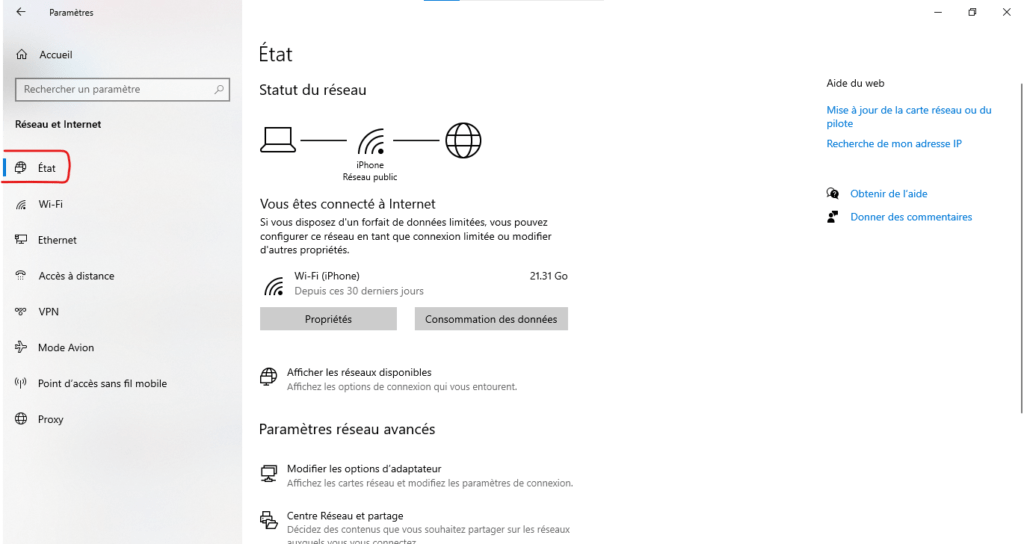
- Valitse Muuta verkkoasetuksia -kohdasta Vianmääritys .
- Suorita internetyhteyden vianmääritys .
1.2 Verkkosovittimen vianmääritysapuohjelma
Jos ongelma jatkuu, suorita verkkosovittimen vianmääritys:
- Avaa Laitehallinta (napsauta hiiren kakkospainikkeella Käynnistä-painiketta).
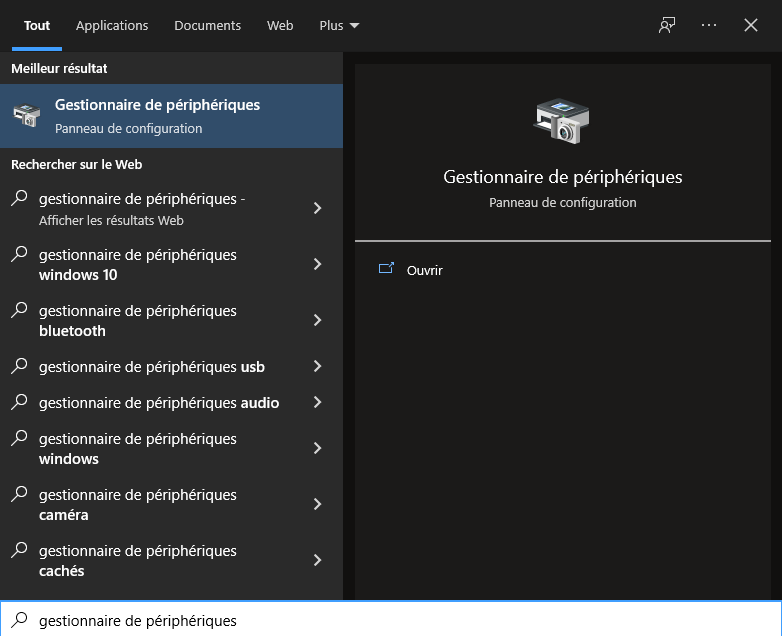
- Laajenna Verkkosovittimet.
- Napsauta verkkosovitinta hiiren kakkospainikkeella ja valitse Vianmääritys.
2. Ota Wi-Fi-sovitin käyttöön verkkoyhteyksissä
Wi-Fi-sovittimesi saattaa olla yksinkertaisesti poistettu käytöstä. Tarkistetaanpa sen tila:
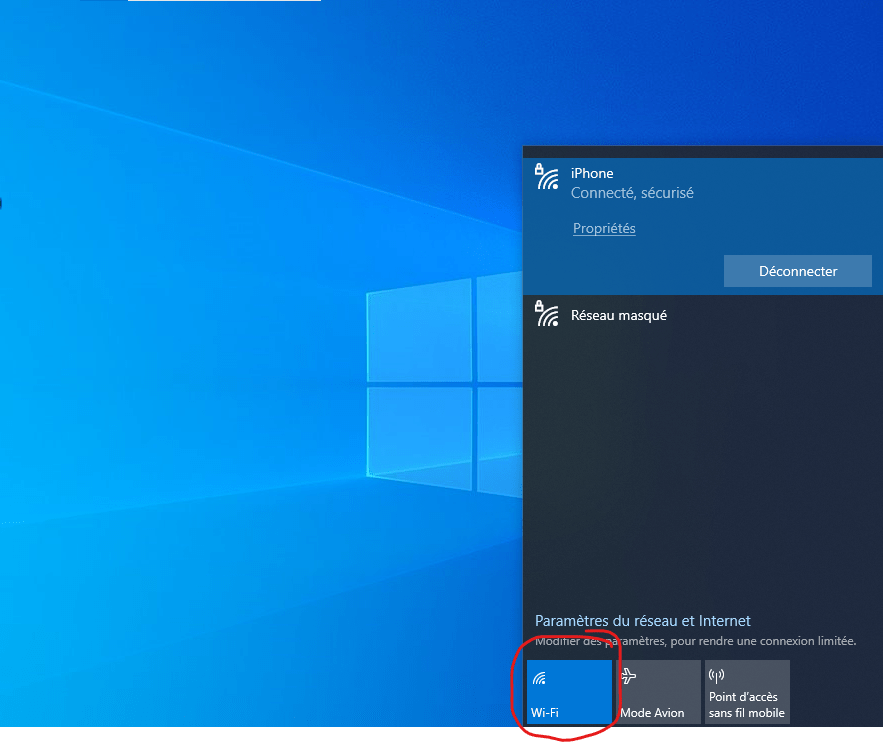
- Napsauta järjestelmäpalkissa olevaa Verkko- kuvaketta
- Jos Wi-Fi on pois päältä, ota se käyttöön napsauttamalla Wi-Fi -painiketta
Jos Wi-Fi-vaihtoehto ei ole käytettävissä, toimi seuraavasti:
- Avaa Asetukset > Verkko ja internet > Wi-Fi.
- Ota käyttöön "Näytä käytettävissä olevat verkot" -vaihtoehto .
- Jos Wi-Fi-verkkosi on näkyvissä, valitse se ja napsauta Yhdistä.
3. Päivitä verkkokorttisi ajurit
Vanhentuneet ajurit voivat aiheuttaa yhteysongelmia. Varmista, että verkkokorttisi ajurit ovat ajan tasalla:
3.1 Automaattiset ohjainpäivitykset
- Avaa Laitehallinta.
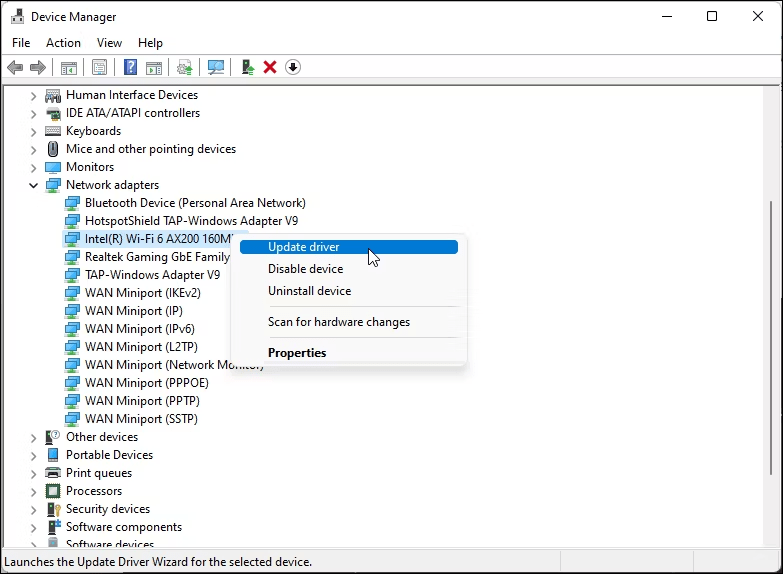
- Laajenna Verkkosovittimet.
- Napsauta verkkosovitinta hiiren kakkospainikkeella ja valitse Päivitä ohjain.
- Valitse Etsi päivitetyt ohjaimet automaattisesti.
3.2 Manuaalinen ajuripäivitys
Jos automaattinen päivitys epäonnistuu, voit ladata ja asentaa uusimman ohjaimen manuaalisesti verkkokortin valmistajan verkkosivustolta.
4. Määritä verkkosovittimen power supply hallinta-asetukset
Windows saattaa joskus poistaa Wi-Fi-sovittimen käytöstä virran säästämiseksi. Muuta näitä asetuksia:
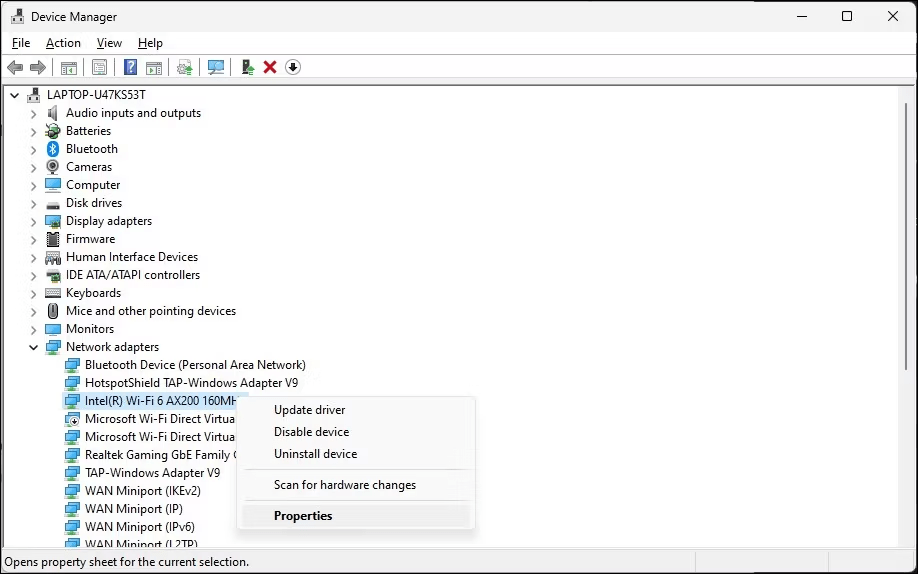
- Avaa Laitehallinta.
- Laajenna Verkkosovittimet.
- Napsauta verkkosovitinta hiiren kakkospainikkeella ja valitse Ominaisuudet.
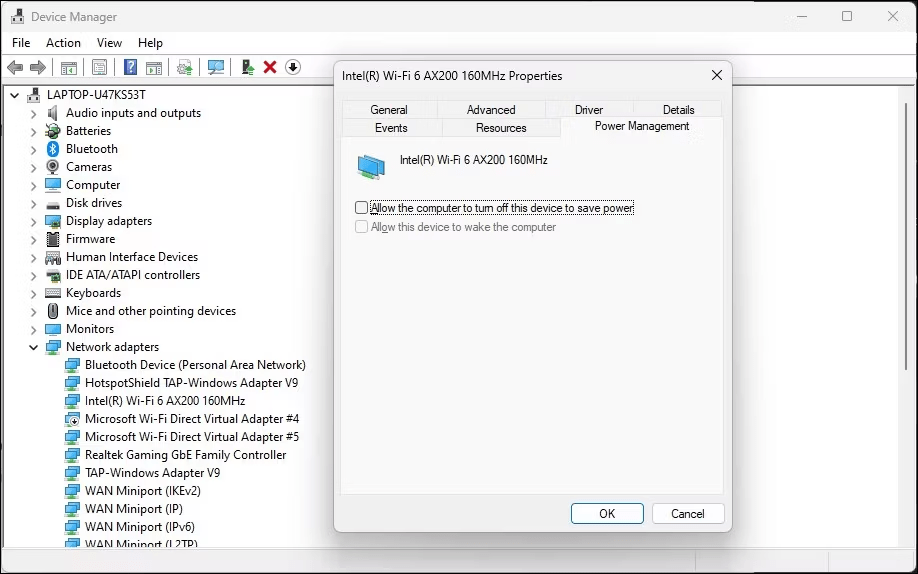
- Poista hallintapower supply -välilehdeltä valinta ruudusta Salli tietokoneen sammuttaa tämä laite virran säästämiseksi .
5. Ota käyttöön WLAN-verkon automaattinen määrityspalvelu
Tämä palvelu on ratkaisevan tärkeä Wi-Fi-yhteyksien hallinnassa. Varmista, että se on käytössä:
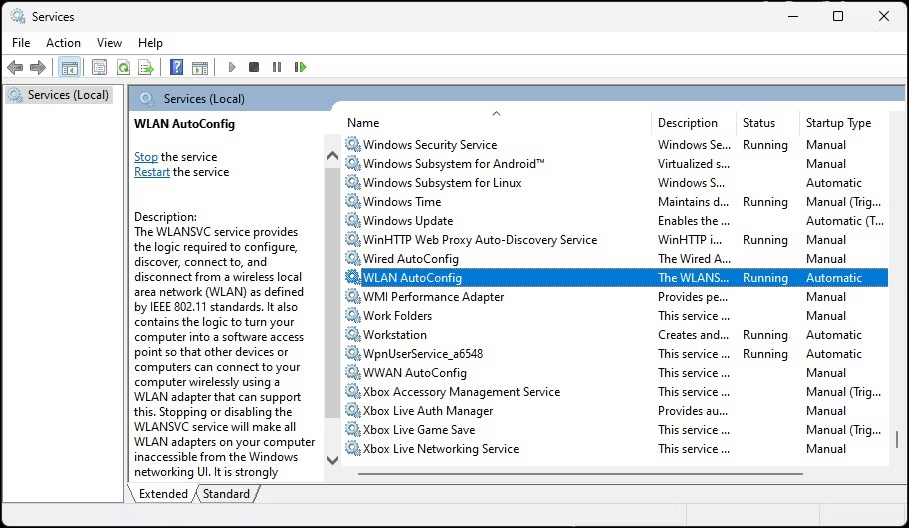
- Avaa Suorita-ikkuna painamalla Windows + R.
- Kirjoita services.msc ja paina Enter-näppäintä.
- Etsi WLAN-verkon automaattinen määrityspalvelu .
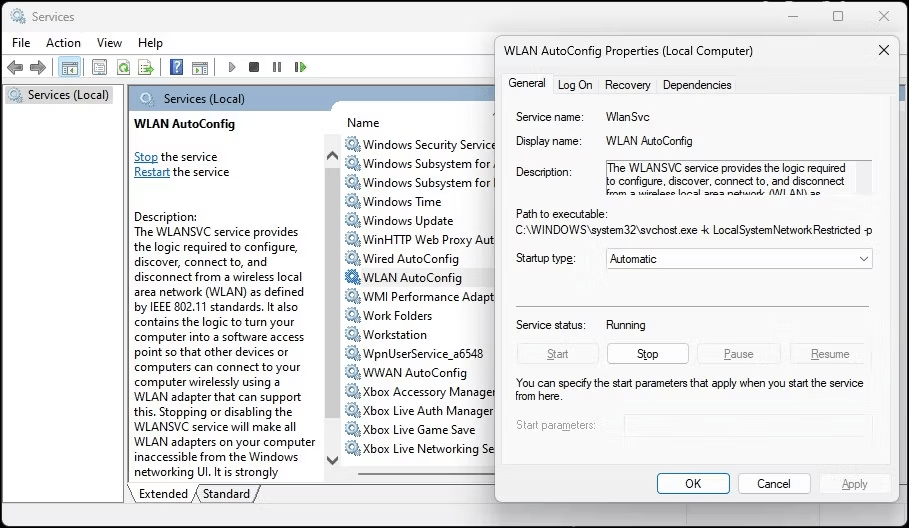
- Kaksoisnapsauta palvelua ja varmista, että Käynnistystyyppi-asetukseksi on asetettu Automaattinen.
- Napsauta Käynnistä-painiketta , jos palvelu on pysäytetty.
6. Asenna Wi-Fi-laitteen ohjain uudelleen
Ohjaimen uudelleenasentaminen voi ratkaista vioittumisongelmia:
- Avaa Laitehallinta.
- Laajenna Verkkosovittimet.
- Napsauta verkkosovitinta hiiren kakkospainikkeella ja valitse Poista laitteen asennus.
- Käynnistä tietokone uudelleen.
- Windows asentaa ajurin automaattisesti uudelleen uudelleenkäynnistyksen yhteydessä.
7. Nollaa verkkolaite ja verkkopino
7.1 Verkkolaitteen nollaaminen
Vaihe 1: Avaa komentokehote järjestelmänvalvojan oikeuksilla
- Napsauta Käynnistä ja valitse Komentokehote (Järjestelmänvalvoja).

- Jos käyttäjätilien valvonnan ponnahdusikkuna tulee näkyviin, napsauta Kyllä, jotta komentokehote toimii laajennetuilla oikeuksilla.
Vaihe 2: Suorita nollauskomento
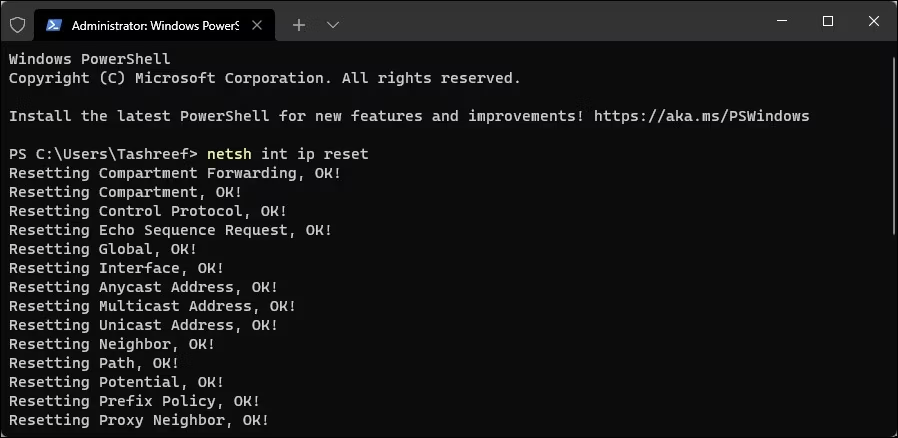
- Kirjoita komentokehotteeseen seuraava komento:
netsh int ip reset c:\resetlog.txt
Komennon selitys:
netshverkon määritystyökalu Windowsint: VerkkoliitäntäIP: Internet-protokollanollaa: Palauttaa verkkoasetuksetc:\resetlog.txt: Tallentaa nollauslokinresetlog.txt-C:\-asemalla.
Vaihe 3: Käynnistä tietokone uudelleen
Käynnistä tietokone uudelleen, jotta muutokset tulevat voimaan.
7.2 Verkkopinon nollaaminen
- Kirjoita komentokehotteeseen seuraavat komennot yksi kerrallaan ja paina Enter-näppäintä jokaisen jälkeen:
netsh winsock reset netsh int ip reset all ipconfig /release ipconfig /renew ipconfig /flushdns
- Käynnistä tietokone uudelleen.
8. Edistyneet ratkaisut (jos edelliset ratkaisut eivät toimi)
Jos mikään yllä mainituista ratkaisuista ei ratkaise ongelmaa, saatetaan tarvita edistyneempiä ratkaisuja:
8.1 Tarkista laitteiston mahdolliset häiriöt
Irrota kaikki USB- tai Bluetooth-laitteet, jotka saattavat häiritä Wi-Fi-signaalia.
8.2 Muokkaa Windows rekisteriä (Varoitus: Toimi varoen)
⚠️ Varoitus: muokkaaminen Windows voi aiheuttaa järjestelmäongelmia. Vain luotettavien teknisten lähteiden ohjeita tulee noudattaa. On erittäin suositeltavaa luoda järjestelmän palautuspiste ennen näiden muutosten tekemistä.
8.3 Windows 11:n palauttaminen tehdasasetuksiin (viimeisenä keinona)
Jos kaikki muut ratkaisut epäonnistuvat, voit harkita Windows 11:n palauttamista oletusasetuksiin. Muista varmuuskopioida tärkeät tietosi ennen palautuksen jatkamista.
Johtopäätös
Näitä ohjeita noudattamalla sinun pitäisi pystyä ratkaisemaan puuttuvan Wi-Fi-vaihtoehdon ongelma Windows 11:ssä. Jos sinulla on edelleen ongelmia, ota yhteyttä Microsoftin tekniseen tukeen tai verkkokorttisi valmistajaan saadaksesi lisäapua.


