

Maailmanlaajuisesti yli 1,5 miljardia ihmistä käyttää Gmailia säännöllisesti sähköpostien lähettämiseen ja vastaanottamiseen. Huolimatta postilaatikon laajoista ominaisuuksista ja vaihtoehdoista, useimmat ihmiset harvoin ajattelevat katsoa sitä.
Näiden erilaisten ominaisuuksien avulla voimme kuitenkin suojata postilaatikkomme ja yksityisyytemme samanaikaisesti . Tässä paljastamme neljä tehokasta vinkkiä Gmail-postilaatikkosi suojaamiseksi . Valmis? Aloitetaan!
1. Estä kaikki itsepintainen roskaposti

Gmail tarjoaa sinulle mahdollisuuden helposti estää yksittäisiä lähettäjiä, jotka saastuttavat postilaatikkoasi viesteillä, jotka tunnetaan yleisesti nimellä "roskaposti".
Joskus näet Gmailissa " Ilmoita roskapostista " -vaihtoehdon , kun avaat tällaisen viestin. Tässä tapauksessa se on helpompaa, koska sinun tarvitsee vain napsauttaa " Ilmoita roskapostista " -toimintoa, ja ongelma ratkeaa nopeasti.
Tämä vaihtoehto ei tietenkään näy kaikissa viesteissä, joten sinun on käytettävä toista menetelmää roskapostittajien estämiseen. Se on hyvin yksinkertaista; noudata vain näitä ohjeita:
Vaihe 1: Avaa Gmail-postilaatikkosi ja sähköpostiviesti
Vaihe 2: Napsauta seuraavaksi oikeassa kulmassa kohdistettuja kolmea pistettä

Vaihe 3: Valitse " Estä " -vaihtoehto

Tärkeä huomautus: Kun olet suorittanut nämä vaiheet onnistuneesti, huomaat, että kaikki samalta lähettäjältä saamasi viestit siirretään automaattisesti roskapostikansioon. Et enää näe niitä!
2. Nopeuta peruutuksen lähetysaikaa
Joskus lähetämme vahingossa sähköpostin väärälle vastaanottajalle. Gmail tarjoaa tällöin mahdollisuuden peruuttaa viestin lähetyksen "Kumoa lähetys" -toiminnolla. Jos olet tarpeeksi nopea, voit peruuttaa lähetetyn sähköpostin ennen kuin se saavuttaa aiotun vastaanottajan.
Sinun tulisi tietää, että tämä menetelmä toimii viivyttämällä sähköpostin lähetystä muutamalla sekunnilla. Jos huomaat kirjoitusvirheen tekstissäsi tai väärän osoitteen Vastaanottaja-kentässä ,napsauta vain "Peruuta"
Oletusarvoisesti Gmailin lähettämättömän viestin ikkuna näkyy noin 10 sekuntia. Voit kuitenkin pidentää tämän keston 20 tai 30 sekuntiin. Tämä antaa sinulle enemmän aikaa tarkistaa viestisi nopeasti ennen sen lähettämistä.
Voit tehdä tämän seuraavasti:
Vaihe 1: Napsauta Gmail-postilaatikon käyttöliittymän oikeassa yläkulmassa olevaa rataskuvaketta.

Vaihe 2: Napauta seuraavaksi "Näytä kaikki asetukset"

Vaihe 3: Avaa "Yleiset"-välilehti ja "Peruuta lähetys" -pudotusvalikko.
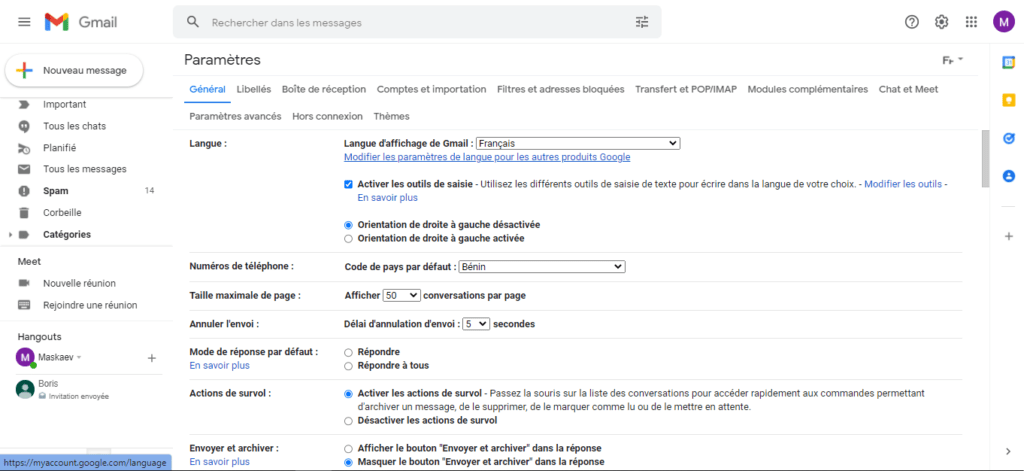
Nuo muutamat ylimääräiset sekunnit ovat erittäin hyödyllisiä. Tee se, etkä tule katumaan sitä!
3. Käytä luottamuksellista tilaa

Luottamuksellinen tila mahdollistaa sähköpostien lähettämisen ja vastaanottamisen turvallisesti. Se estää vastaanottajaa kopioimasta, lähettämästä edelleen, tulostamasta tai edes lataamasta viestejä.
Voit jopa määrittää luottamuksellisen tilan ja asettaa kaikki viestisi vanhenemaan tietyn ajan kuluttua. Voit myös suojata keskustelujesi käytön salasanalla, jos huomaat postilaatikossasi jotain epäilyttävää.
Miten aktivoin luottamuksellisen tilan? Se on hyvin yksinkertaista… Kokeile tätä menetelmää:
Vaihe 1: Napsauta muokkausikkunan alareunassa olevaa pientä lukkoa

Vaihe 2: Aseta lähetettävän viestin vanhenemisaika
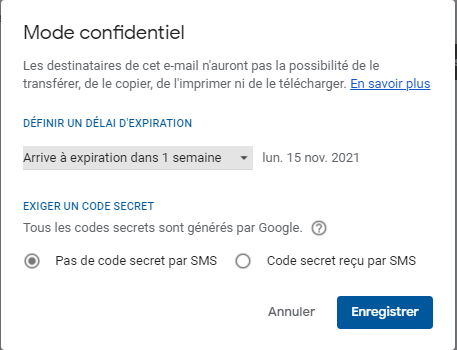
Huomaa, että kannattaa aktivoida tämä tila kaikille viesteille, joita et halua jaettavan. Vain vastaanottaja voi lukea viestin sisällön. He saattavat nähdä lisäämäsi vanhenemispäivämäärän, mutta eivät voi kopioida tai tallentaa viestiä.
4. Tyhjennä välimuistissa olevat offline-tiedot pysyvästi
Pyrkimyksenään tarjota parempia palveluita asiakkailleen Google on integroinut Gmailiin offline-vaihtoehdon. Tämä tarkoittaa, että se toimii, kun internetyhteys on katkennut. Tämä ei kuitenkaan välttämättä ole hyvä asia, etenkään yksityisyytesi kannalta.
Todellakin, jopa ilman internetyhteyttä joku, jolla on käsitys etsimästään, voi löytää sen Gmailin paikallisen välimuistin ansiosta, varsinkin jos hänellä on suora pääsy tietokoneeseesi. Jos käytät laitetta, jota jaat perheen, ystävien tai työtovereiden kanssa, varmista, että nämä tiedot poistetaan pysyvästi uloskirjautumisen jälkeen.
Näin poistat välimuistissa olevat offline-tiedot :
Vaihe 1: Napsauta rataskuvaketta (oikeassa yläkulmassa) postilaatikon käyttöliittymässä.
Vaihe 2: Napsauta seuraavaksi "Näytä kaikki asetukset" ja "Offline".
Vaihe 3: Valitse " Poista offline-tiedot tietokoneeltani " -valintaruutu " Suojaus " -vaihtoehdon vierestä

Muista kirjautua ulos Gmailista, kun olet valmis.
Jos olet hämmentynyt tai huomaat Gmail-postilaatikossasi jotain epäilyttävää, tutustu artikkeliimme, joka näyttää, miten voit irrottaa Gmail-tilisi etänä suojataksesi yksityisyyttäsi internetissä.


