

Omistatko Samsung-älypuhelimen ja haluat jakaa tiedostoja ystävien, perheen tai työtovereiden kanssa? Etsitkö yksinkertaista, nopeaa ja tehokasta tapaa siirtää valokuvia, videoita, asiakirjoja tai muita tiedostotyyppejä? Silloin tulet rakastamaan Quick Sharea, Samsungin langatonta tiedostonjakotoimintoa.
Tässä artikkelissa selitämme, mitä Quick Share on. Joten seuraa opasta!.
Mikä on pikajako?
Quick Share on langaton tiedostojen jakamisominaisuus , jonka avulla Samsungin käyttäjät voivat helposti siirtää tiedostoja keskenään ilman internetyhteyttä, USB-kaapelia tai Bluetoothia.
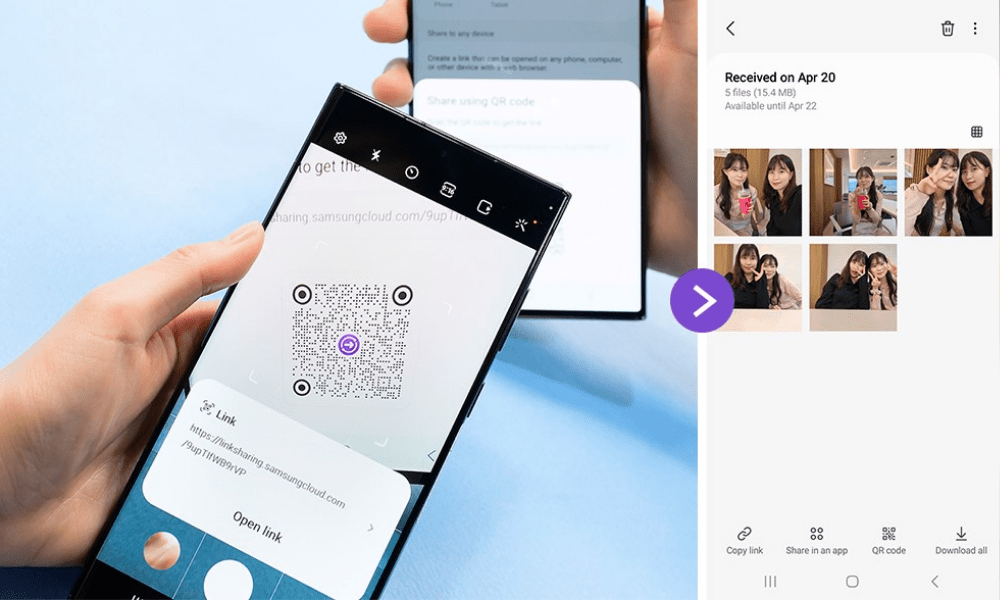
Se käyttää Wi-Fi Direct -tekniikkaa , joka luo langattoman lähiverkon laitteiden välille ja mahdollistaa nopean ja laadukkaan tiedostojen lähettämisen ja vastaanottamisen . Quick Share on verrattavissa Applen AirDrop -tiedostonjakoratkaisuun tai Googlen Nearby Share -tiedostonjakoratkaisuun .
Vuonna 2020 Galaxy S20 -malleissa lanseerattu Quick Share on nyt saatavilla useimmissa Samsung-laitteissa, kuten älypuhelimissa, tableteissa, kannettavissa tietokoneissa ja televisioissa. Sitä voidaan käyttää eri tiedostomuotojen, kuten valokuvien, videoiden, dokumenttien, yhteystietojen, linkkien ja muiden, jakamiseen.
Sitä voidaan käyttää myös sisällön suoratoistoon yhteensopivaan Samsung-laitteeseen, kuten televisioon tai kaiuttimeen, Smart View.
Samsung-käyttäjät, lue myös : AllShare Cast: Mikä se on ja miten sitä käytetään Samsung-laitteella?
Miten käytän pikajakoa?
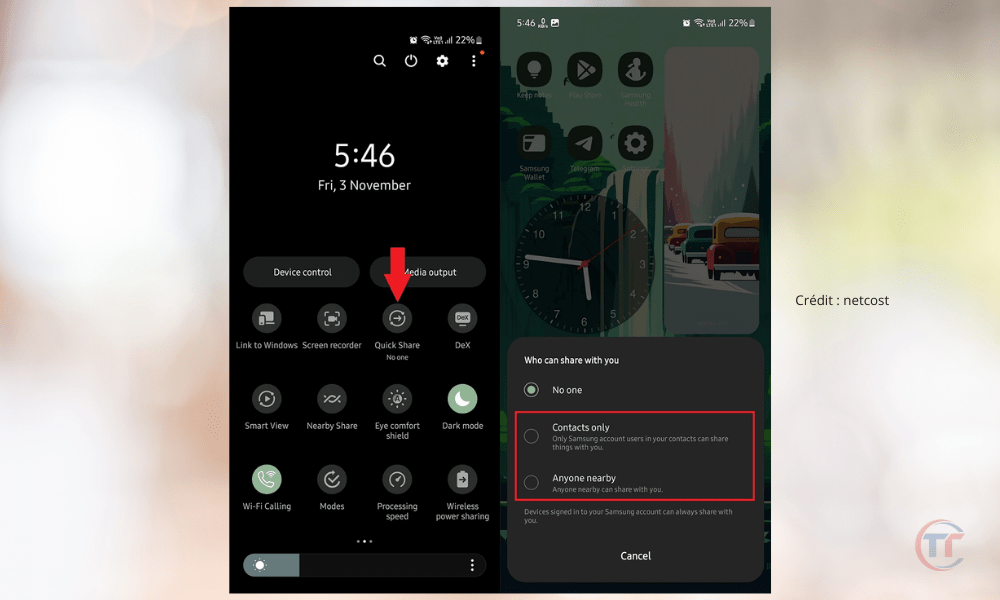
Jotta voit käyttää pikajakoa, sinun on ensin aktivoitava ominaisuus Samsung-laitteellasi. Voit tehdä tämän seuraavasti:
- Avaa pika-asetuspaneeli pyyhkäisemällä näytön yläreunasta alaspäin.
- Napauta Pikajako -kuvaketta , joka näyttää kahdelta ympyrän muodostavalta nuolelta. Jos et näe kuvaketta, napauta Muokkaa -painiketta ja vedä Pikajako- kuvake Pika-asetukset - paneeliin .
- napauttamalla Pikajako . Voit myös napauttaa Pikajako- päästäksesi lisäasetuksiin, joissa voit valita laitteesi nimen, näkyvät laitteet ja jakamistilan.

Kun olet ottanut käyttöön pikajaon, voit aloittaa tiedostojen lähettämisen ja vastaanottamisen muiden yhteensopivien laitteiden kanssa.
lähettää tiedoston pikajaollaseuraavasti:
- Avaa sovellus , joka sisältää jaettavan tiedoston, esimerkiksi Galleria, Omat tiedostot, Yhteystiedot jne.
- Valitse jaettava tiedosto tai pidä tiedostoa painettuna valitaksesi sen.
- Napauta jakokuvaketta ,joka näyttää kolmelta viivoilla yhdistetyltä pisteeltä.
- Napauta Pikajako-, joka näyttää kahdelta ympyrän muodostavalta nuolelta.
- Valitse laite, jonka kanssa haluat jakaa tiedoston, käytettävissä olevien laitteiden luettelosta. Voit myös napauttaa Lisää nähdäksesi lisää vaihtoehtoja, kuten Smart View tai Samsung Cloud.
- Odota, että vastaanottava laite hyväksyy siirron, ja seuraa sitten jakamisen edistymistä näytölläsi.
Jotta voit vastaanottaa tiedoston pikajaolla, sinun on otettava toiminto käyttöön Samsung-laitteellasi ja sinun on oltava näkyvissä lähettävälle laitteelle. Voit toimia seuraavasti:
- Kun saat jakamisilmoituksen, napauta sitä avataksesi Pikajako-paneelin.
- Hyväksy siirto painamalla Hyväksy -painiketta tai hylkää se painamalla Hylkää- painiketta
- Seuraa jakamisen edistymistä näytölläsi ja odota siirron valmistumista.
- Paina Avaa- päästäksesi vastaanotettuun tiedostoon tai Sulje- sulkeaksesi Pikajako-paneelin.
Voit optimoida pikajakokokemuksesi noudattamalla näitä vinkkejä ja niksejä:
- Varmista, että jakamiseen osallistuvat laitteet ovat lähellä toisiaanja että niiden akussa on riittävästi virtaa.
- Rajoita vastaanottajien määrä kahteen tai kolmeen häiriöiden tai hidastumisen välttämiseksi.
- Valitse tarpeisiisi parhaiten sopiva jakamistapa:
- Vain yhteystiedot -tilassa voit jakaa tiedostoja tallennettujen yhteystietojesi kanssa.
- Kaikki -tilassa voit jakaa tiedostoja kaikkien lähellä olevien laitteiden kanssa,
- ja Henkilö voit poistaa jakamisen käytöstä.
- Käytä Smart View sisällön suoratoistamiseen yhteensopivaan Samsung-laitteeseen, kuten televisioon tai kaiuttimeen. Voit tehdä tämän napauttamalla Lisää-painiketta Pikajako -ja napauttamalla sitten Smart View, joka näyttää neliöltä, jossa on nuoli.
Mitkä ovat Quick Sharen edut ja haitat?
Pikajaolla on monia etuja, mutta myös joitakin haittoja, jotka esittelemme tässä osiossa.
| Pikajaon edut | Pikajaon haitat |
|---|---|
| Yksinkertainen ja nopea ratkaisu tiedostojen jakamiseen langattomasti ilman internetyhteyttä, USB-kaapelia tai Bluetoothia | Rajoitettu kantama, joka riippuu laitteiden välisestä etäisyydestä ympäröiviin esteisiin |
| Nopea ja laadukas tiedostojen siirto Wi-Fi Direct -tekniikan ansiosta, joka luo langattoman lähiverkon laitteiden välille | Jaettujen tiedostojen hakkeroinnin tai sieppauksen riski pahantahtoisten henkilöiden toimesta |
| Yhteensopiva useimpien Samsung-laitteiden, kuten älypuhelimien, tablettien, kannettavien tietokoneiden ja televisioiden, sekä muiden yhteensopivien laitteiden, kuten Windows 10 -laitteiden tai Nearby Share -toimintoa tukevien Android-laitteiden, kanssa | Ei saatavilla kaikilla laitteilla tai käyttöjärjestelmillä |
| Personoitu ja turvallinen kokemus, jonka avulla voit valita laitteen nimen, näkyvät laitteet ja jakamistavan sekä suojata jaettuja tiedostoja PIN-koodilla tai biometrisellä vahvistuksella | Ei tietojen salausta eikä laitteen henkilöllisyyden varmennusta |
Mitkä Samsung-laitteet ovat yhteensopivia Quick Sharen kanssa?
Quick Share on saatavilla useimmissa Samsung-laitteissa, kuten älypuhelimissa, tableteissa, kannettavissa tietokoneissa ja televisioissa. Vuonna 2020 Galaxy S20 -malleissa julkaistu Quick Share on nyt saatavilla Samsung-laitteissa, joissa onAndroid 10 tai uudempi.
Hyvä tietää : Kuinka ottaa kuvakaappaus Samsung A12 -puhelimella?
Mitkä muut kuin Samsung-laitteet ovat yhteensopivia Quick Sharen kanssa?
Pikajakoa voi käyttää myös muiden kuin Samsungin laitteiden kanssa , edellyttäen että ne ovat yhteensopivia Wi-Fi Direct -tekniikan kanssa ja niissä on Lähijako- ominaisuus .
Nearby Share on Googlen kehittämä langaton tiedostojen jakamisratkaisu , joka toimii samalla tavalla kuin Quick Share . Nearby Share on saatavilla Android-laitteilla, joissa on Android 6 tai uudempi käyttöjärjestelmä, ja Windows 10 -laitteilla , joissa on toukokuun 2020 päivitys tai uudempi .
Miten voin jakaa tiedostoja Samsung-television kanssa?
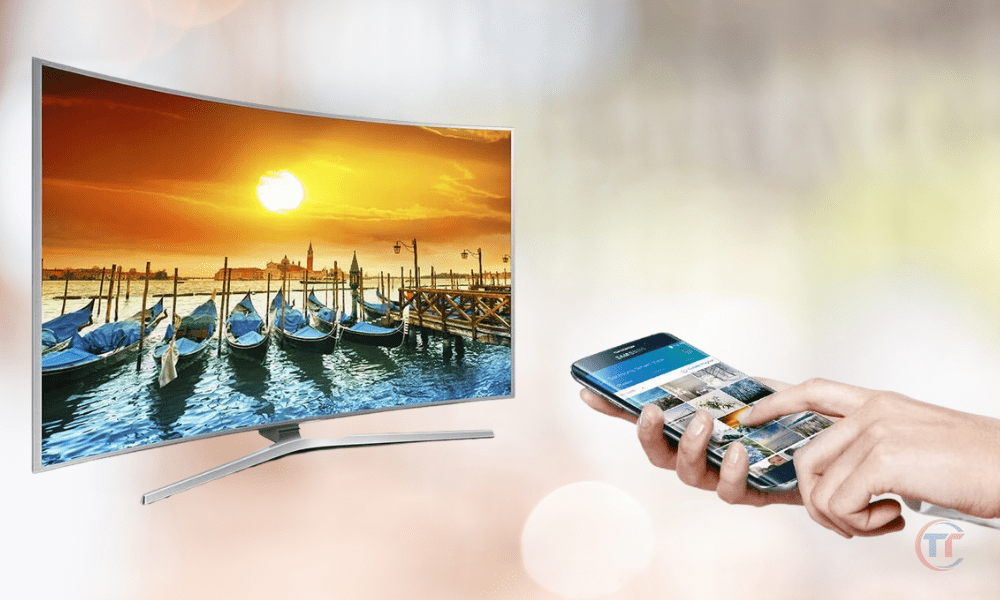
Jotta voit jakaa tiedostoja Samsung-television kanssa , sinun on otettava käyttöön Pikajako Samsung-laitteellasi ja Smart View Samsung-televisiossasi.
Smart View on ominaisuus, jonka avulla voit suoratoistaa sisältöä yhteensopivaan Samsung-televisioon Wi-Fi Direct. Smart View on käytettävissä Samsung-televisioissa, joissa on Tizen OS 2.4 tai uudempi.
Voit tarkistaa Samsung-televisiosi yhteensopivuuden Smart View -toiminnon kanssa ominaisuusasetuksista taitarkistamalla yhteensopivien televisioiden luettelon Samsungin virallisella verkkosivustolla.
Voit jakaa tiedostoja Samsung-television kanssa seuraavasti:
- Avaa sovellus , joka sisältää jaettavan tiedoston, esimerkiksi Galleria, Omat tiedostot, Yhteystiedot jne.
- Valitse jaettava tiedosto tai pidä tiedostoa painettuna valitaksesi sen.
- Napauta jakokuvaketta ,joka näyttää kolmelta viivoilla yhdistetyltä pisteeltä.
- Napauta Pikajako-, joka näyttää kahdelta ympyrän muodostavalta nuolelta.
- Paina pluspainiketta näyttääksesi lisää vaihtoehtoja ja paina sitten Smart View, joka näyttää neliöltä, jossa on nuoli.
- Valitse käytettävissä olevien televisioiden luettelosta Samsung-televisio , jonka kanssa haluat jakaa tiedoston
- Odota, että Samsung TV hyväksyy siirron, ja seuraa sitten jakamisen edistymistä näytöllä.
Miten jaan tiedostoja Samsungin kannettavan tietokoneen kanssa?
Jotta voit jakaa tiedostoja Samsung-kannettavan kanssa , sinun on otettava käyttöön Pikajako Samsung-laitteellasi ja Linkki Windows Samsung-kannettavallasi.
Linkki Windows on ominaisuus, jonka avulla voit synkronoida Samsung-älypuhelimesi Samsung-kannettavan tietokoneesi kanssa Wi-Fi Direct. Linkki Windows on käytettävissä Samsungin kannettavissa tietokoneissa, joissa on Windows 10 tai uudempi.
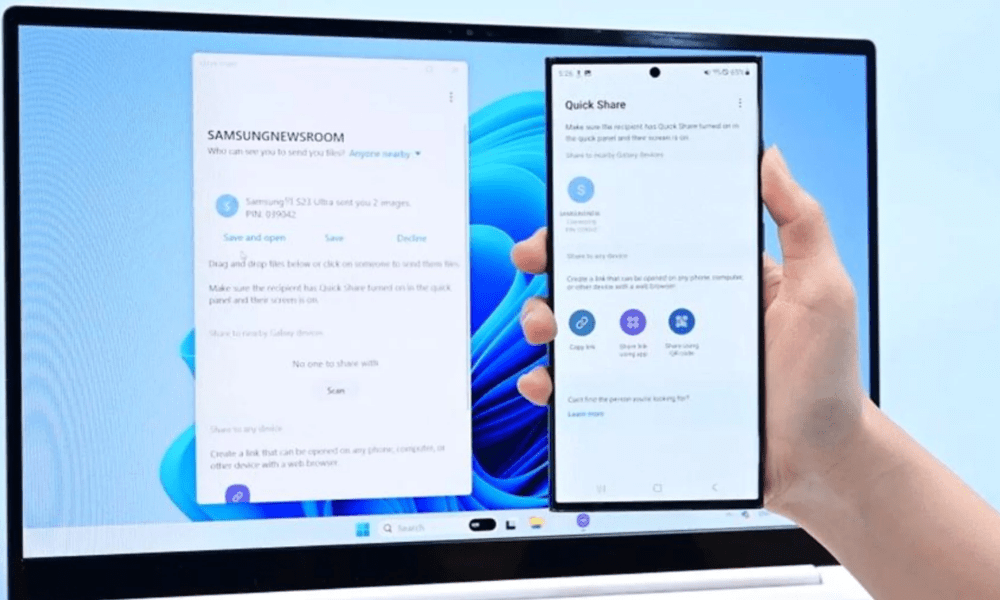
Voit tarkistaa Samsung - kannettavan tietokoneesi yhteensopivuuden Link to Windows ominaisuusasetuksista kanssa tai tarkistamalla yhteensopivien kannettavien tietokoneiden luettelon Samsungin virallisella verkkosivustolla.
Voit jakaa tiedostoja Samsung-kannettavan tietokoneen kanssa seuraavasti:
- Avaa sovellus , joka sisältää jaettavan tiedoston, esimerkiksi Galleria, Omat tiedostot, Yhteystiedot jne.
- Valitse jaettava tiedosto tai pidä tiedostoa painettuna valitaksesi sen.
- Napauta jakokuvaketta ,joka näyttää kolmelta viivoilla yhdistetyltä pisteeltä.
- Napauta Pikajako-, joka näyttää kahdelta ympyrän muodostavalta nuolelta.
- Paina pluspainiketta nähdäksesi lisää vaihtoehtoja ja paina sitten linkki Windows, joka näyttää nuolella varustetulta tietokoneelta.
- Valitse käytettävissä olevien tietokoneiden luettelosta Samsung-kannettava, jonka kanssa haluat jakaa tiedoston
- Odota, että Samsung-kannettava hyväksyy siirron, ja seuraa sitten jakamisen edistymistä näytöllä.
Miten jaan tiedostoja Apple-laitteen kanssa?
Tiedostojen jakamiseen Apple-ei voi käyttää pikajakoa, koska pikajako ei ole yhteensopiva Apple-laitteiden kanssa. Sinun on käytettävä toista langatonta tiedostonjakoratkaisua, kuten Dropboxia, Google Drivea, OneDriveajne.
Näiden ratkaisujen avulla voit tallentaa tiedostoja pilveenja jakaa niitä muiden laitteiden kanssa internet-yhteyden kautta. Sinun on asennettava vastaava sovellus Samsung- ja Apple-laitteeseesi ja luotava tili tiedostojesi käyttämiseksi.
Mitä eroa on pikajaolla ja Bluetoothilla?
Pikajako ja Bluetooth ovat kaksi langatonta tiedostojen jakamisratkaisua, mutta niillä on tärkeitä eroja:
| Nopea jako | Bluetooth |
|---|---|
| Se käyttää Wi-Fi Direct -tekniikkaa, joka luo langattoman lähiverkon laitteiden välille | Se käyttää Bluetooth-tekniikkaa, joka luo langattoman yhteyden laitteiden välille |
| Mahdollistaa tiedostojen siirtämisen nopeasti ja korkealaatuisesti ilman, että laitteita tarvitsee yhdistää etukäteen | Edellyttää laitteiden pariliitosta ennen tiedostojen siirtämistä ja tarjoaa alhaisemman siirtonopeuden ja -laadun |
| Yhteensopiva useimpien Samsung-laitteiden, kuten älypuhelimien, tablettien, kannettavien tietokoneiden ja televisioiden, sekä muiden yhteensopivien laitteiden, kuten Windows 10 -laitteiden tai Nearby Share -toimintoa tukevien Android-laitteiden, kanssa | Yhteensopiva Bluetooth-tekniikkaa käyttävien laitteiden kanssa, mutta ei Apple-laitteiden kanssa |


