

Onko sinulla Samsung A12 -älypuhelin ja haluat tietää, miten ottaa kuvakaappaus ? Selitämme, miten ottaa kuvakaappaus älypuhelimellasi eri menetelmillä!
Tässä videotutoriaalissa on kaksi yksinkertaisinta menetelmää!
Tapa 1: Käytä puhelimen painikkeita
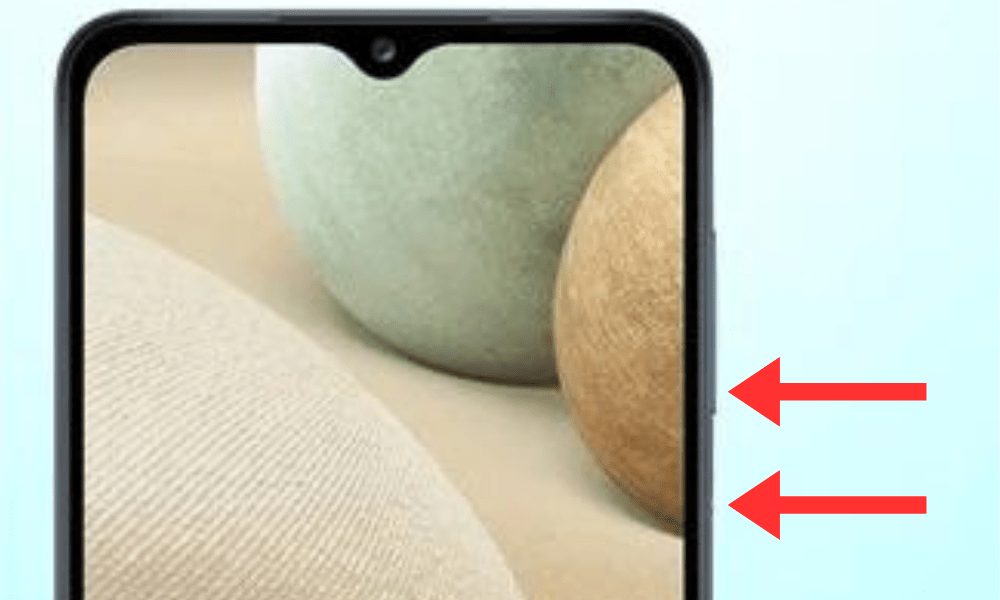
Helpoin ja yleisin tapa ottaa kuvakaappaus Samsung A12 -puhelimellasi on käyttää laitteen oikealla puolella olevia painikkeita . Tässä ovat seuraavat vaiheet:
- Avaa sovellus tai näyttökuva, jonka haluat tallentaa.
- Paina äänenvoimakkuuden vähennyspainiketta ja virtapainiketta samanaikaisesti muutaman sekunnin ajan.
- Näet valkoisen välähdyksen ja äänen, jotka osoittavat, että kuvakaappaus on otettu.
- Voit käyttää kuvakaappaustasi puhelimesi galleriassa, Kuvakaappaukset-.
Menetelmä 2: Käytä pyyhkäisyliikettä
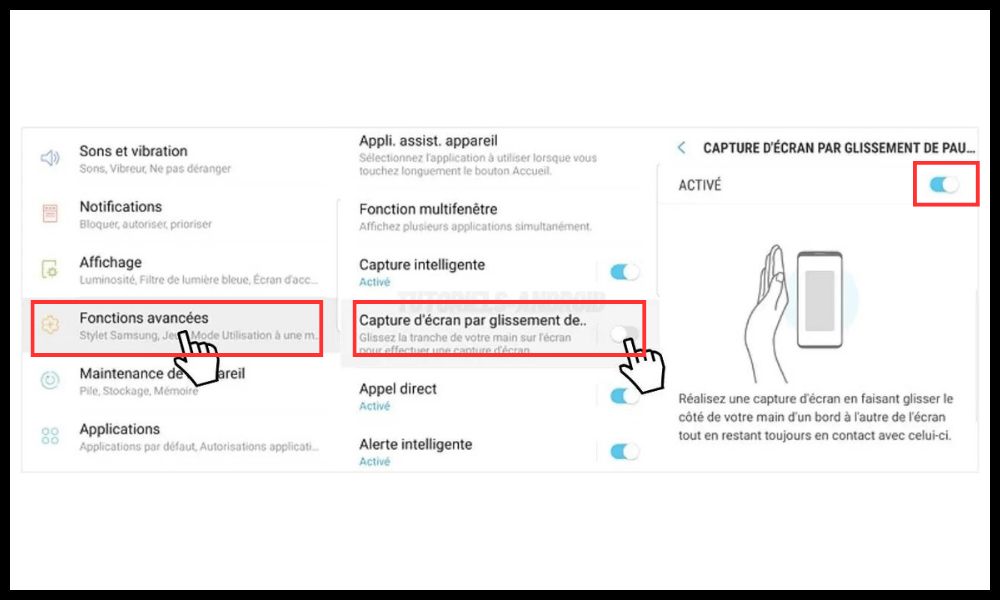
Toinen tapa ottaa kuvakaappaus Samsung A12 -puhelimellasi on pyyhkäisyele . Tämä ominaisuus on otettava käyttöön etukäteen puhelimesi asetuksissa. Toimi näin:
- Siirry puhelimesi asetuksiin ja sitten Lisäominaisuudet- kohtaan .
- Ota käyttöön kämmenellä pyyhkäisyn kuvakaappaus -vaihtoehto .
- Avaa sovellus tai näyttökuva, jonka haluat tallentaa.
- Aseta kätesi näytön oikealle puolelle ja liu'uta sitä vasemmalle pitäen sitä samalla tasaisena.
- Näet valkoisen välähdyksen ja äänen, jotka osoittavat, että kuvakaappaus on otettu.
- Voit käyttää kuvakaappaustasi puhelimesi galleriassa, Kuvakaappaukset-.
Hyvä tietää: Nämä kaksi menetelmää selitetään myös Samsungin virallisella verkkosivustolla.
Tapa 3: Käytä Bixby-ääniavustajaa
Jos et halua käyttää painikkeita tai pyyhkäisyelettä, voit myös ottaa kuvakaappauksen Samsung A12 -puhelimellasiBixby-ääniavustajalla. Bixby on älykäs avustaja, joka voi suorittaa äänikomentoja puhelimellasi. Näin otat sen avulla kuvakaappauksen:
- Avaa sovellus tai näyttökuva, jonka haluat tallentaa.
- Paina äänenvoimakkuuden vähennyspainikkeen alapuolella olevaa Bixby -painiketta tai sano ”Hei Bixby”, jos ääniohjaus on käytössä
- Sano ”Ota kuvakaappaus”.
- Näet valkoisen välähdyksen ja äänen, jotka osoittavat, että kuvakaappaus on otettu.
- Voit käyttää kuvakaappaustasi puhelimesi galleriassa, Kuvakaappaukset-.
Miten muokkaan ja jaan kuvakaappauksiani?
Kun olet ottanut kuvakaappauksen Samsung A12 -puhelimellasi, voit muokata ja jakaa sen haluamallasi tavalla. Voit tehdä sen noudattamalla näitä ohjeita:
- Avaa kuvakaappauksesi puhelimesi galleriassa , Kuvakaappaukset- kansiossa .
- Napauta kuvakaappausta , jota haluat muokata tai jakaa.

- Näytön alareunaan ilmestyy kuvakkeita, joiden avulla voit suorittaa erilaisia toimintoja:
- Kynäkuvakkeen avulla voit muokata kuvakaappaustasi lisäämällä tekstiä, piirroksia, tarroja tai suodattimia.
- Rajauskuvakkeen avulla voit rajata kuvakaappausta säätämällä reunoja tarpeen mukaan.
- Jaa - avulla voit jakaa kuvakaappauksesi yhteystietojesi tai suosikkisovellustesi, kuten WhatsAppin, Facebookin, Instagramin tai Gmailin, kanssa.
- Poista - avulla voit poistaa kuvakaappauksen, jos et enää tarvitse sitä.
Usein kysytyt kysymykset
Mikä on kuvakaappaus?
Kuvakaappaus on kuva, joka tallentaa älypuhelimesi näytöllä näkyvän sisällön . Voit ottaa kuvakaappauksen tallentaaksesi viestin, asiakirjan, pelin, sovelluksen tai mitä tahansa muuta haluamaasi.
Mikä on kuvakaappauksen tarkoitus?
Kuvakaappaus voi olla hyödyllinen useissa asioissa, kuten:
- Jaa tietoa, vinkki, opetusohjelma tai hauska hetki ystäviesi tai kollegoidesi kanssa.
- Tallenna tärkeä sisältö, kuten varausvahvistus, maksukuitti tai alennuskoodi.
- Ilmoita ongelmasta, virheestä tai bugista älypuhelimellasi tai sovelluksessasi.
- Tarjota todisteita, esityksiä tai lausuntoja jostakin.
Missä kuvakaappaukset tallennetaan?
Kuvakaappaukset tallennetaan puhelimesi galleriaan Kuvakaappaukset -kansioon . Voit käyttää niitä milloin tahansa ja järjestää, muokata tai poistaa niitä haluamallasi tavalla.
Miten otan osittaisen kuvakaappauksen?
Jos et halua tallentaa koko Samsung A12 -puhelimesi näyttöä, vaan vain osan siitä, voit käyttää Älykäs kuvaus. Tämä ominaisuus on otettava käyttöön etukäteen puhelimesi asetuksissa. Toimi näin:
- Ota normaali kuvakaappaus jollakin artikkelissa kuvatuista menetelmistä.
- Näytön alareunaan ilmestyy kuvakkeita , joiden avulla voit suorittaa erilaisia toimintoja. Napauta Älykäs kuvaus -kuvaketta .
- Näet siniset reunat kuvakaappauksesi ympärille. Voit säätää niitä vetämällä niitä sormillasi valitaksesi alueen, jonka haluat tallentaa.
- Vahvista osittainen kuvakaappaus painamalla Valmis -painiketta
Miten otan pitkän kuvakaappauksen?
Jos haluat tallentaa useamman kuin yhden näytön, kuten verkkosivun tai vierivän keskustelun, voit käyttää vierivän kaappauksen. Tämä ominaisuus on otettava käyttöön etukäteen puhelimesi asetuksissa. Toimi näin:
- Ota normaali kuvakaappaus jollakin artikkelissa kuvatuista menetelmistä.
- Näytön alareunaan ilmestyy kuvakkeita, joiden avulla voit suorittaa erilaisia toimintoja. Napauta vieritettävän kaappauksen.
- Näyttö vierii automaattisesti alaspäin ja tallentaa lisäsisällön. Voit pysäyttää vierityksen milloin tahansa napauttamalla näyttöä.
- Vahvista pitkä kuvakaappaus painamalla Valmis - painiketta
Miten otan animoidun kuvakaappauksen?
Jos haluat tallentaa videon tai animoidun GIF-kuvan näytöllesi, voit käyttää näytön tallennin. Tämä ominaisuus on otettava käyttöön etukäteen puhelimesi asetuksissa. Toimi näin:
- Siirry puhelimesi asetuksiin , sitten Lisäominaisuudet ja lopuksi Näytön tallennin .
- Ota käyttöön Näytä kelluva painike -vaihtoehto .
- Avaa sovellus tai näyttökuva, jonka haluat tallentaa.
- Näyttöön ilmestyy kelluva kameran muotoinen painike. Aloita tallennus napauttamalla sitä.
- Näytön yläreunassa näkyy laskuri ja vaihtoehtoja, joiden avulla voit hallita tallennusta. Voit:
- Paina Tauko keskeyttääksesi tallennuksen.
- Paina mikrofonipainiketta kytkeäksesi äänen päälle tai pois päältä.
- Paina Sivellin- piirtääksesi näytölle tallennuksen aikana.
- Lopeta tallennus painamalla Pysäytä -painiketta
- Voit käyttää animoitua kuvakaappaustasi puhelimesi galleriassa, Näytön tallenteet.
Johtopäätös
Siinä se! Nyt tiedät, miten otat kuvakaappauksen Samsung A12 -puhelimellasi eri menetelmillä. Kokeile vapaasti itsellesi parhaiten sopivaa menetelmää ja jaa kuvakaappauksesi ystäviesi tai kollegoidesi kanssa. Jos sinulla on kysyttävää tai kommentteja, jätä ne alle.


