

Windows 11:n tai 10:n asennuksen yhteydessä järjestelmä aktivoidaan yleensä syöttämällä tuoteavain. Tämä avain on ainutlaatuinen 25-merkkinen aakkosnumeerinen koodi, joka vahvistaa käyttöoikeutesi ja antaa pääsyn kaikkiin Windowsominaisuuksiin. Mutta entä jos olet kadottanut tai unohtanut tämän avaimen? Älä huoli, sen voi palauttaa useilla tavoilla.
Etsi Windows 11/10 -tuoteavaimesi komentokehotteen avulla
Yksinkertainen ja tehokas menetelmä kokeneille käyttäjille
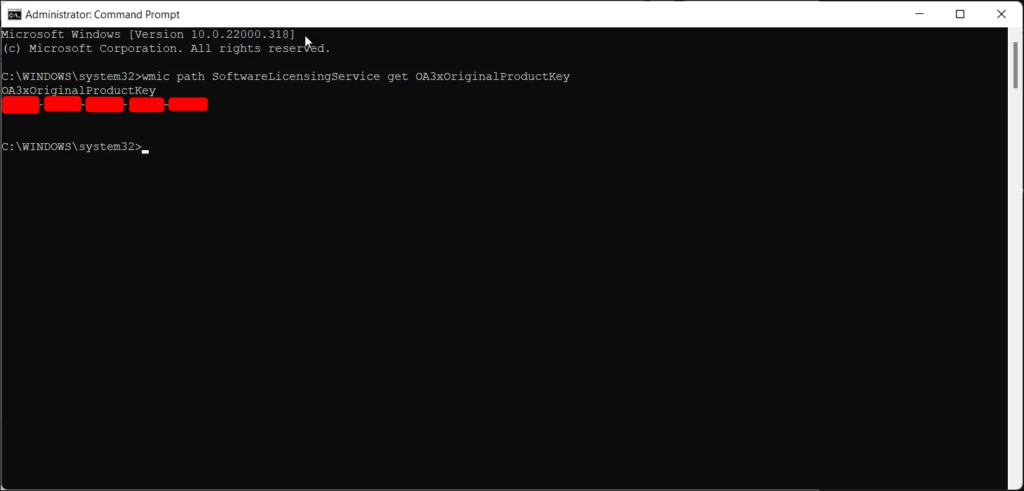
- Avaa komentokehote järjestelmänvalvojana.
- Kirjoita seuraava komento ja paina Enter-näppäintä:
wmic path SoftwareLicensingService get OA3xOriginalProductKey - Windows 11/10 -tuoteavain näkyy konsolissa.
Yksinkertaistettu tekninen selitys
Komentokehotteen kautta pääset käsiksi edistyneisiin järjestelmätyökaluihin ja -tietoihin. `wmic` käytetään Windows Management Instrumentationin (WMI) kyselyyn. WMI on komponentti, joka tarjoaa tietoja tietokoneen ohjelmisto- ja laitteistokomponenteista. `SoftwareLicensingService` Windows lisenssien hallintapalveluun , ja `get OA3xOriginalProductKey` Windows tallennetun alkuperäisen tuoteavaimen .
Hae Windows 11/10 -tuoteavain PowerShellin avulla
Vaihtoehto PowerShellin kanssa perehtyneille käyttäjille
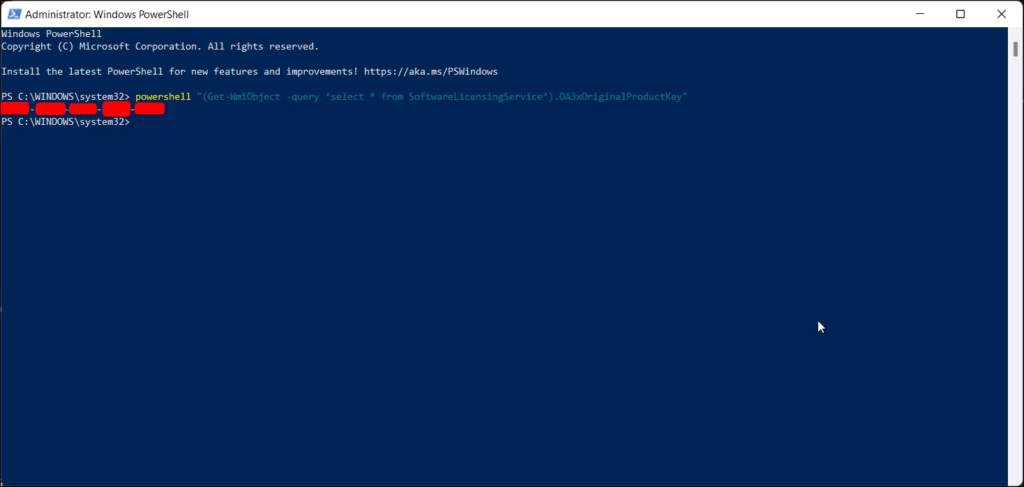
- Avaa PowerShell järjestelmänvalvojan tilassa.
- Kirjoita seuraava komento ja paina Enter-näppäintä:
(Get-WmiObject -query 'select * from SoftwareLicensingService').OA3xOriginalProductKey - Windows 11/10 -tuoteavain näkyy konsolissa.
Yksinkertaistettu tekninen toiminta
PowerShell on tehokkaampi skripti- ja hallintakieli kuin komentokehote. Get-WmiObject käyttää samaa periaatetta kuin wmic- WMI:n kyselyyn. Merkin * SoftwareLicensingService ominaisuudet , ja OA3xOriginalProductKey poimii alkuperäisen tuoteavaimen.
Käytä kolmannen osapuolen työkalua löytääksesi Windows 11/10 -tuoteavaimesi
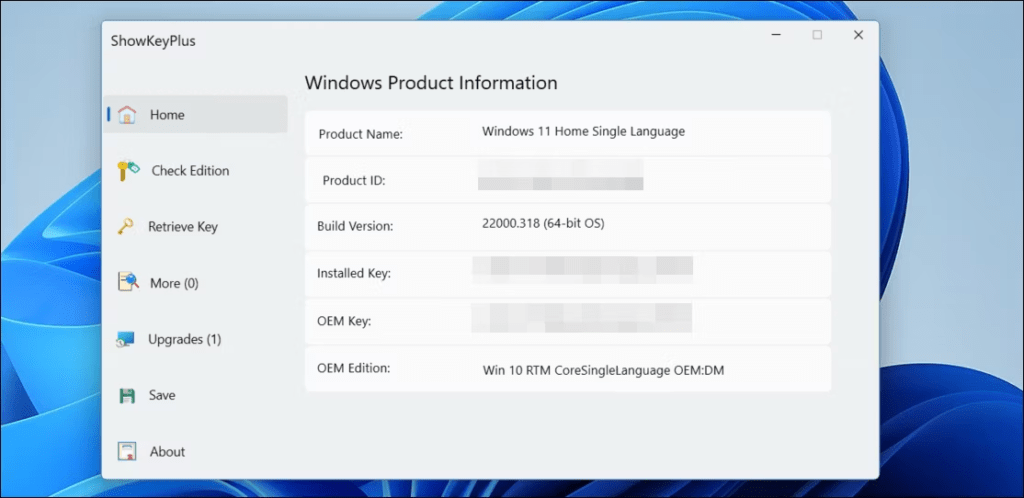
Käytännöllinen ratkaisu vähemmän kokeneille käyttäjille
Useat ilmaiset työkalut, kuten ProduKey tai Belarc Advisor Windows -tuoteavaimesi . Lataa ja käytä jotakin näistä työkaluista noudattamalla annettuja ohjeita.
Varotoimet ja rajoitukset
- Lataa työkaluja vain luotettavista lähteistä haittaohjelmien välttämiseksi.
- Jotkin työkalut eivät välttämättä toimi oikein kaikissa Windowsversioissa.
- Varmista, että tunnistat Windows 11/10 -tuoteavaimen oikein työkalun näyttämien tietojen joukosta.
Tarkista ostokuittisi tai sähköpostisi
Yksinkertainen ratkaisu viimeaikaisiin ostoksiin : Jos olet äskettäin ostanut Windows 11/10:n, tuoteavain löytyy yleensä ostokuitistasi tai vahvistussähköpostistasi. Tarkista asiakirjasi ja etsi 25-merkkinen aakkosnumeerinen koodi.
Ota yhteyttä Microsoftin tukeen
Viimeinen keino, jos muut ratkaisut epäonnistuvat : Jos et löytänyt Windows 11/10 -tuoteavainta yllä olevilla tavoilla, voit ottaa yhteyttä Microsoftin tukeen. Pidä Windows ja noudata teknisen tuen ohjeita.
Usein kysytyt kysymykset: Windows 11- tai 10-tuoteavaimen löytäminen
Mikä on Windows -tuoteavain?
Se on 25 aakkosnumeerisen merkin sarja, jonka avulla voit aktivoida Windows 11:n tai 10:n tietokoneellasi. On tärkeää hyödyntää kaikkia käyttöjärjestelmän ominaisuuksia.
Mistä löydän Windows 11- tai 10-tuoteavaimeni?
Useita vaihtoehtoja on käytettävissäsi:
- Tietokoneen pakkauksessa: Jos ostit tietokoneen, johon Windows oli esiasennettu, tuoteavain löytyy yleensä pakkauksen sisällä olevasta tarrasta tai kortista.
- Vahvistussähköpostissa: Jos ostit Windows verkosta, tuoteavain lähetetään sähköpostitse oston jälkeen.
- Microsoft Storessa: Jos ostit Windows Microsoft Storesta, löydät tuoteavaimesi Microsoft-tililtäsi.
- Windowsin Windows : Windows tuoteavaimen rekisteristä, mutta tämä menetelmä on teknisempi ja vaatii tarkkojen ohjeiden noudattamisen.
Miten aktivoin Windows 11:n tai 10:n tuoteavaimellani?
Tässä ovat seuraavat vaiheet:
- Avaa Asetukset-sovellus.
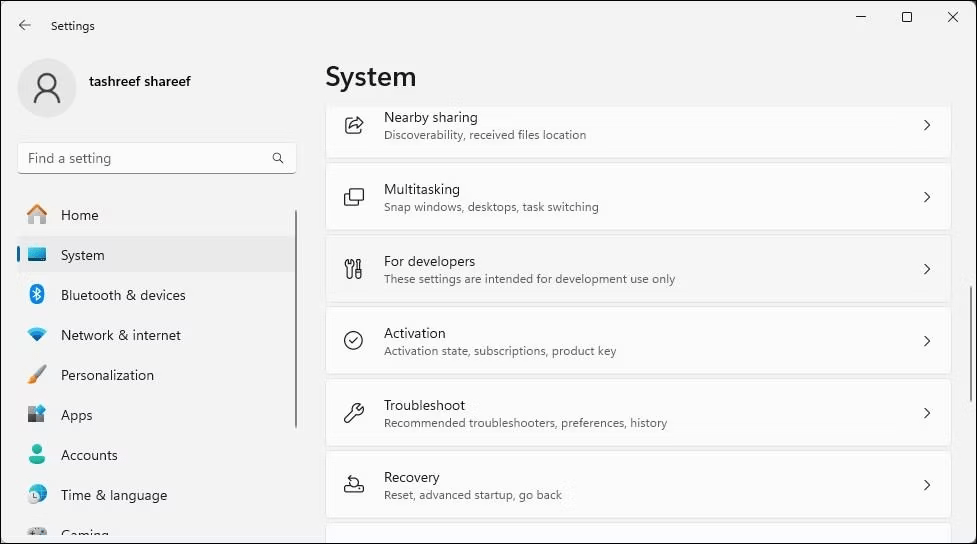
- Napsauta " Päivitys ja suojaus ".
- Valitse " Aktivointi ".
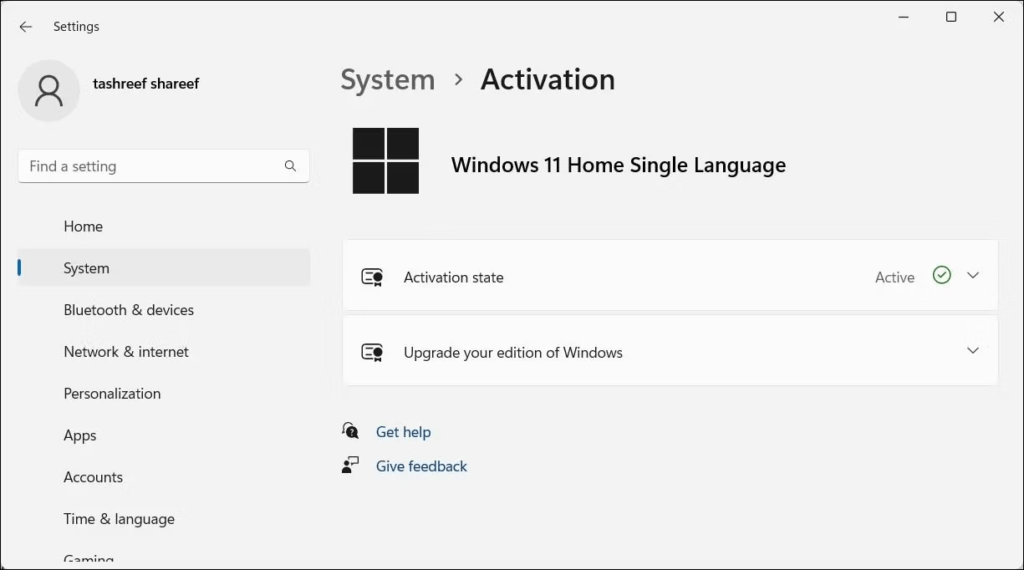
- Napsauta " Muokkaa tuoteavainta ".
- Syötä tuoteavaimesi ja napsauta " Seuraava ".
- Suorita aktivointi loppuun noudattamalla näytön ohjeita.
Ostin uuden tuoteavaimen, mutta en voi aktivoida sitä. Mitä minun pitäisi tehdä?
Varmista, että tuoteavain on yhteensopiva asennettavan Windows version kanssa. Voit myös ottaa yhteyttä Microsoftin tukeen saadaksesi apua.
Alustain tietokoneeni, mutta kadotin tuoteavaimeni. Miten voin aktivoida Windows uudelleen?
Jos ostit Windows 10:n tai 11:n digitaalisella lisenssillä, tietokoneesi aktivoidaan automaattisesti uudelleen käyttöjärjestelmän uudelleenasennuksen jälkeen. Jos sinulla on perinteinen tuoteavain, voit noutaa sen noudattamalla yllä olevia ohjeita.
Onko mahdollista siirtää tuoteavaimeni toiselle tietokoneelle?

Se riippuu ostamasi lisenssin tyypistä. OEM-lisenssit on sidottu yhteen tietokoneeseen, kun taas kaupalliset lisenssit voidaan siirtää toiselle tietokoneelle.
Kadotin tietokoneeni, jossa oli tuoteavaimeni. Mitä minun pitäisi tehdä?
Jos ostit Windows digitaalisella lisenssillä, voit aktivoida Windows toisella tietokoneella Microsoft-tililläsi. Jos sinulla on perinteinen tuoteavain, sinun on ostettava uusi.
Johtopäätös
Noudattamalla tämän artikkelin yksityiskohtaisia ohjeita sinun pitäisi pystyä noutamaan Windows 11/10 -tuoteavaimesi ja työpöydälläsi näkyvän "Aktivoi Windows . Voit kokeilla eri menetelmiä ja ottaa yhteyttä Microsoftin tukeen, jos kohtaat ongelmia.


