

WAN Miniport on termi, joka viittaa joukkoon verkko-ohjaimia , joiden avulla Windows muodostaaksesi yhteyden erityyppisiin laaja-alaisiin verkkoihin ( WAN ). Nämä verkot voivat olla virtuaalisia yksityisverkkoja ( VPN ), kytkentäisiä linjoja , ISDN-linjoja , Frame Relay -linjoja tai 56-numeroisia kytkentäisiä linjoja . WAN Miniportin avulla voit siis käyttää Internetiä tai muita verkkoresursseja etänä.
Mutta miten WAN Miniport toimii? Mitä erilaisia WAN Miniport -ajureita on olemassa? Miten näitä ajureita päivitetään yhteysongelmien välttämiseksi? Sitä käsittelemme tässä artikkelissa.
Mutta miten WAN Miniport ? Mitä erilaisia WAN Miniport -ajureita on olemassa? Miten näitä ajureita päivitetään yhteysongelmien välttämiseksi? Sitä tarkastelemme tässä artikkelissa.
Mikä on WAN-miniportti?
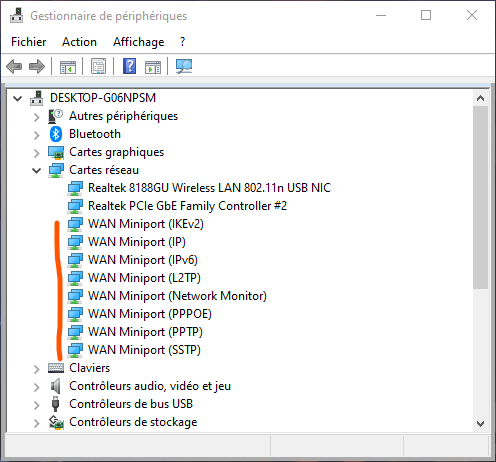
WAN Miniport on yleisnimitys, joka kattaa useita verkko-ohjaimia, jotka käyttävät Point-to-Point Protocol (PPP) -protokollaa yhteyden muodostamiseen tietokoneesi ja laaja-alueverkon välille. Jokainen WAN Miniport -ohjain vastaa tiettyä yhteystyyppiä tai protokollaa. Esimerkiksi:

- WAN Miniport (IKEv2) : käyttää IKEv2 (Internet Key Exchange Version 2) -protokollaa suojatun VPN-yhteyden muodostamiseen.
- WAN Miniport (IP) : käyttää IP:tä (Internet Protocol) tiedon siirtämiseen verkossa.
- WAN Miniport (IPv6) : käyttää IPv6-protokollaa (Internet Protocol version 6) tiedon siirtämiseen verkossa.
- WAN Miniport (L2TP) : käyttää L2TP:tä (Layer 2 Tunneling Protocol) VPN-tunnelin luomiseen tietokoneesi ja etäpalvelimen välille.
- WAN Miniport (verkonvalvonta) : voit kaapata tietokoneesi läpi kulkevia verkkopaketteja.
- WAN Miniport (PPPOE) : käyttää PPPOE-protokollaa (Point to Point Protocol over Ethernet) yhteyden muodostamiseen Internetiin DSL- tai kaapelimodeemin kautta.
- WAN Miniport (PPTP) : käyttää PPTP:tä (Point to Point Tunneling Protocol) VPN-tunnelin luomiseen tietokoneesi ja etäpalvelimen välille.
- WAN Miniport (SSTP) : Käyttää SSTP:tä (Secure Socket Tunneling Protocol) luodakseen suojatun VPN-tunnelin tietokoneesi ja etäpalvelimen välille.
Nämä ohjaimet asennetaan oletusarvoisesti Windows tietokoneellesi ja ne näkyvät Laitehallinnan verkkosovittimien luettelossa. Voit tarkastella niitä napsauttamalla Käynnistä-valikkoa hiiren kakkospainikkeella ja valitsemalla Laitehallinta. Napsauta sitten Verkkosovittimet ja laajenna luetteloa.
Miten päivitän Miniport WAN -ajurit?
On tärkeää pitää Miniport WAN -ajurit ajan tasalla yhteysongelmien tai järjestelmävirheiden välttämiseksi. Tähän on kaksi vaihtoehtoa:
- Päivitä ajurit automaattisesti Windows Updaten kautta.
 Windows Update on palvelu, jonka avulla voit ladata ja asentaa saatavilla olevia päivityksiä käyttöjärjestelmällesi ja laitteillesi. Voit tarkistaa saatavilla olevat päivitykset napsauttamalla Käynnistä-valikkoa hiiren kakkospainikkeella ja valitsemalla sitten Asetukset. Valitse sitten Päivitys ja suojaus ja sitten Windows Update. Valitse Tarkista päivitykset ja noudata näytön ohjeita.
 - Päivitä ajurit manuaalisesti Laitehallinnan kautta.

Jos Windows Update ei löydä WAN Miniport -ajureiden päivityksiä, voit yrittää päivittää ne manuaalisesti noudattamalla seuraavia ohjeita:
- Avaa Laitehallinta aiemmin kuvatulla tavalla.
- Napsauta hiiren kakkospainikkeella WAN Miniport -ohjainta, jonka haluat päivittää, ja valitse sitten Päivitä ohjain.
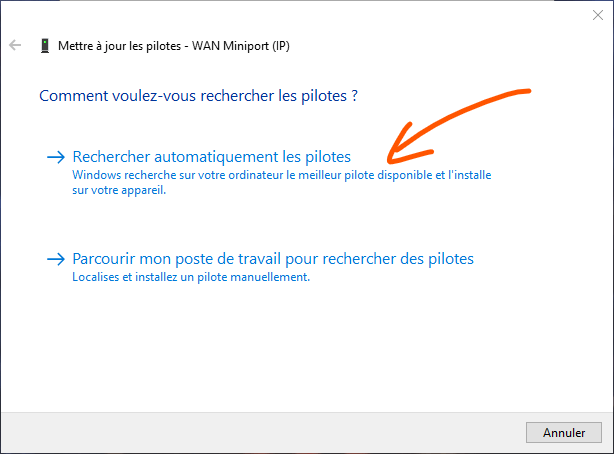
- Valitse Etsi päivitettyjä ohjainohjelmistoja automaattisesti. Windows etsii ja asentaa sitten uusimman ohjaimen laitteellesi.
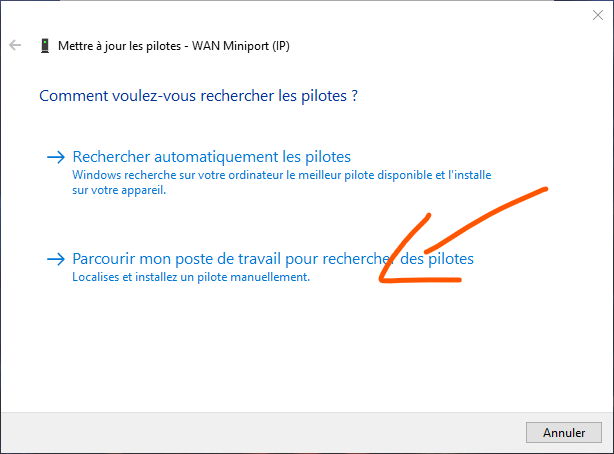
- Jos Windows ei löydä päivitettyä ohjainta, voit kokeilla valita "Selaa tietokoneeltani ohjaimia". Sinun on sitten määritettävä aiemmin laitteen valmistajan verkkosivustolta tai muusta luotettavasta lähteestä lataamasi ohjaimen sijainti.
- Suorita ajurin asennus loppuun noudattamalla näytön ohjeita.
- Toista nämä vaiheet jokaiselle päivitettävälle Miniport WAN -ajurille.
Saatat pitää myös tästä artikkelista: Kuinka korjata "Järjestelmänvalvoja on estänyt sinua suorittamasta tätä sovellusta" Windows 10:
Mitkä ovat WAN Miniportin edut ja haitat?
WAN-miniporteilla on etuja ja haittoja, jotka sinun tulisi tietää ennen niiden käyttöä. Tässä on joitakin huomioitavia seikkoja:
Edut
- WAN Miniportin avulla voit muodostaa yhteyden erityyppisiin laaja-alaisiin verkkoihin, mikä voi olla hyödyllistä Internetin tai etäverkkoresurssien käyttämiseen.
- WAN Miniportin avulla voit luoda turvallisia VPN-yhteyksiä, mikä voi olla hyödyllistä tietojesi ja verkkoyksityisyytesi suojaamisessa.
- WAN Miniport on asennettu oletuksena Windows tietokoneellesi, eikä se vaadi monimutkaista määritystä.
Haitat
- WAN-miniportti voi aiheuttaa yhteysongelmia tai järjestelmävirheitä, jos ajurit eivät ole ajan tasalla tai ovat vioittuneet.
- WAN Miniport voi hidastaa internetyhteyttäsi tai kuluttaa enemmän kaistanleveyttä, jos käytät useita erityyppisiä yhteyksiä samanaikaisesti.
- WAN Miniport voi olla ristiriidassa muiden samaa protokollaa tai porttia käyttävien laitteiden tai ohjelmistojen kanssa.
Miniport WAN -ohjaintyyppien vertailutaulukko
| Pilottityyppi | Protokolla | Toiminto |
| WAN-miniportti (IKEv2) | IKEv2 | Luo suojattu VPN-yhteys |
| WAN-miniportti (IP) | IP-osoite | Lähettää dataa verkon kautta |
| WAN-miniportti (IPv6) | IPv6 | Lähettää dataa verkon kautta |
| WAN-miniportti (L2TP) | L2TP | Luo VPN-tunneli tietokoneesi ja etäpalvelimen välille |
| WAN-miniportti (verkonvalvonta) | Ei saatavilla | Kaappaa tietokoneesi läpi kulkevat verkkopaketit |
| WAN-miniportti (PPPOE) | PPPOE | Yhdistää Internetiin DSL- tai kaapelimodeemin kautta |
| WAN-miniportti (PPTP) | PPTP | Luo VPN-tunneli tietokoneesi ja etäpalvelimen välille |
| WAN-miniportti (SSTP) | SSTP | Luo suojattu VPN-tunneli tietokoneesi ja etäpalvelimen välille |
Lue myös: Musta näyttö, jossa näkyy hiiren kursori: 4 ratkaisua sen korjaamiseen
Usein kysytyt kysymykset WAN Miniportista
Tässä on joitakin usein kysyttyjä kysymyksiä WAN Miniportista ja niiden vastauksia:
Onko WAN-miniportti välttämätön?
WAN-miniportti tarvitaan, jos haluat muodostaa yhteyden PPP-protokollaa käyttäviin laaja-alueverkkoihin. Jos et käytä tätä yhteystyyppiä, voit poistaa käytöstä tai poistaa tarpeettomat WAN-miniporttiohjaimet.
Miten poistan Miniport WAN -ajurit käytöstä tai poistan ne?
Voit poistaa WAN Miniport -ajurit käytöstä tai poistaa ne käytöstä seuraavasti:
- Avaa Laitehallinta aiemmin kuvatulla tavalla.
- Napsauta hiiren kakkospainikkeella WAN Miniport -ohjainta, jonka haluat poistaa käytöstä tai poistaa, ja valitse sitten Poista laite käytöstä tai Poista laitteen asennus.
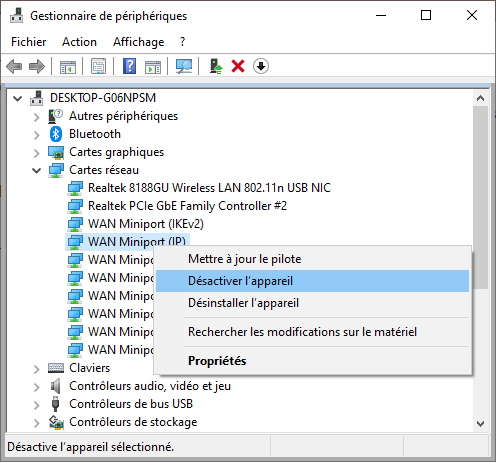
- Jos valitset Poista laitteen asennus, valitse Poista laitteen ohjainohjelmisto -valintaruutu ja napsauta sitten Poista asennus.
- Käynnistä tietokone uudelleen, jotta muutokset tulevat voimaan.
Miten asennan Miniport WAN -ajurit uudelleen?
A: Voit asentaa WAN Miniport -ajurit uudelleen seuraavasti:
- Avaa Laitehallinta aiemmin kuvatulla tavalla.
- Napsauta Toiminto ja sitten Lisää vanha laitteisto.
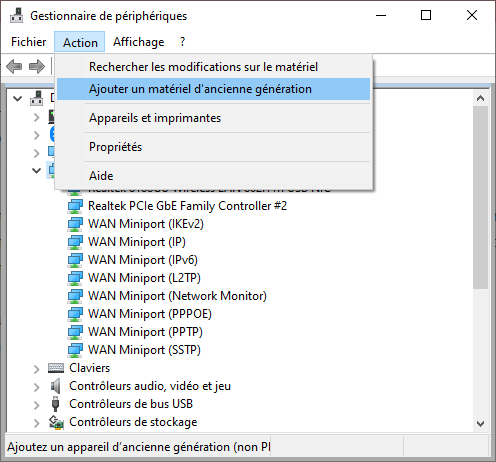
- Valitse Seuraava ja valitse sitten Asenna luettelosta manuaalisesti valitsemani laitteisto.
- Napsauta Seuraava ja valitse sitten Verkkosovittimet yleisten laitteistotyyppien luettelosta.
- Napsauta Seuraava ja valitse sitten valmistajien luettelosta Microsoft.
- Valitse WAN Miniport -ajuri, jonka haluat asentaa uudelleen, malliluettelosta.
- Vahvista ajurin asennus napsauttamalla Seuraava ja sitten uudelleen Seuraava.
- Toista nämä vaiheet jokaiselle WAN Miniport -ajurille, jonka haluat asentaa uudelleen.
Miten ratkaista WAN Miniportin yhteysongelmat?
Jos WAN Miniportin kanssa ilmenee yhteysongelmia, voit kokeilla seuraavia ratkaisuja:
- Tarkista, että internet-yhteytesi toimii oikein ja ettei sinulla ole ongelmia internet-palveluntarjoajasi tai modeemisi kanssa.

- Tarkista, että verkkoasetuksesi ovat oikein ja ettei IP-osoiteristiriitoja tai palomuuri estä yhteyttäsi.
- Varmista, että WAN Miniport -ajurit ovat ajan tasalla eivätkä vahingoittuneet tai korruptoituneet. Voit käyttää aiemmin kuvattuja menetelmiä WAN Miniport -ajurien päivittämiseen, poistamiseen käytöstä, asennuksen poistamiseen tai uudelleenasentamiseen.
- Varmista, että Miniport WAN -yhteytesi käyttämät protokollat ja portit ovat yhteensopivia laaja-alueverkkosi kanssa. Voit tarkistaa verkko- tai VPN-palveluntarjoajasi dokumentaatiosta, mitä protokollia ja portteja tarvitaan.
- Tarkista, ettei yhteytesi tai järjestelmäsi sisällä haittaohjelmia tai viruksia. Voit käyttää virustorjunta- tai haittaohjelmien torjuntaohjelmistoa tietokoneesi skannaamiseen ja puhdistamiseen.
Johtopäätös
WAN Miniport on joukko verkko-ohjaimia , joiden avulla Windows tietokoneesi muodostaa yhteyden erityyppisiin laaja-alaisiin verkkoihin . Näihin verkkoihin voivat kuulua VPN-verkot, puhelinverkkoyhteydet, ISDN-linjat, Frame Relay -linjat tai 56-puhelinverkkoyhteydet. WAN Miniportilla on etuja ja haittoja, jotka sinun tulisi tietää ennen sen käyttöä. On tärkeää pitää WAN Miniport -ohjaimet ajan tasalla yhteysongelmien tai järjestelmävirheiden välttämiseksi. Voit käyttää Laitehallintaa tai Windows Updatea WAN Miniport -ohjainten päivittämiseen, poistamiseen käytöstä, asennuksen poistamiseen tai uudelleenasentamiseen. Voit myös käyttää vianmääritysratkaisuja WAN Miniportiin liittyvien yhteysongelmien ratkaisemiseen.
Toivottavasti tästä artikkelista oli sinulle hyötyä ja opit siitä jotain WAN-miniporteista. Jos sinulla on kysyttävää tai kommentteja, kerro niistä meille alla olevassa osiossa. Kiitos lukemisesta!


