

Näetkö UsoClient.exe-nimisen ponnahdusikkunan joka kerta, kun käynnistät tietokoneen? Oletko huolissasi siitä, kuinka usein tämä UsoClient-käynnistysikkuna tulee näkyviin? Onko kyseessä haittaohjelma? Voit olla varma, että vastaus on: EI!
Kun tämä tapahtuu eikä katoa, se johtuu usein Windowspäivitysvirheestä…
Löydä tästä artikkelista kaikki mitä sinun tarvitsee tietää UsoClientista ja sen poistamiseen käytöstä käytettävissä olevista eri menetelmistä.
Mikä on Usoclient Windows 10:ssä?
joka tunnetaan myös nimellä " Update Session Orchestrator ", on osa Windows Updatea. UsoClient.exe on siis SHIT:n kehittämä EXE-tiedosto, joka löytyy Windows 10 -käyttöjärjestelmästä.
Tämän tiedoston päätarkoitus on tarkistaa automaattisesti saatavilla olevat päivitykset. Windows sijaitsee System32-kansiossa kaikissa tietokoneissa.
Kun avaat tämän kansion, napsautat sitä hiiren kakkospainikkeella ja valitset ominaisuudet, näet, että se on todellakin Windows 10 -komponentti. Tiedoston uusin versio on 10.0.10240.16384 jonka on luonut Microsoft-tiimi!
UsoClient Windows 10 vai haittaohjelma?

Varmistaaksesi, että ponnahdusikkunat ovat todella UsoClientin aiheuttamia, suorita skannaus Tehtävienhallinnan kautta. Voit tehdä tämän käyttämällä pikanäppäintä Ctrl + Shift + Esc.
Jos tämä ei sovi sinulle, voit napsauttaa tehtäväpalkkia hiiren kakkospainikkeella ja valita sitten " Tehtävienhallinta ".
Sen jälkeen noudata näitä eri vaiheita.
Vaihe 1: Etsi Tehtävienhallinnan hakupalkista tiedosto " UsoClient.exe ". Voit selata kaikkien prosessien luetteloa.

Vaihe 2: Näetkö UsoClient.exe-tiedoston tuloksissa? Hienoa! Napsauta sitä hiiren kakkospainikkeella ja valitse sitten "Avaa tiedoston sijainti".
Vaihe 3: Jos näet tiedoston sijainnissa "C:\ Windows \System32\" , voit olla varma, että olet turvassa! Jos kuitenkin huomaat, että sijainti on jossain muualla, tietokoneesi on todennäköisesti alttiina haittaohjelmahyökkäyksille. Sinun tulisi käyttää silloin hyvää virustorjuntaohjelmistoa.

Tässä ovat parhaat markkinoilla tällä hetkellä saatavilla olevat haittaohjelmien analysointiohjelmat:

Miten poistan UsoClientin käytöstä Windows 10 -tietokoneellani?

UsoClient.exe-tiedoston voi halutessaan poistaa käytöstä tietokoneella. Kysymys kuitenkin kuuluu, onko UsoClientin poistaminen käytöstä turvallista Windows 10:ssä. Vastaus on: KYLLÄ!
UsoClientin poistaminen käytöstä ei ole ongelma. Sinun tulisi välttää ohjelman pysyvää poistamista . Tämä voi aiheuttaa ongelmia tietokoneellasi.
Aiheeseen liittyviä artikkeleita: Windows Task Host : Tässä on kaikki mitä sinun tarvitsee tietää!
Pieni huomautus ennen kuin aloitamme: huomaa, että UsoClient.exe-ohjelman poistaminen käytöstä estää epäilemättä järjestelmääsi vastaanottamasta uusimpia päivityksiä . Jos haluat silti poistaa tiedoston käytöstä, toimi seuraavasti:
Tapa 1: Poista UsoClient.exe-tiedosto käytöstä Tehtävien ajoituksen avulla
Vaikka tätä menetelmää ei suositella, UsoClient.exe-ponnahdusikkunan näyttämisen voi estää Tehtävien ajoituksen avulla.
Näin se tehdään:
Vaihe 1: Kirjoita Windows hakukenttään: Tehtävien ajoitus.
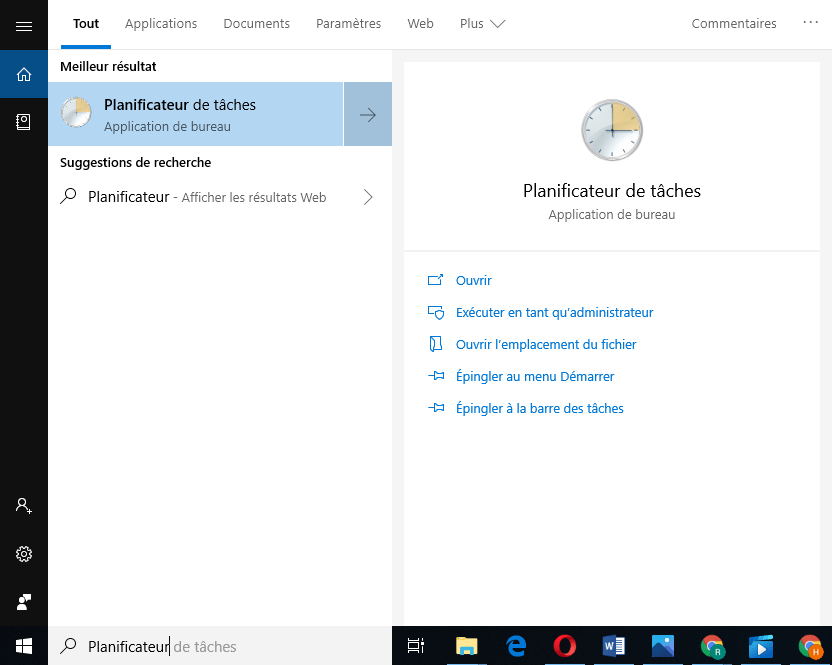
Vaihe 2: Kun olet avannut Tehtävien ajoituksen, napsauta asetuksia " Tehtävien ajoituksen kirjasto" —-》 "Microsoft" —》 " Windows " —》 "UpdateOrchestrator" . Tiedoksi, kaikki nämä asetukset sijaitsevat vasemmassa ruudussa.
Vaihe 3: Kun olet avannut Update Orchestrator -kansion, napsauta keskipaneelia ja valitse "Aikatauluta analyysi"

Vaihe 4: Tässä sinun on avattava oikeanpuoleinen paneeli ja napsautettava sitten " Poista käytöstä ". Tämä vaihtoehto sijaitsee aivan "Valittu kohde" -kohdan alapuolella.
Vaihe 5: Olet poistanut UsoClientin käytöstä onnistuneesti! Toiminnon viimeistelemiseksi sinun on suljettava Tehtävien ajoitus ja käynnistettävä tietokone uudelleen.
Käynnistyksen yhteydessä huomaat, että ponnahdusikkuna ei enää tule näkyviin. Huomaa kuitenkin, että jos jätät UsoClient.exe-ohjelman pois käytöstä, et saa ilmoituksia uusimmista Windowspäivityksistä.
Jos haluat aktivoida UsoClientin uudelleen Tehtävien ajoituksesta, noudata samoja ohjeita ja valitse sitten "Ota käyttöön" -vaihtoehto. Käynnistä tietokone uudelleen, niin UsoClient ja Windows Update toimivat taas tietokoneellasi.
Jos tietokoneesi Windows -versio ei salli Tehtävien ajoituksen suoraa käyttöä, poista UsoClient.exe-tiedosto käytöstä tällä vaihtoehtoisella menetelmällä.
Tapa 2 : Poista UsoClient.exe-ohjelma käytöstä rekisterieditorin kautta
Voit poistaa UsoClientin käytöstä rekisterieditorissa noudattamalla alla olevia ohjeita. Huomaa, että UsoClientin poistaminen käytöstä rekisterieditorissa edellyttää 32-bittisen DWORD-arvon luomista nimeltä "NoAutoRebootWithLoggedOnUsers".
Näin se tehdään:
Vaihe 1: Kirjoita Windows hakukenttään "regedit" . Vaihtoehtoisesti voit painaa Windows + R. Tämä avaa Suorita-valintaikkunan, johon voit kirjoittaa hakukenttään "regedit". Avaa sitten rekisterieditori painamalla
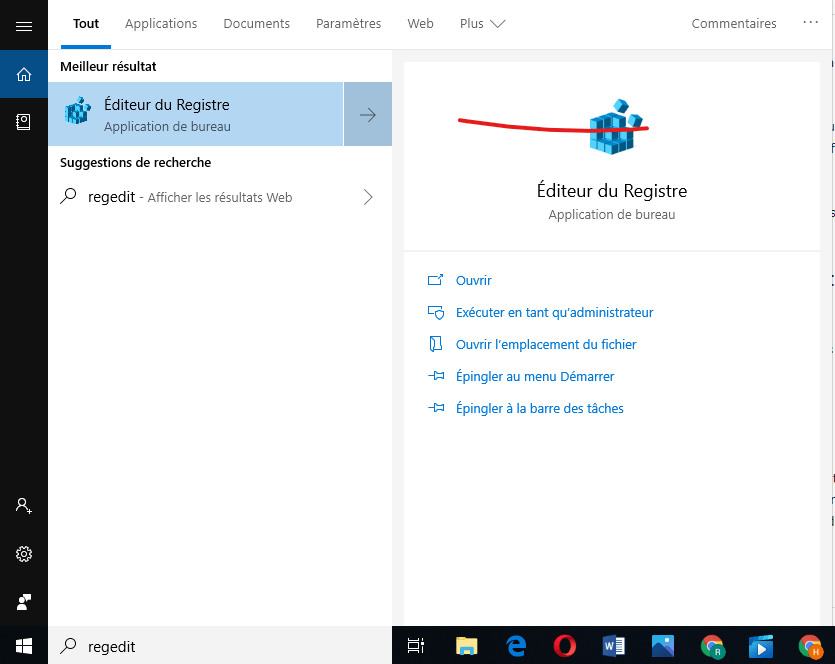
Vaihe 2: Kun olet editorissa, käytä vasenta ruutua päästäksesi AU-kansioon.
Vaihe 3: Kun AU-kansio on valittu, siirry oikeanpuoleiseen ruutuun ja napsauta sitten tyhjää kohtaa hiiren kakkospainikkeella. Valitse sitten "Uusi" >>> "DWORD (32-bittinen) arvo" ja nimeä se uudelleen NoAutoRebootWithLoggedOnUsersiksi .

Vaihe 4: Kaksoisnapsauta NoAutoRebootWithLoggedOnUsers ja aseta sen arvoksi 1.
Vaihe 5: Sulje seuraavaksi rekisterieditori ja käynnistä tietokone uudelleen. UsoClient.exe-tiedoston pitäisi kadota käynnistyksen yhteydessä.
Oliko tästä artikkelista hyötyä? Kerro meille jättämällä kommentti!


