
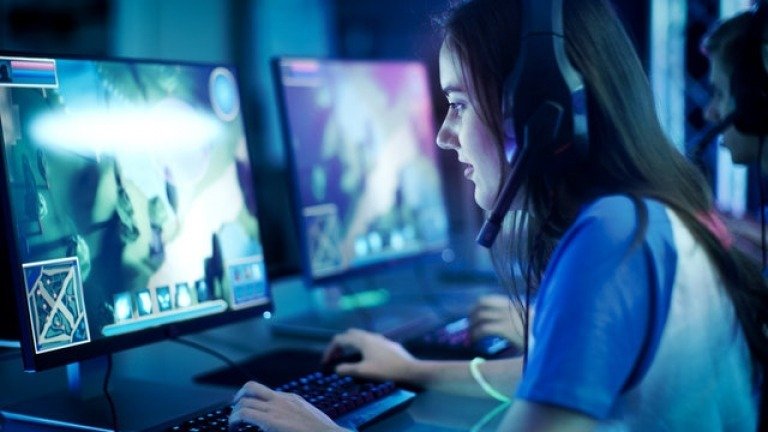
Vertical Sync eli VSync , joka synkronoi pelin tai sovelluksen kuvataajuuden näytön virkistystaajuuden kanssa. Sen tarkoituksena on estää näytön repeäminen , ilmiö, joka ilmenee, kun ruudut ovat väärin kohdistettuja, jolloin kuva näyttää jakautuneen vaakasuunnassa. Vertical Sync voi parantaa pelien ja sovellusten visuaalista laatua, mutta sillä voi olla myös haittoja, kuten heikentynyt suorituskyky tai nykiminen. Tässä artikkelissa selitämme, kuinka voit ottaa Vertical Sync -ominaisuuden käyttöön ja poistaa sen käytöstä tarpeidesi ja mieltymystesi mukaan.
Mikä on vertikaalinen synkronointi?

Pystysuuntainen synkronointi (VSync) on tekniikka, joka rajoittaa pelin tai sovelluksen kuvataajuuden näytön virkistystaajuuteen. Jos näytölläsi on esimerkiksi 60 Hz:n virkistystaajuus, VSync estää peliäsi tai sovellustasi ylittämästä 60 kuvaa sekunnissa (FPS). Tämä varmistaa, että jokainen ruutu näkyy näytön päivittyessä, estäen näytön repeytymisen.
Suorittimen lämpötilaa voidaan alentaa stressitestin aikana useilla tavoilla, kuten:
- Käytä nestejäähdytystä tai tehokkaampaa tuuletinta lämmön poistamiseksi.
- Seuraa suorittimen lämpötilaa erillisellä ohjelmistolla ja lopeta rasitustesti, jos se ylittää kriittisen kynnyksen.
- Vähennä suorittimen taajuutta tai jännitettä vähentääksesi sen energiankulutusta ja lämmöntuotantoa.
- Aktivoi ja käytä Windows käynnistyksen hallintaa valitaksesi käyttöjärjestelmän, joka sopii parhaiten laitteistokokoonpanoosi ja käyttöön.
Näytön repeäminen tapahtuu, kun pelin tai sovelluksen kuvataajuus ylittää näytön virkistystaajuuden. Tässä tapauksessa näyttö näyttää osan yhdestä ja osan toisesta kuvasta samanaikaisesti, mikä luo vaakasuoran viivan, joka jakaa kuvan kahteen erilleen sijoitettuun osaan. Näytön repeäminen voi vaikuttaa negatiivisesti pelien ja sovellusten immersioon ja visuaaliseen vetovoimaan.
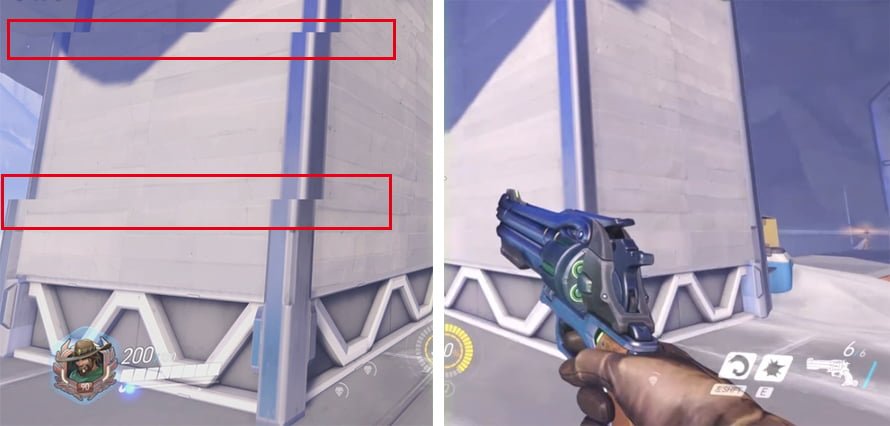
Pystysuuntainen synkronointi voi siksi olla hyödyllinen kuvan repeytymisen välttämiseksi ja tasaisemman, vakaamman kuvan saamiseksi. Sillä on kuitenkin myös haittoja:
- Se heikentää pelin tai sovelluksen suorituskykyä, koska se rajoittaa kuvataajuuden näyttösi tasolle. Jos pelisi tai sovelluksesi pystyy saavuttamaan korkeamman kuvataajuuden ilman pystysuuntaista synkronointia, sulavuus ja reagointikyky heikkenevät.
- Se aiheuttaa nykimistä tai hyppimistä, kun pelin tai sovelluksen kuvataajuus laskee näytön virkistystaajuuden alapuolelle. Jos esimerkiksi näytön virkistystaajuus on 60 Hz ja pelin tai sovelluksen kuvataajuus laskee 50 FPS:ään, V-Sync näyttää joitakin ruutuja kahdesti kompensoidakseen alhaisempaa kuvataajuutta. Tämä luo nykimisvaikutuksen, joka voi olla epämiellyttävä ja häiritsevä.
Pystysuuntainen synkronointi ei siis ole täydellinen ratkaisu jokaiseen tilanteeseen. Sinun on tiedettävä, milloin se otetaan käyttöön ja milloin poistetaan käytöstä tarpeidesi ja mieltymystesi mukaan.
Miten otan pystysuuntaisen synkronoinnin käyttöön ja poistan sen käytöstä?
Voit ottaa pystysuuntaisen synkronoinnin käyttöön ja poistaa sen käytöstä tietokoneellasi useilla tavoilla. Voit tehdä tämän käyttämäsi pelin tai sovelluksen asetuksissa, asentamasi näytönohjaimen ohjauspaneelissa tai Windowslisäasetuksissa.
Muuta asetuksia peleissä tai sovelluksissa
Useimmat nykyaikaiset pelit ja sovellukset tarjoavat asetuksistaan mahdollisuuden ottaa pystysuora synkronointi käyttöön tai poistaa se käytöstä. Yleensä se löytyy pelin tai sovelluksen valikon grafiikka- tai videoasetuksista. Esimerkiksi Fortnitessa pääset grafiikka-asetuksiin napsauttamalla rataskuvaketta näytön oikeassa yläkulmassa ja valitsemalla sitten Video-välilehden. Näet sitten Pystysuora synkronointi -vaihtoehdon, jonka voit ottaa käyttöön tai poistaa käytöstä haluamallasi tavalla.
Pelien tai sovellusten asetusten muokkaaminen mahdollistaa pystysuuntaisen synkronoinnin hallinnan yksilöllisesti ja henkilökohtaisella tavalla. Tämä tarkoittaa, että voit ottaa pystysuuntaisen synkronoinnin käyttöön tietyissä peleissä tai sovelluksissa, jotka usein aiheuttavat näytön repeytymistä, ja poistaa sen käytöstä niissä, jotka vaativat enemmän suorituskykyä tai joissa ei ole näytön repeytymisongelmia.
Muuta näytönohjaimen asetuksia
Jos olet asentanut näytönohjaimellesi tietyn näytönohjaimen ajurin, voit käyttää myös ohjauspaneelia, jonka avulla voit muokata kaikkien käyttämiesi pelien ja sovellusten pystysuuntaisen synkronoinnin asetuksia. Näytönohjaimen ajuri voi olla Intelin, NVIDIAn tai AMD:n valmistama näytönohjaimesi mallista riippuen.

Pääset näytönohjaimen ohjauspaneeliin napsauttamalla hiiren kakkospainikkeella Windows työpöytää ja valitsemalla vastaavan vaihtoehdon. Jos sinulla on esimerkiksi NVIDIA-näytönohjain, napsauta NVIDIA-ohjauspaneeli. Näyttöön tulee ikkuna, jossa on useita vaihtoehtoja. Vasemmalla on Hallitse 3D-asetuksia > Pystysuuntainen synkronointi. Voit sitten valita useiden tilojen välillä:
- Sovelluksen ohjaama: pystysuora synkronointi on käytössä tai pois käytöstä käyttämäsi pelin tai sovelluksen asetuksista riippuen.
- Käytössä: Pystysuuntainen synkronointi on käytössä kaikissa käyttämissäsi peleissä ja sovelluksissa.
- Poissa käytöstä: Pystysuora synkronointi on poistettu käytöstä kaikissa käyttämissäsi peleissä ja sovelluksissa.
- Adaptiivinen: Pystysuuntainen synkronointi on käytössä, kun kuvataajuus on yhtä suuri tai suurempi kuin näytön virkistystaajuus, ja se on poistettu käytöstä, kun kuvataajuus on pienempi kuin näytön virkistystaajuus. Tämä tila auttaa estämään nykimistä ja säilyttämään suorituskyvyn.
Näytönohjaimen asetuksia muokkaamalla voit hallita pystysuuntaista synkronointia globaalisti ja automaattisesti. Sinun ei tarvitse muuttaa asetuksia jokaisessa käyttämässäsi pelissä tai sovelluksessa. Tämä menetelmä voi kuitenkin olla ristiriidassa pelin tai sovelluksen asetusten kanssa, jos valitset eri tilan.
Muokkaa asetuksia näytön lisäasetuksissa
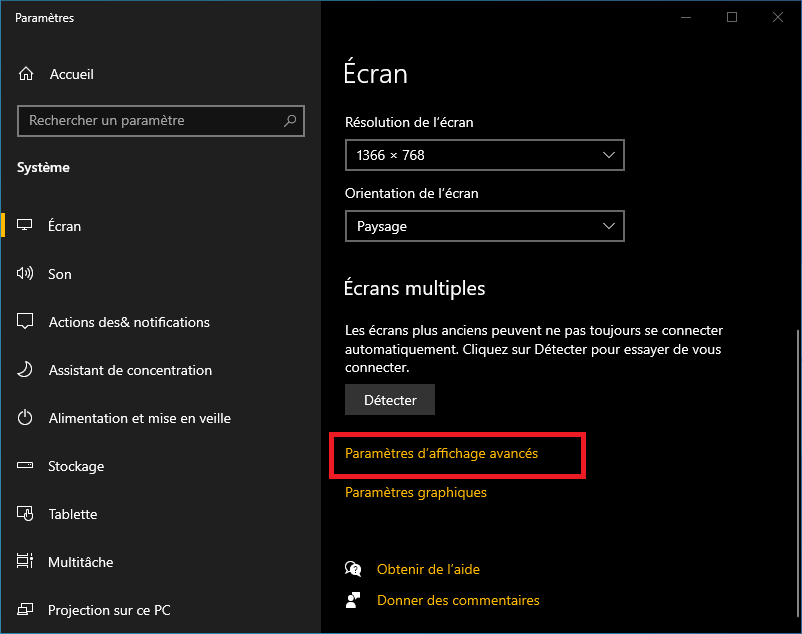
Lopuksi voit muokata pystysuuntaisen synkronoinnin asetuksia myös Windowslisänäyttöasetuksissa. Pääset niihin napsauttamalla hiiren kakkospainikkeella Windows työpöytää ja valitsemalla Näyttöasetukset. Näyttöön tulee ikkuna, jossa on useita vaihtoehtoja. Napsauta alareunassa Lisägrafiikka-asetukset. Uusi ikkuna avautuu, jossa on Synkroninen kääntövaihtoehto (tai Pystysuuntainen synkronointi uudemmissa versioissa). Voit sitten ottaa tämän asetuksen käyttöön tai poistaa sen käytöstä haluamallasi tavalla.
Muokkaamalla asetuksia näytön lisäasetuksissa voit hallita pystysuuntaista synkronointia järjestelmätasolla. Tämä menetelmä voi kuitenkin olla vähemmän tehokas kuin kaksi edellistä, koska se ei ota huomioon käyttämiesi pelien ja sovellusten erityispiirteitä.
Muita menetelmiä kuvan repeytymisen välttämiseksi
Jos et ole tyytyväinen pystysynkronointiin, on olemassa muita tapoja välttää näytön repeilyä tinkimättä suorituskyvystä tai sujuvuudesta. Nämä menetelmät perustuvat AMD:n ja NVIDIAn kehittämiin teknologioihin, nimittäin FreeSynciin ja G-Synciin.
FreeSync ja G-Sync
FreeSync ja G-Sync ovat tekniikoita, jotka mukauttavat näytön virkistystaajuuden dynaamisesti näytönohjaimen kuvataajuuteen. Tämä poistaa näytön repeytymisen ja nykimisen, vaikka kuvataajuus vaihdelisi näytettävän kohtauksen mukaan. Nämä tekniikat tarjoavat siksi erinomaisen kuvanlaadun ja sulavamman pelikokemuksen verrattuna pystysynkronointiin.

FreeSync on AMD:n kehittämä tekniikka, joka käyttää DisplayPortin Adaptive Sync -standardia. Se on yhteensopiva AMD Radeon -näytönohjainten ja -näyttöjen kanssa, jotka tukevat FreeSynciä. Se ei vaadi lisälaitteita, mikä alentaa FreeSync-näyttöjen hintaa.

G-Sync on NVIDIAn kehittämä tekniikka, joka käyttää näyttöihin integroitua omaa laitteistomoduulia. Se on yhteensopiva NVIDIA GeForce -näytönohjainten ja G-Synciä tukevien näyttöjen kanssa. Se tarjoaa parempaa laatua ja vakautta kuin FreeSync, mutta on kalliimpi.
Jotta voit hyödyntää FreeSynciä tai G-Synciä, tarvitset saman tekniikan kanssa yhteensopivan näytönohjaimen ja näytön. Sinun on myös käytettävä DisplayPort-kaapelia kahden laitteen yhdistämiseen. Sen jälkeen sinun on otettava ominaisuus käyttöön näytönohjaimen ohjauspaneelissa.
Toivomme, että tämä artikkeli on auttanut sinua ymmärtämään paremmin, miten vertikaalinen synkronointi ja vastaavat tekniikat toimivat ja mitkä ovat niiden hyödyt. Jos sinulla on kysyttävää tai kommentteja, voit jakaa ne alla olevassa osiossa.
Usein kysytyt kysymykset
Mitä on kuvan repeäminen?
Näytön repeäminen on ilmiö, joka tapahtuu, kun pelin tai sovelluksen kuvataajuus on korkeampi kuin näytön virkistystaajuus. Tässä tapauksessa näyttö näyttää osan yhdestä ja osan toisesta kuvasta samanaikaisesti, mikä luo vaakasuoran viivan, joka jakaa kuvan kahteen erilliseen osaan.
Mikä on ruudunpäivitysnopeus?
Kuvataajuus eli FPS (frames per second) on kuvien määrä, jonka näytönohjain pystyy luomaan ja näyttämään sekunnissa. Mitä korkeampi kuvataajuus, sitä sulavampi ja reagoivampi pelisi tai sovelluksesi on.
Mikä on virkistystaajuus?
Virkistystaajuus eli Hz (hertsi) on se, kuinka monta kertaa näyttö päivittyy sekunnissa. Mitä korkeampi virkistystaajuus, sitä sulavammin ja viiveettömämmin näytölläsi näkyy kuvia.
Mitä eroa on FreeSyncillä ja G-Syncillä?
FreeSync ja G-Sync ovat tekniikoita, jotka mukauttavat näytön virkistystaajuuden dynaamisesti näytönohjaimen kuvataajuuteen. Tämä estää näytön repeytymisen ja nykimisen. FreeSync on AMD:n kehittämä tekniikka, joka käyttää DisplayPortin Adaptive Sync -standardia. G-Sync on NVIDIA:n kehittämä tekniikka, joka käyttää näyttöihin integroitua omaa laitteistomoduulia.
Mistä tiedän, tukeeko näyttöni FreeSynciä tai G-Synciä?
Voit tarkistaa, tukeeko näyttösi FreeSynciä tai G-Synciä, tarkistamalla valmistajan tekniset tiedot tai käyttämällä verkkotyökalua, kuten https://www.amd.com/en/products/freesync-monitors tai https://www.nvidia.com/en-us/geforce/products/g-sync-monitors/specs/.
Johtopäätös
Vertical Sync (VSync) on ominaisuus, joka estää näytön repeytymisen synkronoimalla pelin tai sovelluksen kuvataajuuden näytön virkistystaajuuteen. Se voi parantaa pelien ja sovellusten visuaalista laatua, mutta se voi myös heikentää suorituskykyä tai aiheuttaa nykimistä. Siksi on tärkeää tietää, milloin se otetaan käyttöön ja milloin poistetaan käytöstä tarpeidesi ja mieltymystesi mukaan.
Voit ottaa pystysuuntaisen synkronoinnin (V-Sync) käyttöön ja poistaa sen käytöstä käyttämäsi pelin tai sovelluksen asetuksissa, asennetun näytönohjaimen ohjauspaneelissa tai Windowsin lisäasetuksissa Windows Ole
kuitenkin varovainen tämän ominaisuuden kanssa, sillä se voi joskus aiheuttaa odottamattomia ongelmia, kuten vaaleanpunaisen kuolemanruudun . Tämä on virhe, jossa näyttö muuttuu kokonaan vaaleanpunaiseksi ja järjestelmä jumiutuu. Tämä ilmiö voi johtua V-Syncin ja näytön HDR (High Dynamic Range) -tilan välisestä ristiriidasta, näytönohjaimen ja pelin tai sovelluksen yhteensopimattomuudesta tai ylikuumentuneesta GPU:sta (Graphics Processing Unit). Jos kohtaat tämän ongelman, kokeile poistaa V-Sync käytöstä, päivittää näytönohjain tai tarkistaa GPU:n lämpötila.


