

Haaveiletko liikkuvasta taustakuvasta Macillesi? Rakastatko animoituja kuvia luonnosta, eläimistä tai sarjakuvista? Haluatko tietää, miten saat dynaamisen taustakuvan vain muutamalla napsautuksella? Olet tullut oikeaan paikkaan!
Tässä artikkelissa selitän, kuinka saat animoidun taustakuvan MAC-tietokoneellesi helposti ja nopeasti.
Huomaat, että se on lastenleikkiä, ja voit valita mieleisesi live-taustakuvan. Oletko valmis aloittamaan? Tässä on kolme tapaa tehdä se!
1. Käytä macOS:n sisäänrakennettuja dynaamisia taustakuvia
macOS Mojavesta lähtien Apple on tarjonnut dynaamisia taustakuvia , jotka vaihtuvat automaattisesti kellonajan mukaan. Esimerkiksi " Mojave " -taustakuva näyttää samannimisen aavikon eri väreillä riippuen siitä, onko päivä vai yö.
Voit käyttää näitä taustakuvia noudattamalla näitä ohjeita:
- Napsauta näytön vasemmassa yläkulmassa olevaa Apple -valikkoa ja napsauta sitten Järjestelmäasetukset .
- Napsauta Työpöytä ja näytönsäästäjä.
- Valitse Työpöytä - välilehden vasemmasta sarakkeesta Dynaaminen- luokka
- Valitse mieleisesi taustakuva oikeanpuoleisesta sarakkeesta.
Voit ladata myös muita dynaamisia taustakuvia verkkosivustoilta, kuten Dynamic Wallpaper Club tai 24 Hour Wallpaper.
Faneille parhaat Stranger Things -taustakuvat löytyvät blogimme linkistä!
2. Luo omia taustakuvia sovelluksen avulla
Jos haluat enemmän valinnanvaraa ja hallintaa live-taustakuvien suhteen, voit käyttää erillistä sovellusta, jonka avulla voit luoda tai ladata live-taustakuvia omista kuvistasi tai videoistasi.
Macille on olemassa useita tämän tyyppisiä sovelluksia, kuten:
Taustakuvamoottori
Maksullinen sovellus (4,99 €), joka tarjoaa yli 500 000 yhteisön luomaa animoitua taustakuvaa. Voit myös luoda omia yksinkertaisilla ja intuitiivisilla työkaluilla. Sovellus tarjoaa edistyneitä ominaisuuksia, kuten äänen, musiikin synkronoinnin, hiiren toiminnot ja paljon muuta.
Salama
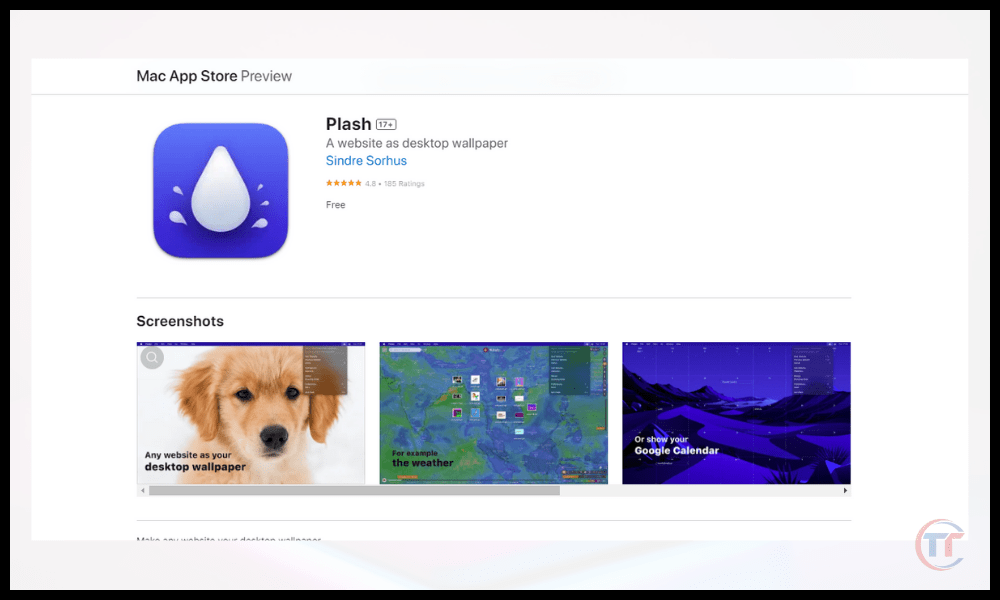
Ilmainen sovellus, jonka avulla voit muuttaa minkä tahansa verkkosivuston live-taustakuvaksi. Voit valita verkkosivuston virkistystaajuuden, taustakuvan läpinäkyvyystason, tumman tai vaalean tilan ja paljon muuta.
Irvue

Ilmainen sovellus, jonka avulla voit automaattisesti vaihtaa taustakuvasi Unsplash- verkkosivuston. Unsplash tarjoaa korkealaatuisia ja rojaltivapaaja kuvia. Voit valita taustakuvan vaihtumistiheyden, kuvien teeman (luonto, arkkitehtuuri, taide jne.), tumman tai vaalean tilan ja paljon muuta.
3. Lataa dynaamiset taustakuvasi erikoistuneilta verkkosivustoilta
Jos et halua asentaa sovellusta Macillesi, voit käyttää myös erikoistunutta verkkosivustoa, joka tarjoaa animoituja taustakuvia ladattavaksi tai katseltavaksi verkossa. Tässä on muutamia esimerkkejä tällaisista verkkosivustoista:
- Wallpaper Abyss : verkkosivusto, joka tarjoaa yli 20 000 animoitua taustakuvaa eri kategorioissa (anime, videopelit, elokuvat jne.). Voit ladata taustakuvat MP4- tai WEBM-muodossa tai katsella niitä verkossa sisäänrakennetulla soittimella.
- Live-taustakuvat : verkkosivusto, joka tarjoaa yli 1 000 animoitua taustakuvaa eri kategorioissa (luonto, avaruus, abstrakti jne.). Voit ladata taustakuvat MP4- tai WEBM-muodossa tai katsella niitä verkossa upotetulla soittimella.
- Wallpaper Waifu : verkkosivusto, joka tarjoaa animoituja taustakuvia japanilaisista animaatioelokuvista tutuista naishahmoista. Voit ladata taustakuvat MP4- tai WEBM-muodossa tai katsella niitä verkossa sisäänrakennetulla soittimella.
Usein kysytyt kysymykset
Kuluttavatko live-taustakuvat paljon akkua?
Animoidut taustakuvat voivat kuluttaa enemmän akkua kuin staattiset taustakuvat, koska ne vaativat enemmän resursseja liikkuvien kuvien tai videoiden näyttämiseen. Akunkulutus riippuu kuitenkin myös animoidun taustakuvan laadusta ja kestosta sekä Macin asetuksista.
Voit säästää akkua seuraavasti:
- Vähennä näytön kirkkautta
- Käytä virransäästötilaa järjestelmäasetuksissa.
- Valitse yksinkertainen ja lyhyt animoitu taustakuva.
- Poista animoidun taustakuvan ääni käytöstä, jos mahdollista.
- Sulje kaikki taustalla käynnissä olevat tarpeettomat sovellukset
Hidastaako animoituja taustakuvia Macia?
Animoidut taustakuvat voivat hidastaa Maciasi, jos tietokoneesi ei ole tarpeeksi tehokas käsittelemään grafiikkakuormaa. Tämä voi johtaa viiveeseen, nykimiseen tai häiriöihin.
Tämän välttämiseksi voit:
- Tarkista Mac-tietokoneesi tekniset tiedot ja vertaa niitä käyttämäsi sovelluksen tai verkkosivuston live-taustakuvien edellyttämiin tietoihin.
- Valitse animoitu taustakuva, joka sopii näytön resoluutioon ja muotoon.
- Rajoita työpöydälläsi avoinna olevien ikkunoiden määrää
- Puhdista Mac säännöllisesti ohjelmistolla, kuten CleanMyMac X , joka poistaa tarpeettomat tiedostot ja optimoi suorituskyvyn.

Miten saan animoidun taustakuvan useille näytöille?
Jos Mac-tietokoneeseesi on liitetty useita näyttöjä, voit käyttää jokaisella näytöllä omaa live-taustakuvaa tai eri live-taustakuvaa. Voit käyttää tätä esimerkiksi Wallpaper Enginen , jonka avulla voit hallita kunkin näytön live-taustakuvia erikseen.
Voit käyttää myös sovellusta, kuten Multi Monitor Wallpaper , jonka avulla voit leikata kuvan tai videon useisiin osiin ja näyttää ne kullakin näytöllä.
Voiko animoituja taustakuvia muokata?
Live-taustakuvia voi muokata , eli voit muokata tiettyjä asetuksia mieltymystesi mukaan. Voit esimerkiksi muuttaa live-taustakuvan nopeutta , kestoa , ääntä , läpinäkyvyyttä tai tummaa tilaa
Jos haluat animoidun taustakuvan windows 10:, voit noudattaa tässä artikkelissa kuvattuja ohjeita.


