

Yritit käyttää verkkosivustoa, mutta sait virheilmoituksen: ”DNS-osoitetta ei löytynyt”. Mitä tämä tarkoittaa? Ja miten voit ratkaista tämän ongelman?
Tässä artikkelissa selitämme, mikä DNS on, miksi se voi aiheuttaa virheitä ja kuinka ne voidaan helposti korjata.
DNS:n roolin ymmärtäminen
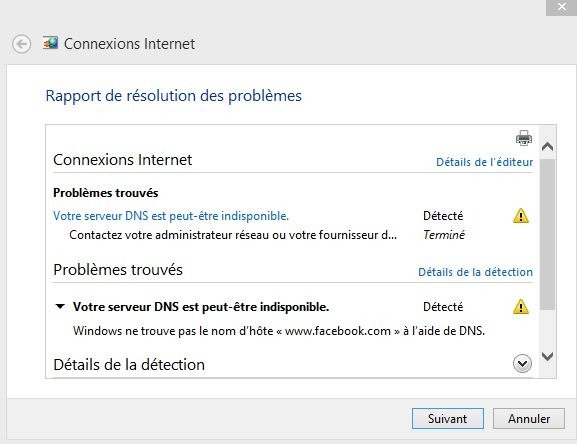
Ennen ratkaisujen syventämistä on tärkeää ymmärtää, mikä DNS (Domain Name System) ja mitä roolia sillä on verkkoselailussasi. DNS on järjestelmä, joka muuntaa verkkotunnuksia, kuten www.example.com, IP-osoitteiksi, kuten 192.0.2.1. Tämä muunnos on välttämätön, jotta selaimesi voi käyttää verkkosivustoja. Kun kohtaat virheen "DNS-osoitetta ei löytynyt", se tarkoittaa, että DNS ei pystynyt muuttamaan verkkotunnusta IP-osoitteeksi.
Tarkista internetyhteytesi

1. Testaa muita laitteita

Ensimmäinen asia on tarkistaa, toimiiko internet-yhteytesi kunnolla. Kokeile muodostaa yhteys internetiin toisella laitteella (älypuhelin, tabletti, toinen tietokone) ja katso, kohtaatko saman ongelman.
2. Käynnistä modeemi ja/tai reititin uudelleen
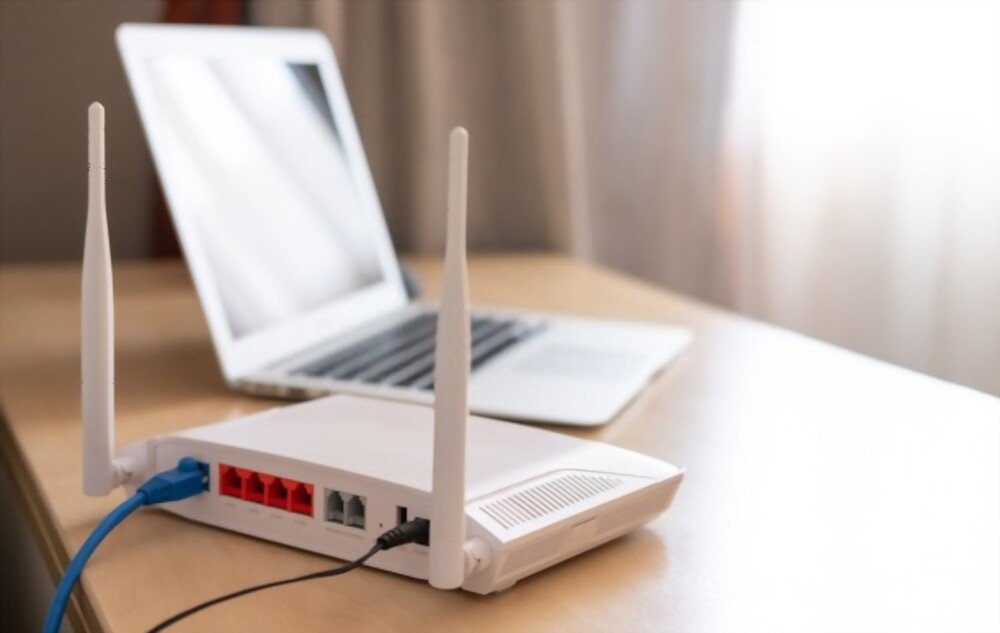
Jos myös muissa laitteissa on yhteysongelmia, modeemi tai reititin voi olla syynä. Käynnistä modeemi ja/tai reititin uudelleen irrottamalla ne pistorasioista 30 sekunniksija kytkemällä ne sitten takaisin.
Tämä artikkeli saattaa kiinnostaa sinua: n tehtäväpalkin WIFI-kuvake katosi Windows : Mitä tehdä?
Muuta DNS-asetuksia
1. Käytä eri DNS-palvelinta
Jos internet-yhteytesi toimii, mutta saat silti virheen "DNS-osoitetta ei löytynyt", internet-palveluntarjoajasi (ISP) DNS-palvelimessa saattaa olla ongelmia. Voit kokeilla julkista DNS-palvelinta , kuten Google DNS:ää tai OpenDNS:ää. Näin muutat tietokoneesi DNS-asetuksia:
- Windows : Ohjauspaneeli > Verkko ja Internet > Verkko- ja jakamiskeskus > Muuta sovittimen asetuksia > Napsauta yhteyttäsi hiiren kakkospainikkeella > Ominaisuudet > Internet Protocol Version 4 (TCP/IPv4) > Ominaisuudet > Käytä seuraavaa DNS-palvelimen osoitetta

- Mac: Järjestelmäasetukset > Verkko > Valitse yhteytesi > Lisäasetukset > DNS > Lisää julkisten DNS-palvelimien osoitteet
2. Tyhjennä DNS-välimuisti
DNS -välimuisti tallentaa väliaikaisesti tietoja vierailemistasi verkkosivustoista. On mahdollista, että DNS-välimuisti on vioittunut, mikä aiheuttaa "DNS-osoitetta ei löytynyt" -virheen. Tyhjennä DNS-välimuisti noudattamalla seuraavia ohjeita:
- Windows : Avaa komentokehote järjestelmänvalvojana > kirjoita "ipconfig /flushdns" ja paina Enter-näppäintä

- Mac: Avaa Pääte > kirjoita "sudo dscacheutil -flushcache; sudo killall -HUP mDNSResponder" ja paina Enter (sinun on ehkä annettava salasanasi)
Päivitä verkkoajurit
Vanhentuneet tai vioittuneet verkko-ohjaimet voivat myös aiheuttaa DNS-osoitetta ei löytynyt -virheen. Voit päivittää verkko-ohjaimesi noudattamalla seuraavia ohjeita:
- Windows : Ohjauspaneeli > Laitehallinta > Verkkosovittimet > Napsauta verkkosovitinta hiiren kakkospainikkeella > Päivitä ohjain

- Mac: Ohjainpäivitykset sisältyvät yleensä käyttöjärjestelmäpäivityksiin. Varmista, että Macisi on ajan tasalla, siirtymällä kohtaan Järjestelmäasetukset > Ohjelmistopäivitys
Välityspalvelimen tai VPN:n määrittäminen
Joissakin tapauksissa välityspalvelimen tai VPN:n (Virtual Private Network) käyttö voi auttaa ratkaisemaan "DNS-osoitetta ei löytynyt" -virheen. VPN:n avulla voit muodostaa yhteyden toiseen verkkoon, mikä voi ohittaa kohtaamasi DNS-ongelmat. Useat VPN-palveluntarjoajat tarjoavat ilmaisia tai maksullisia palveluita, joiden turvallisuus- ja yksityisyystasot vaihtelevat.
Lue myös: Ääniongelmien korjaaminen Windows 10:ssä viidessä vaiheessa
Ratkaisujen vertailutaulukko
| Ratkaisu | Edut | Haitat |
|---|---|---|
| Tarkista internet-yhteys | Tämä auttaa tunnistamaan, onko ongelma peräisin verkostasi | Ei mitään |
| Muuta DNS-asetuksia | Tämä voi ratkaista ongelman nopeasti, jos ongelma on internet-palveluntarjoajasi DNS-palvelimessa | Saattaa vaatia teknistä osaamista |
| Tyhjennä DNS-välimuisti | Tämä voi ratkaista ongelman, jos DNS-välimuisti on vioittunut | Ei mitään |
| Päivitä verkkoajurit | Tämä voi ratkaista ongelman, jos verkko-ohjaimet ovat vanhentuneita tai vioittuneita | Saattaa vaatia teknistä osaamista |
| Välityspalvelimen tai VPN:n määrittäminen | Voi ohittaa DNS-ongelmat ja tarjota turvallisen selaamisen | Saattaa hidastaa navigointinopeutta |
Noudattamalla tässä artikkelissa esitettyjä ohjeita ja ratkaisuja sinun pitäisi pystyä ratkaisemaan "DNS-osoitetta ei löytynyt" -virhe ja palauttamaan sujuva internetin selaaminen. Muista, että DNS-ongelmat voivat joskus olla tilapäisiä ja ratketa itsestään. Jos ongelmat jatkuvat, älä epäröi käyttää seuraavaa: [Luettelomerkkiluettelo (ilman HTML-tageja)] Lisää tekstin alkuun: 1 erikoismerkki (iso kirjain) "N ja tilde". Lisää tekstin loppuun: 1 erikoismerkki (iso kirjain) "N ja tilde". :::)
Usein kysytyt kysymykset
Mikä on vaihtoehtoinen DNS-palvelin ja miksi minun pitäisi käyttää sellaista?
Vaihtoehtoinen DNS-palvelin on nimipalvelin (Domain Name System, DNS), joka eroaa internet-palveluntarjoajasi (ISP) oletusarvoisesti toimittamasta palvelimesta. Vaihtoehtoisen DNS-palvelimen käyttöön voi olla useita syitä:
- Parannettu internetin selaamisen nopeus ja suorituskyky
- Lisääntynyt verkkoturvallisuus ja yksityisyys
- Maantieteellisten rajoitusten ja sensuurin kiertäminen
- Pääsy internet-palveluntarjoajasi estämille verkkosivustoille
Suosittuja vaihtoehtoisia DNS-palvelimia ovat Google Public DNS, OpenDNS ja Cloudflare DNS.
Mistä tiedän, onko ongelma internet-palveluntarjoajassani vai laitteistossani?
Voit selvittää, onko ongelma peräisin internet-palveluntarjoajastasi vai laitteestasi, toimimalla seuraavasti:
- Kokeile muodostaa yhteys internetiin toisella laitteella nähdäksesi, jatkuuko ongelma.
- Jos myös muissa laitteissa on yhteysongelmia, käynnistä modeemi ja/tai reititin uudelleen.
- Jos ongelma jatkuu modeemin ja/tai reitittimen uudelleenkäynnistyksen jälkeen, ota yhteyttä internet-palveluntarjoajaasi ja tarkista mahdolliset tunnetut ongelmat tai palvelukatkokset.
- Jos internet-palveluntarjoajasi ei ilmoita ongelmista, tarkista ja päivitä laitteesi verkko-ohjaimet, muuta DNS-asetuksia ja kokeile muita artikkelissa mainittuja ratkaisuja.
Älypuhelimeni näyttää myös virheen "DNS-osoitetta ei löytynyt", mitä minun pitäisi tehdä?
Jos älypuhelimesi näyttää virheen "DNS-osoitetta ei löytynyt", ratkaise ongelma seuraavasti:
- Tarkista, onko muissa samaan Wi-Fi-verkkoon yhdistetyissä laitteissa myös yhteysongelmia.
- Käynnistä älypuhelin uudelleen ja yritä muodostaa yhteys Wi-Fi-verkkoon uudelleen.
- Kokeile muodostaa yhteys toiseen Wi-Fi-verkkoon tai käyttää mobiilidataa nähdäksesi, jatkuuko ongelma.
- Jos ongelma jatkuu vain Wi-Fi-verkossasi, tarkista ja muuta reitittimesi DNS-asetukset artikkelissa mainittujen ohjeiden mukaisesti.
Voinko ratkaista "DNS-osoitetta ei löytynyt" -virheen vaihtamalla verkkoselainta?
Selaimen vaihtaminen voi joskus ratkaista "DNS-osoitetta ei löytynyt" -virheen, koska eri selaimet saattavat käyttää erilaisia DNS-asetuksia. Kokeile käyttää verkkosivustoa toisella selaimella nähdäksesi, jatkuuko ongelma. Jos virhe jatkuu useissa selaimissa, noudata artikkelissa mainittuja ohjeita ongelman ratkaisemiseksi.
Onko olemassa verkkotyökaluja DNS-palvelimien tilan tarkistamiseen?
Kyllä, DNS-palvelimien tilan tarkistamiseen on useita verkkotyökaluja. Tässä on joitakin suosittuja esimerkkejä:
- DNS-tarkistin (dnschecker.org): tarkistaa tietyn verkkotunnuksen DNS-palvelimien tilan useissa maantieteellisissä sijainneissa.
- DNSstuff (dnsstuff.com): tarjoaa erilaisia työkaluja DNS-ongelmien diagnosointiin ja ratkaisemiseen.
- IntoDNS (intodns.com): tarjoaa yksityiskohtaisen raportin verkkotunnuksen DNS-kokoonpanosta.
Miten voin tarkistaa, onko verkkosivusto, jota yritän käyttää, offline-tilassa kaikilla vai vain minulla?
Voit tarkistaa, onko verkkosivusto offline-tilassa kaikilla vai vain sinulla, käyttämällä verkkotyökaluja, kuten:
- Kaikkien puolesta tai vain minun puolestani (downforeveryoneorjustme.com)
- Onko se nyt alhaalla (isitdownrightnow.com)
Nämä työkalut tarkistavat verkkosivuston tilan useista sijainneista ja kertovat, onko sivusto todella offline-tilassa vai onko ongelma yhteydessäsi.
Mitä eroa on IPv4:llä ja IPv6:lla, ja miten tämä voi vaikuttaa DNS-ongelmien ratkaisuun?
IPv4 (Internet Protocol version 4) ja IPv6 (Internet Protocol version 6) ovat kaksi versiota Internet-protokollasta. Tärkein ero näiden kahden välillä on IP-osoitteiden määrittämisessä ja rakenteessa. IPv4 käyttää 32-bittisiä IP-osoitteita, kun taas IPv6 käyttää 128-bittisiä IP-osoitteita, mikä mahdollistaa suuremman määrän yksilöllisiä IP-osoitteita. Useimmat nykyaikaiset internet-palveluntarjoajat ja laitteet tukevat sekä IPv4:ää että IPv6:tta. Jotkin DNS-ongelmat voivat kuitenkin olla ominaisia vain toiselle versiolle. Tarkista laitteen ja reitittimen asetukset varmistaaksesi, että ne on määritetty tukemaan molempia protokollia.
Miten voin määrittää reitittimeni käyttämään vaihtoehtoista DNS-palvelinta?
Voit määrittää reitittimesi käyttämään vaihtoehtoista DNS-palvelinta seuraavasti:
- Avaa reitittimesi määritysliittymä kirjoittamalla reitittimesi IP-osoite selaimen osoiteriville. Katso IP-osoite ja kirjautumistiedot reitittimesi käyttöoppaasta.
- Etsi DNS- tai DHCP-asetukset reitittimen määritysliittymästä.
- Vaihda oletusarvoiset DNS-palvelimet valitsemiisi vaihtoehtoisiin DNS-palvelimiin, kuten Google Public DNS tai OpenDNS.
- Tallenna muutokset ja käynnistä reititin uudelleen.
Liittyykö "DNS-osoitetta ei löydy" -virhe aina DNS-ongelmaan vai voiko sen aiheuttaa jokin muu tekijä?
"DNS-osoitetta ei löytynyt" -virhe liittyy yleensä DNS-palvelimien ongelmaan tai laitteen tai reitittimen DNS-määrityksiin. Myös muut tekijät voivat aiheuttaa tämän virheen, kuten:
- Verkkoyhteysongelmat
- Ongelmia internet-palveluntarjoajan kanssa
- Tietoturva-asetukset, kuten palomuurit ja virustorjuntaohjelmistot, estävät pääsyn tietyille verkkosivustoille
- Ongelmia itse verkkosivustossa, kuten vanhentunut verkkotunnuksen rekisteröinti tai palvelinongelmat
Useimmissa tapauksissa artikkelissa mainittujen vaiheiden noudattaminen ja mahdollisten DNS-ongelmien ratkaiseminen pitäisi ratkaista virheen. Jos ongelma jatkuu, tutki muita mahdollisia syitä ja ota yhteyttä internet-palveluntarjoajaasi saadaksesi apua.
Onko olemassa selainlaajennuksia, jotka voivat auttaa ratkaisemaan DNS-ongelmia?
Useat selainlaajennukset voivat auttaa sinua ratkaisemaan DNS-ongelmia tai ohittamaan DNS-rajoitukset. Tässä on muutamia esimerkkejä:
- DNS-tyhjennys (Chromelle): Tyhjentää selaimesi DNS-välimuistin ja lataa verkkosivut uudelleen DNS-ongelmien ratkaisemiseksi.
- DNS HTTPS:n kautta (Firefoxille): käyttää DNS-HTTPS-protokollaa parantaakseen internet-selailun yksityisyyttä ja turvallisuutta.
- Välityspalvelin tai VPN: Jotkin välityspalvelin- tai VPN-laajennukset voivat auttaa sinua ohittamaan DNS-rajoitukset reitittämällä liikenteesi välittäjäpalvelimen kautta.
Ennen näiden laajennusten asentamista varmista kuitenkin, että ne tulevat luotettavista lähteistä ja tarkista käyttäjien arvostelut välttääksesi tietoturvaongelmat.
Johtopäätös
"DNS-osoitetta ei löytynyt" -virhe voi olla turhauttava, mutta noudattamalla tässä artikkelissa ja usein kysytyissä kysymyksissä mainittuja ohjeita ja vinkkejä sinun pitäisi pystyä ratkaisemaan ongelma ja jatkamaan sujuvaa internetin selaamista. Ota rohkeasti yhteyttä uudelleen, jos sinulla on lisäkysymyksiä tai huolenaiheita uusiin teknologioihin liittyen.


