

Lenovo on tuotemerkki, joka tunnetaan tehokkaista ja ergonomisista kannettavista tietokoneistaan. Mutta tiesitkö, että voit optimoida käyttökokemuksesi Lenovon pikanäppäimillä ? Nämä ovat näppäinyhdistelmiä , joilla pääset nopeasti käyttämään tiettyjä laitteen ominaisuuksia, kuten äänenvoimakkuutta, kirkkautta, lentokonetilaa tai kosketuslevyä. Tässä artikkelissa selitämme, mitä Lenovon pikanäppäimet ovat, miten niitä käytetään ja miten niitä päivitetään.

Mitä ovat Lenovon pikanäppäimet?
Lenovo Hotkeys on sovellus, joka tukee Lenovon kannettavien tietokoneiden pikanäppäintoimintoa tarjoamalla näyttövalikon (OSD), joka näyttää pikanäppäinten nykyisen tilan. Lisäksi käyttöliittymää on parannettu, ja käytön helpottamiseksi on saatavilla johdanto pikanäppäimiin ja käyttöopas.
Lenovo Hotkeys on Lenovo Utility -apuohjelman parannettu versio, jonka Lenovo Hotkeys korvasi versiosta 3.0.0.242 alkaen. Voit ladata Lenovo Hotkeysin Microsoft Storesta napsauttamalla asennuspainiketta ja noudattamalla verkkosivuston ohjeita.
Miten käytän Lenovon pikanäppäimiä?
Lenovon kannettavissa tietokoneissa on kahdenlaisia erikoistoimintonäppäimiä: FN-näppäimiä ja pikanäppäimiä .
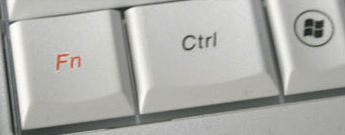
FN-näppäimet sijaitsevat näppäimistön alareunassa, yleensä CTRL-näppäimen vieressä. Ne on merkitty sinisellä tai oranssilla FN-symbolilla. Voit aktivoida erikoistoiminnon painamalla samanaikaisesti FN-näppäintä ja toista näppäintä, joka on merkitty haluttua toimintoa vastaavalla symbolilla. Esimerkiksi äänen kytkemiseksi päälle tai pois päältä paina FN + F1.

Pikanäppäimet ovat näppäimistön yläosassa sijaitsevia näppäimiä, jotka on yleensä merkitty F1:stä F12:een. Niiden avulla voit käyttää tiettyjä toimintoja suoraan painamatta FN-näppäintä. Esimerkiksi sulkeaksesi aktiivisen ikkunan, paina vain F4-näppäintä. Mutta tiesitkö, että voit myös lisätä erikoismerkkejä pikanäppäimillä ? Nämä ovat symboleja tai kirjaimia, joita ei ole näppäimistössä, kuten sydän ♥, euro-symboli € tai aksentti e é. Voit lisätä ne painamalla Alt-näppäintä ja haluttua merkkiä vastaavaa numerokoodia. Voit esimerkiksi lisätä sydämen ♥ painamalla Alt + 3.
Tässä on esimerkkejä toimintonäppäinyhdistelmistä ja pikanäppäimistä Lenovon kannettavissa tietokoneissa:
- Fn + PrtSc (ideapad 100-15IBY): Aktivoi järjestelmäkyselyn.
- Fn + Tauko: Aktivoi taukotoiminnon.
- Fn + Delete (ideapad 100-14IBY): Fn + Insert (ideapad 100-15IBY): Ottaa vierityslukon käyttöön/pois käytöstä.
- Fn + Delete (ideapad 100-15IBY): Ottaa numeronäppäimistön käyttöön/poistaa sen käytöstä.
- F1: Kytkee äänen päälle/pois.
- F2: Vähentää äänenvoimakkuutta.
- F3: Lisää äänenvoimakkuutta.
- F4: Sulkee aktiivisen ikkunan.
- F5: Päivittää työpöydän tai aktiivisena olevan ikkunan.
- F6: Kytkee kosketuslevyn päälle/pois.
- F7: Kytkee lentokonetilan päälle/pois.
- F8: Näyttää kaikki aktiiviset sovellukset.
- F9: Kytkee LCD-näytön taustavalon päälle/pois.
- F10: Vaihtaa näyttöä tietokoneen ja ulkoisen laitteen välillä.
- F11: Vähentää näytön kirkkautta.
Miten päivitän Lenovon pikanäppäimet?
Jotta saisit täyden hyödyn Lenovon pikanäppäimistä, on suositeltavaa päivittää ne säännöllisesti. Voit tehdä tämän seuraavasti:

- Avaa Microsoft Store ja etsi Lenovon pikanäppäimiä.
- Lataa ja asenna sovellus napsauttamalla Hae tai asenna -painiketta.
- Kun asennus on valmis, käynnistä tietokone uudelleen, jotta muutokset tulevat voimaan.
- Voit nyt käyttää Lenovon pikanäppäimiä Lenovon kannettavassa tietokoneessa.
UKK
Tässä on joitakin usein kysyttyjä kysymyksiä Lenovon pikanäppäimistä:
Miten FN-näppäin otetaan käyttöön tai poistetaan käytöstä?
Lenovo-kannettavan mallista riippuen voit ottaa FN-näppäimen käyttöön tai poistaa sen käytöstä painamalla Fn + Esc tai avaamalla BIOSin ja muuttamalla toimintonäppäinten tilan asetusta.
Mikä on hotkey.exe-tiedosto?
Hotkey.exe-tiedosto on käynnistysohjelma, joka mahdollistaa pikanäppäinyhdistelmien käytön. Lenovo Black Silk USB -näppäimistöön viittaava sisäinen versio asentuu kansioon "C:\Program Files\jmesoft".
Miten poistan Lenovo Hotkeysin asennuksen?
Voit poistaa Lenovo Hotkeys -ohjelman asennuksen seuraavasti:
- Avaa Käynnistä-valikko ja napsauta Asetukset.
- Klikkaa Sovellukset ja ominaisuudet.
- Etsi asennettujen sovellusten luettelosta Lenovo Hotkeys ja napsauta sitä.
- Napsauta Poista asennus -painiketta ja noudata näytön ohjeita.
Miten Lenovon pikanäppäimiä voi mukauttaa?
Voit mukauttaa Lenovon pikanäppäimiä Lenovo Vantage -sovelluksella, jonka avulla voit muokata Lenovo-kannettavan tietokoneesi asetuksia. Voit tehdä tämän seuraavasti:
- Avaa Microsoft Store ja hae Lenovo Vantage.
- Lataa ja asenna sovellus napsauttamalla Hae tai asenna -painiketta.
- Avaa Lenovo Vantage -sovellus ja napsauta Laitteisto-kohtaa.
- Napsauta Syöttöasetukset ja valitse muutettavat asetukset
Mitä etuja Lenovon pikanäppäimistä on?
Lenovon pikanäppäimet tarjoavat lukuisia etuja:
- Niiden avulla voit käyttää nopeasti tiettyjä Lenovo-kannettavan tietokoneesi ominaisuuksia ilman, että sinun tarvitsee käydä läpi Käynnistä-valikkoa tai Ohjauspaneelia.
- Ne tarjoavat paremman käyttökokemuksen näyttämällä pikanäppäinten nykyisen tilan näytöllä.
- Ne helpottavat navigointia avoinna olevien sovellusten tai Lenovo-kannettavaan kytkettyjen ulkoisten laitteiden välillä.
Johtopäätös
Lenovon pikanäppäimet ovat näppäinyhdistelmiä, joiden avulla voit käyttää nopeasti tiettyjä Lenovo-kannettavan ominaisuuksia, kuten äänenvoimakkuutta, kirkkautta, lentokonetilaa tai kosketuslevyä. Niitä tukee Lenovo Hotkeys -sovellus, jonka voit ladata Microsoft Storesta. Lenovon pikanäppäinten käyttämiseksi paina FN-näppäintä tai haluamaasi toimintoa vastaavaa pikanäppäintä. Muista päivittää Lenovo Hotkeys -sovellus säännöllisesti hyötyäksesi uusimmista parannuksista. Jos kuitenkin kohtaat ongelman jumittuneen näppäimistön kanssa , voit kokeilla seuraavia ratkaisuja:
- Tarkista, että Caps Lock, Scroll Lock tai Num Lock ei ole käytössä.
- Käynnistä tietokone uudelleen ja testaa näppäimistö uudelleen.
- Poista näppäimistön ajurin asennus ja asenna se uudelleen Laitehallinnasta.
- Tarkista tietokoneesi virusten tai haittaohjelmien varalta.
- Ota yhteyttä Lenovon asiakaspalveluun, jos mikään edellisistä ratkaisuista ei toimi.


