
Käytätkö Google Kuvia varmuuskopiointiin ja jakamiseen tallennustilasi on loppumassa? Älä panikoi, sillä palvelun käytön optimointiin on yksinkertaisia ja tehokkaita ratkaisuja . Tässä artikkelissa näytämme sinulle kuusi tapaa vapauttaa tallennustilaa Google Kuvissa menettämättä muistojasi.
Tapa 1: Hallitse Google-tilisi tallennustilaa
Ensimmäinen menetelmä liittyy Google-tilisi tallennustilan hallintaan . Tilaa jaetaan muiden Google-palveluiden, kuten Gmailin ja Driven . Näihin palveluihin tallentamasi sähköpostit, tiedostot ja valokuvat vievät tilaa Google-tililläsi.
Siksi on tärkeää lajitella tavarat säännöllisesti ja poistaa tarpeettomat tai liian suuret tavarat.
tallennustilan napsauttamalla tätä linkkiä: one.google.com/storage/management
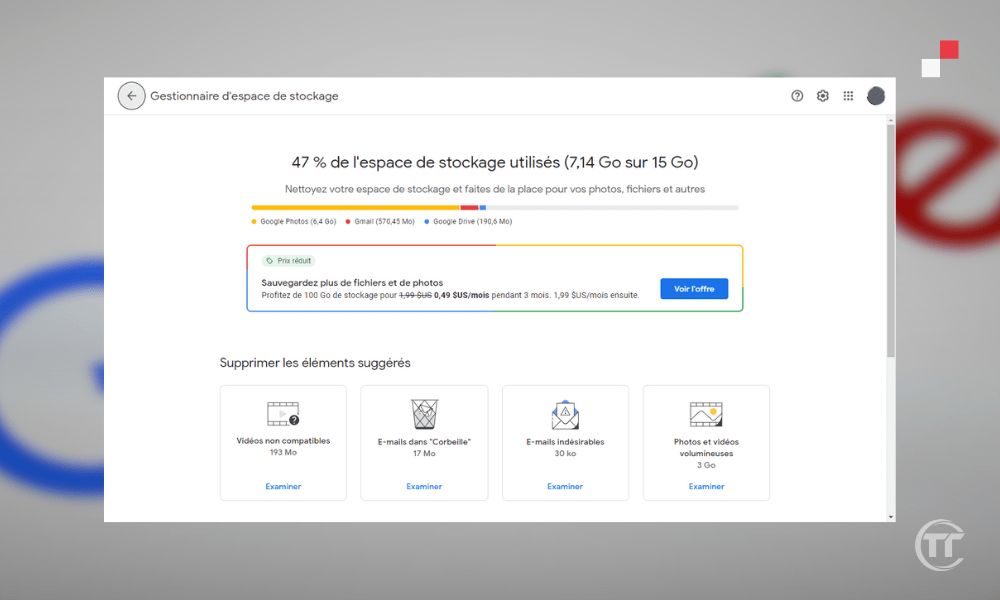
Näet sitten tämän kaavion, joka näyttää, miten tallennustilasi jakautuu eri Google-palveluiden kesken . Näet myös vaihtoehtoja tilan vapauttamiseen, kuten:
- Poistettujen, roskapostia sisältävien, suurten tai liitteitä sisältävien sähköpostien
- poistetut, suuret tai käyttämättömät tiedostot
- Poista kuvia ja videoita alkuperäislaatuisina Google Kuvissa
Tapa 2: Vapauta tilaa laitteellasi Google Kuvien avulla
Toinen menetelmä sisältää tilan vapauttamisen laitteellasi Google Kuvien avulla . Kun varmuuskopioit valokuvat ja videot pilveen , ne pysyvät myös laitteellasi, ellet poista niitä manuaalisesti. Tämä voi viedä huomattavasti tilaa älypuhelimesi tai tablettisi sisäisessä muistissa tai SD-kortilla.
Onneksi Google Kuvat tarjoaa erittäin kätevän ominaisuuden , jolla voit vapauttaa tilaa laitteellasi poistamalla pilveen jo varmuuskopioituja valokuvia ja videoita.
Voit tehdä tämän avaamalla Google Kuvat , napauttamalla kolmea vaakasuoraa palkkia vasemmassa yläkulmassa ja napauttamalla sitten ” Vapauta tilaa ”. Näet sitten, kuinka monta kuvaa ja videota voit poistaa laitteeltasi menettämättä niitä pilvessä.

Huomaa, että alle 30 päivää vanhat valokuvat ja videot säilytetään laitteella, jotta sinulla on aikaa tarkastella tai muokata niitä. Jos hyväksyt, napsauta ” Poista ” ja olet valmis!
Tapa 3: Pakkaa korkealaatuisia valokuvia ja videoita
Kolmas menetelmä sisältää kuvien ja videoiden pakkaamisen korkealaatuisina. Google Kuvat tarjoaakin kaksi laatuvaihtoehtoa kuvien ja videoiden tallentamiseen: alkuperäisen tai korkealaatuisen .
- Alkuperäinen laatu vastaa laitteesi maksimiresoluutiota ilman pakkausta. Se on ihanteellinen ammattivalokuvaajille tai vaativille amatööreille, jotka haluavat säilyttää kuviensa optimaalisen laadun. Sillä on kuitenkin yksi haittapuoli: se kuluttaa Google-tilisi tallennustilaa.
- Korkea laatu tarkoittaa kuvien ja videoiden kevyttä pakkaamista, jolloin niiden kokoa pienennetään muuttamatta niiden ulkonäköä. Se sopii useimmille käyttäjille, jotka haluavat nauttia Google Kuvista murehtimatta tallennustilasta. Itse asiassa korkea laatu on ilmainen ja rajoittamaton, eli voit tallentaa niin monta kuvaa ja videota kuin haluat ylittämättä koskaan Google-tilisi 15 Gt:n rajaa.
Jos haluat pakata valokuvasi ja videosi korkealaatuisina, sinun on avattava Google Kuvien asetukset napsauttamalla kolmea vaakasuoraa palkkia tai -profiilikuvaasi vasemmassa yläkulmassa ja sitten " Asetukset ". Napsauta sitten " Varmuuskopiointi ja synkronointi " ja sitten " Lähetyskoko " tai " Varmuuskopiointilaatu ".
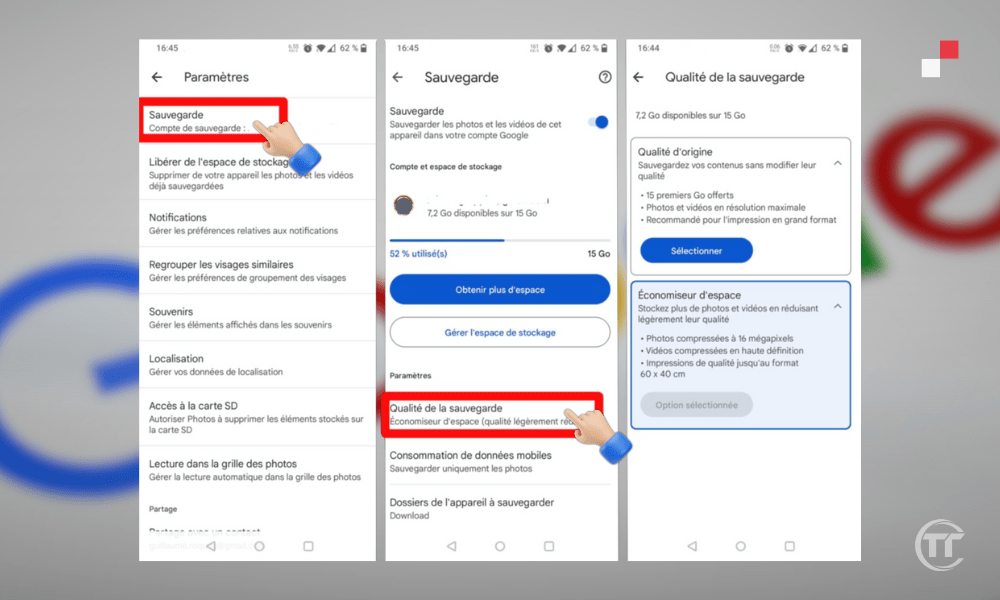
Jos haluat vaihtaa alkuperäisestä laadusta korkeaan laatuun, napsauta ” Korkea laatu ” (ilmainen ja rajoittamaton) ja sitten ” Vahvista ”. Näet sitten viestin, joka ilmoittaa, että alkuperäislaatuiset valokuvasi ja videosi pakataan korkeaan laatuun ja että niiden käyttämä tallennustila vapautetaan . Napsauta ” Pakkaa ” ja odota, että prosessi on valmis.
Hyvä tietää : Kuinka luodaan toissijainen sähköpostiosoite Gmailissa?
Tapa 4: Poista päällekkäiset tai ei-toivotut valokuvat ja videot
Neljäs menetelmä sisältää päällekkäisten tai ei-toivottujen kuvien ja videoiden poistamisen . Google Kuvat voi joskus tallentaa päällekkäisiä tai ei-toivottuja kuvia ja videoita, kuten kuvakaappauksia, epäonnistuneita selfieitä, dokumentteja jne. Nämä kohteet vievät tarpeetonta tilaa ja voivat häiritä kirjastosi järjestystä.
Siksi on suositeltavaa poistaa ne manuaalisesti tai kolmannen osapuolen sovelluksilla .
Jos haluat poistaa manuaalisesti kaksoiskappaleita tai ei-toivottuja kuvia ja videoita, avaa Google Kuvat ja napsauta sitten hakukuvaketta . Näet sitten eri kuva- ja videoluokkia, kuten " Ihmiset ja lemmikit ", " Paikat ", " Asiat " jne.
Voit selata näitä luokkia löytääksesi poistettavat kohteet valitsemalla ne pitkällä painalluksella ja napsauttamalla sitten roskakorikuvaketta oikeassa yläkulmassa. Voit myös käyttää hakupalkkia kirjoittaaksesi avainsanoja, kuten " kuvakaappaus ", " dokumentti ", " epäselvä " jne.
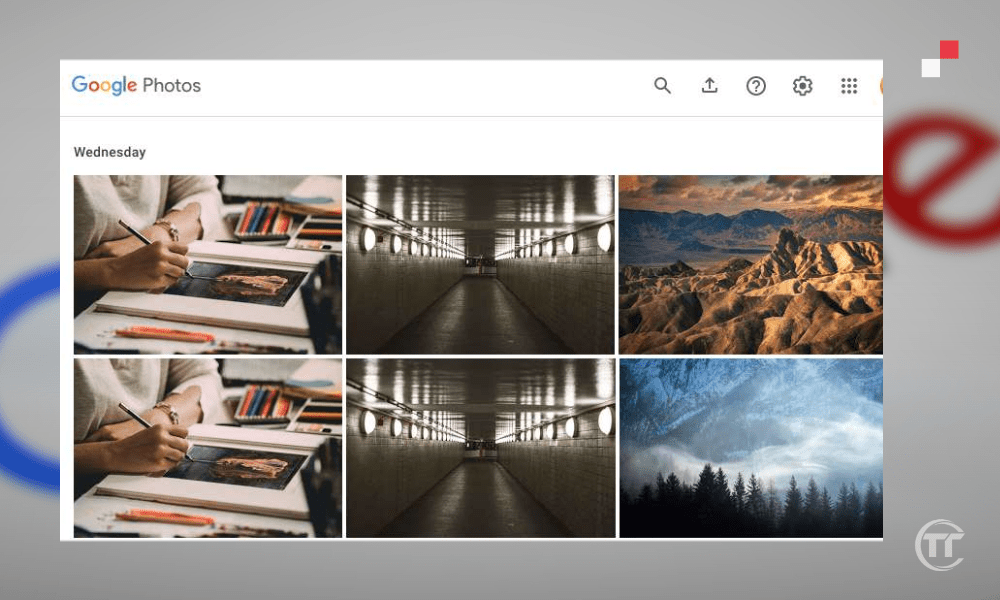
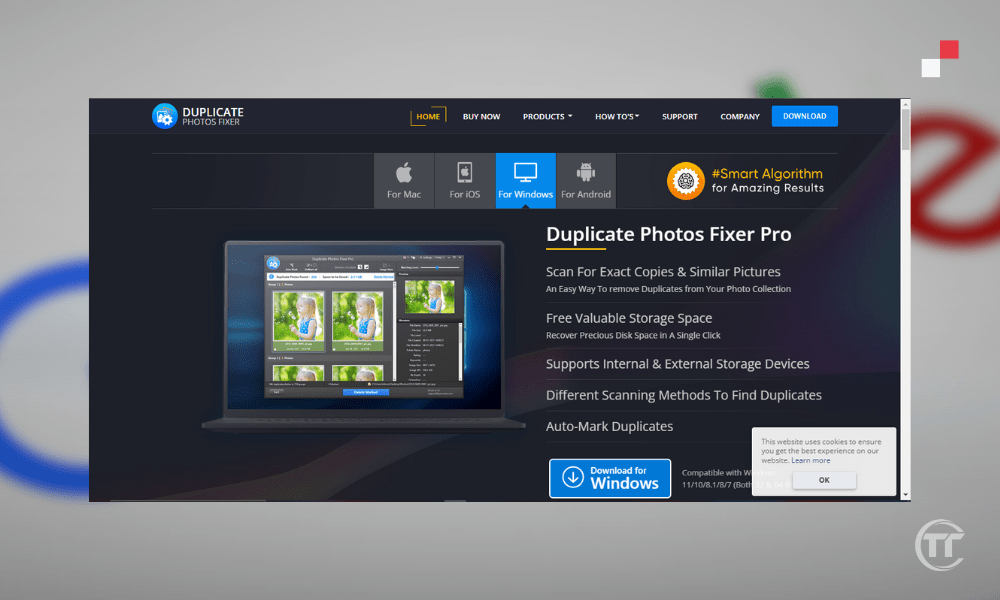
Voit poistaa päällekkäisiä tai ei-toivottuja valokuvia ja videoita kolmannen osapuolen sovelluksilla, kuten Duplicate Photos Fixer , Remo Duplicate Photos Remover jne. Nämä sovellukset skannaavat Google Kuvat -kirjastosi ja tarjoavat poistaa päällekkäisiä, epäselviä, tummia, samankaltaisia ja muuntyyppisiä valokuvia ja videoita.
Tapa 5: Arkistoi vähemmän tärkeät valokuvat ja videot
Viides menetelmä sisältää vähemmän tärkeiden valokuvien ja videoiden arkistoinnin . Google Kuvat -palvelun avulla voit arkistoida vähemmän tärkeitä valokuvia ja videoita, kuten kuitteja, laskuja, henkilöllisyystodistuksia jne.
Näitä kohteita ei välttämättä tarvitse poistaa, mutta niitä ei myöskään pitäisi näyttää Google Kuvat -päänäkymässä, jonka tarkoituksena on esitellä parhaita muistojasi. Arkistoimalla ne poistat ne päänäkymästä, mutta säilytät ne omassa osiossa, johon ne ovat käytettävissä milloin tahansa.
Voit arkistoida vähemmän tärkeitä kuvia ja videoita avaamalla Google Kuvat ja valitsemalla arkistoitavat kohteet pitkällä painalluksella . Napauta sitten arkistointikuvaketta oikeassa yläkulmassa. Näet sitten viestin, joka vahvistaa, että valitut kohteet on arkistoitu.

tarkastella arkistoituja valokuvia ja videoita siirtymällä " Arkisto "-valikkoon. Näet sitten kaikki arkistoimasi kohteet lajiteltuina päivämäärän mukaan. Voit palauttaa ne päänäkymään valitsemalla ne ja napsauttamalla sitten oikeassa yläkulmassa olevaa nuolikuvaketta.
Tapa 6: Tilaa Google One -tilaus
Kuudes ja viimeinen tapa on tilata Google One . Google One on Googlen maksullinen tilauspalvelu lisätä tallennustilaasi Google Kuvissa, Gmailissa ja Drivessa.
Jos tarvitset yli 15 Gt tallennustilaa tai jos haluat säilyttää kuvasi ja videosi alkuperäisessä laadussaan, Google One voi olla hyvä vaihtoehto. Google One tarjoaa erilaisia paketteja ja etuja tarpeidesi ja budjettisi mukaan.
Voit esimerkiksi hankkia:
- 100 Gt tallennustilaa hintaan 1,99 € kuukaudessa tai 19,99 € vuodessa
- 200 Gt tallennustilaa hintaan 2,99 € kuukaudessa tai 29,99 € vuodessa
- 2 Tt tallennustilaa hintaan 9,99 € kuukaudessa tai 99,99 € vuodessa
- Jne.
Lisätallennustilan lisäksi Google One tarjoaa sinulle myös:
- Mahdollisuus jakaa tallennustila jopa viiden perheenjäsenen
- Pääsy Googlen asiantuntijoiden apuun ongelmatilanteissa
- Ainutlaatuisia etuja , kuten alennuksia Google Storessa, Google Play -hyvityksiä jne.
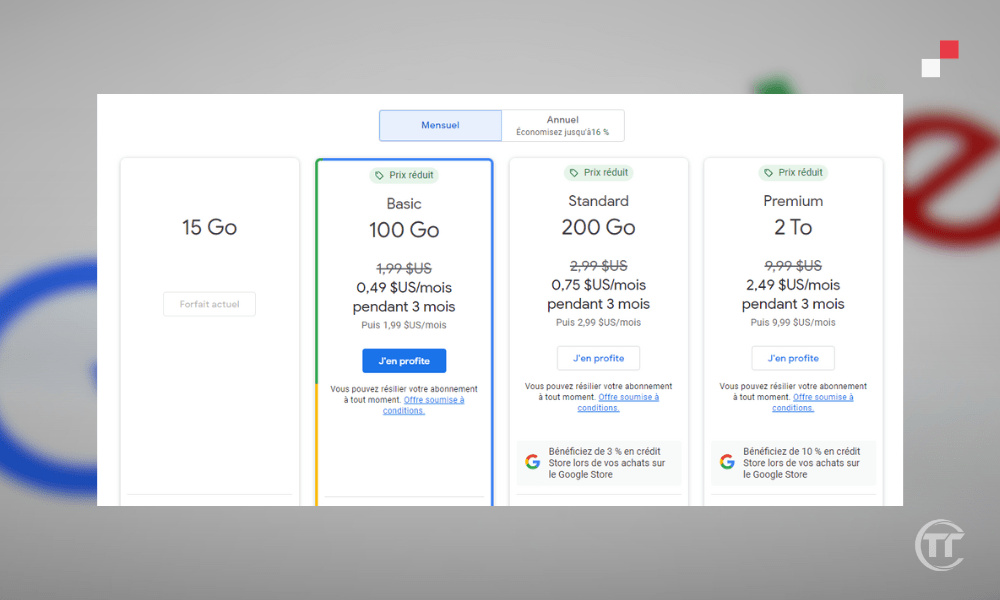
Tilaa Google One napsauttamalla tätä linkkiä: one.google.com . Näet sitten saatavilla olevat eri tarjoukset sekä niiden hinnat ja edut. Voit valita sinulle parhaiten sopivan vaihtoehdon napsauttamalla " Tilaa ". Sen jälkeen sinun on annettava maksutietosi ja vahvistettava tilauksesi.
Käännä tekstiä, hae tuotteita ja muita ominaisuuksia kamerallasi : Kuinka Google Lensiä käytetään kuvien analysointiin ja tunnistamiseen?
UKK
Mitä eroa on Google Kuvilla ja Google Drivella?
Nämä ovat kaksi Googlen verkkotallennuspalvelua
- Google Kuvat on erikoistunut kuvien ja videoiden tallentamiseen ja jakamiseen
- Google Drive on yleisempi ja sen avulla voit tallentaa ja synkronoida kaikenlaisia tiedostoja, kuten asiakirjoja, laskentataulukoita, esityksiä jne.
Google Kuvat ja Google Drive 15 Gt:n ilmaisen tallennustilan
Miten varmuuskopioin valokuvat tietokoneeltani Google Kuviin?
Voit varmuuskopioida valokuvat tietokoneeltasi Google Kuviin kahdella tavalla :
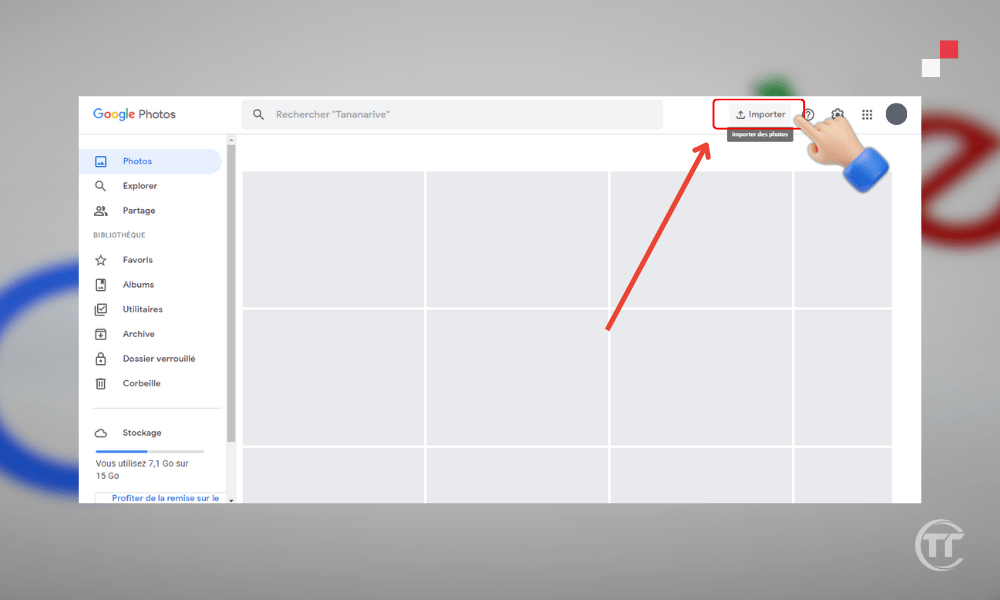
- Ensimmäinen menetelmä sisältää -verkkosivuston siirtymällä osoitteeseen photos.google.com . Napsauta sitten näytön oikeassa yläkulmassa olevaa " Lähetä "-painiketta. Voit sitten valita tuotavat kuvat tai kansiot ja valita varmuuskopioinnin laadun (alkuperäinen tai korkea laatu).
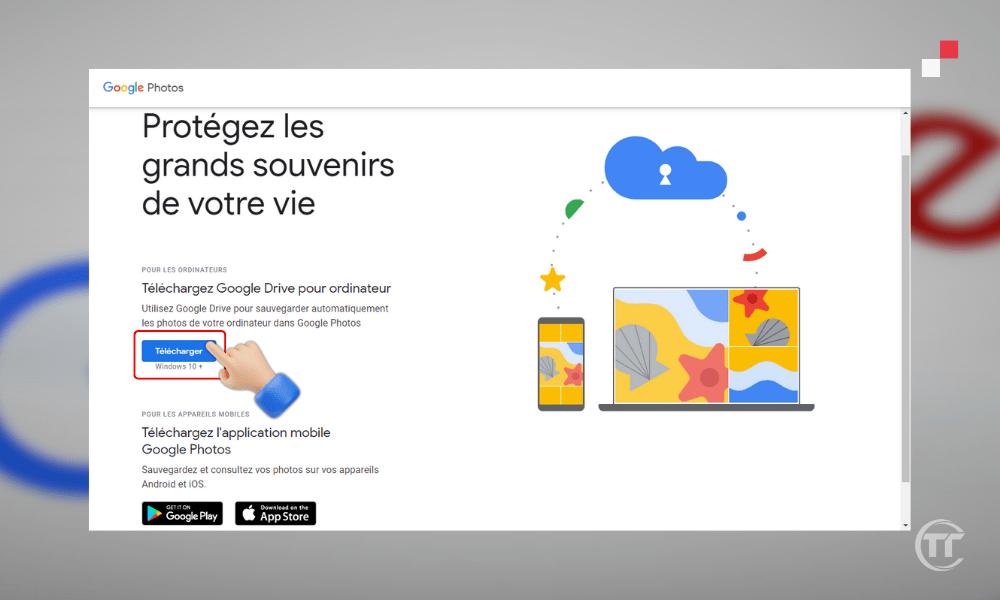
- Toinen menetelmä sisältää Varmuuskopiointi ja synkronointi -sovelluksen käytön, joka on saatavilla Windows ja Macille. Lataa ja asenna ensin sovellus photos.google.com. Kirjaudu sitten sisään Google-tililläsi . Voit sitten valita, mitkä kansiot haluat synkronoida Google Kuvien , ja varmuuskopioinnin laadun (alkuperäinen tai korkea laatu). Sovellus varmuuskopioi sitten automaattisesti valittujen kansioiden valokuvat ja videot.
K: Miten varmuuskopioin valokuvani älypuhelimestani tai tabletistani Google Kuviin?
Varmuuskopioidaksesi valokuvasi Google Kuviin älypuhelimesta tai tabletista, sinun on käytettävä Google Kuvat , joka on saatavilla Androidille ja iOS: . Lataa ja asenna ensin sovellus ja kirjaudu sitten sisään Google-tililläsi.
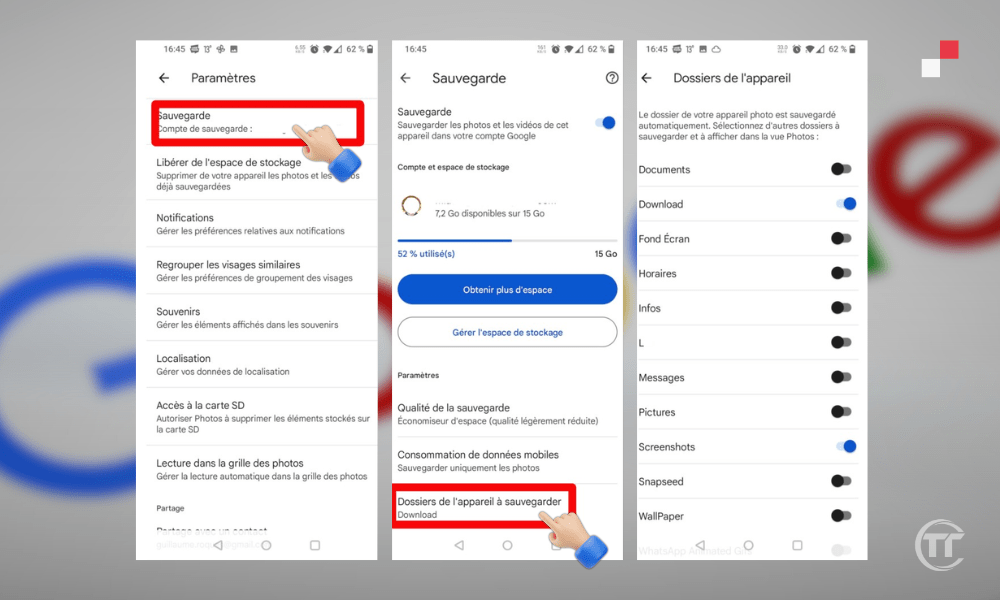
Voit sitten aktivoida ” Varmuuskopiointi ja synkronointi ” -toiminnon, jonka avulla voit automaattisesti varmuuskopioida laitteella otetut tai galleriaan tallennetut valokuvat ja videot. Voit myös valita varmuuskopioinnin laadun (alkuperäinen tai korkea laatu) ja yhteysvaihtoehdot (Wi-Fi tai mobiilidata).
Miten jaan Google Kuvissa olevia kuviani yhteystietoihini?
Voit jakaa kuviasi Google Kuvissa yhteystietojesi kanssa useilla tavoilla:
- Ensimmäinen mahdollisuus on luo jaettu albumiNäin voit kutsua ihmisiä katsomaan ja lisäämään valokuvia ja videoita jaettuun albumiin. Voit tehdä tämän seuraavasti:
- Google Kuvat -sovellus ja napsautettava sitten vasemmassa alakulmassa olevaa jakokuvaketta
- Voit sitten luoda uuden albumin tai valita olemassa olevan ja lisätä siihen jaettavat kuvat ja videot.
- Seuraavaksi sinun on napsautettava ” Jaa ” ja valittava sitten henkilöt, joiden kanssa haluat jakaa albumin, joko Google-yhteystiedoistasi tai lähettämällä linkki.
- Kutsutut vieraat voivat sitten katsella ja lisätä kuvia ja videoita albumiin sekä kommentoida kohteita.
- Toinen mahdollisuus koostuu lähettääkseen valokuvia ja videoita suoraan yhteyshenkilöilleen, luomatta albumia. Voit tehdä tämän seuraavasti:
- Sinun on avattava Google Kuvat ja valittava sitten lähetettävät kuvat ja videot
- Seuraavaksi sinun on napsautettava jakokuvaketta oikeassa yläkulmassa ja valittava sitten ihmiset, joiden kanssa haluat jakaa valokuvat ja videot, joko Google-yhteystiedoistasi tai lähettämällä linkki.
- Vastaanottajat voivat sitten katsella ja ladata valokuvia ja videoita ja lisätä Google Kuvat -kirjastoonsa.
Kuinka luoda videomontaasi Google Kuvilla?
Videomontaasin luomiseen Google Google Kuvat -sovellusta , joka on saatavilla Androidille ja iOS:lle.
- Avaa ensin sovellus, napsauta sitten oikeassa yläkulmassa olevaa + Elokuva ”.
- Voit sitten valita montaasi teeman , kuten ” Muistot ”, ” Selfiet ”, ” Eläimet ” jne.
- Sovellus luo sitten automaattisesti montaasin , jossa on teemaan sopivia valokuvia ja videoita sekä sopivaa musiikkia.
- Voit myös luoda mukautetun montaasin valitsemalla haluamasi kuvat ja videot sekä musiikin, siirtymät, suodattimet jne.
- Kun muokkaus on valmis , voit tallentaa Google Kuvat -kirjastoosi ja jakaa sen yhteystietojesi kanssa.


