
Google Maps on maailman suosituin kartta- ja navigointipalvelu . Sen avulla löydät helposti tiesi, tutustut uusiin paikkoihin, suunnittelet matkojasi ja paljon muuta. Mutta tiesitkö, että Google Maps on täynnä hyödyllisiä ja hauskoja ominaisuuksia , joista et ehkä ole tietoinen?
Tässä artikkelissa esittelemme 10 Google Mapsin edistynyttä ominaisuutta, on ehdottomasti tiedettävä.
1. Käytä Google Mapsia offline-tilassa
Oletko matkustamassa paikkaan, jossa internet-yhteys on heikko tai sitä ei ole lainkaan ?
Älä panikoi, voit edelleen käyttää Google Mapsia offline-tilassa. Lataa vain alueiden kartat ennen lähtöäsi. Tällä tavoin voit katsella karttoja, etsiä osoitteita, saada reittiohjeita ja jopa käyttää ääninavigointia ilman internetyhteyttä.
Lataa offline-kartat seuraavasti:
- Avaa Google Maps älypuhelimellasi tai tabletillasi
- Napauta profiilikuvaasi oikeassa yläkulmassa
- Valitse ”Offline-kartat”
- Napauta ”Valitse oma karttasi”
- Lähennä tai siirrä karttaa valitaksesi ladattavan alueen
- Klikkaa "Lataa"

Voit ladata niin monta karttaa kuin haluat, mutta ole varovainen laitteesi tallennustilan suhteen. Voit myös hallita karttojasi offline-tilassa nimeämällä ne uudelleen, päivittämällä tai poistamalla niitä. Offline-kartat ovat voimassa yhden vuoden, minkä jälkeen ne poistetaan automaattisesti.
2. Luo monipisteinen reitti
Haluatko lähteä automatkalle vai vierailla useissa paikoissa yhden päivän aikana ?
Google Mapsin avulla voit luoda monipisteisen matkasuunnitelman, eli voitlisätä pysähdyksiä reittiisi. Näin voit optimoida ajan ja etäisyyden ja varmistaa, ettet missaa mitään, mitä haluat nähdä.
Voit luoda usean pisteen matkasuunnitelman seuraavasti:
- Avaa Google Maps älypuhelimellasi tai tabletillasi
- Paina oikeassa alakulmassa olevaa ” Reittiohjeet ”-painiketta
- Syötä lähtöpisteesi ja määränpääsi
- Napauta kolmea pistettä oikeassa yläkulmassa
- Valitse "Lisää vaihe"
- Anna lisättävän paikan osoite tai nimi
- Toista prosessi niin monta kertaa kuin haluat.
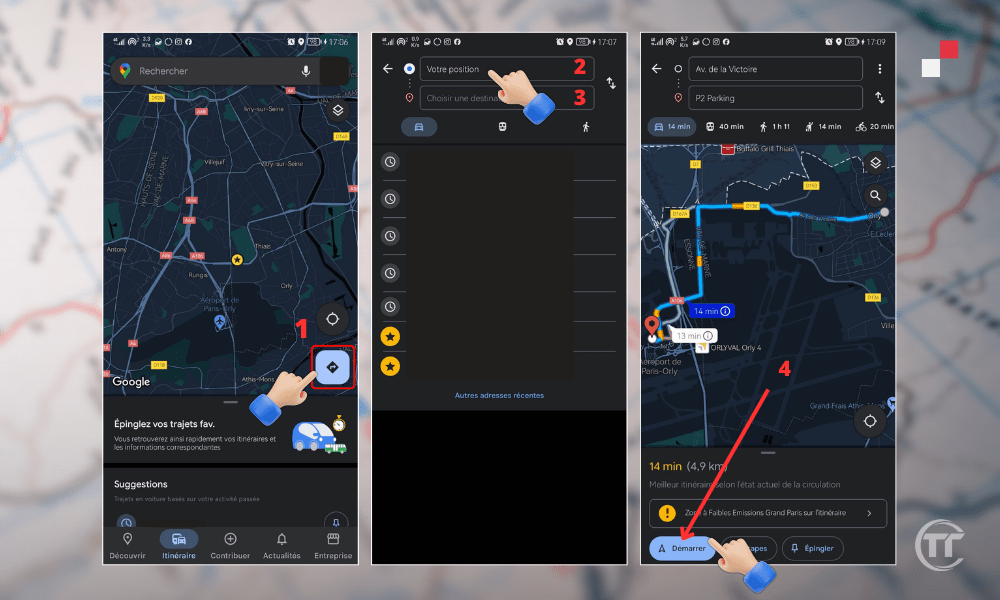
Voit lisätä reitillesi jopa 9 pysähdystä . Voit myös muokata tai poistaa pysähdyksiä napauttamalla " Muokkaa "-painiketta oikeassa yläkulmassa. Google Maps näyttää matkasi kokonaiskeston ja -etäisyyden sekä parhaan kulkuvälineen .
3. Näytä nopeusmittari ja nopeusrajoitukset
Ajatko tiellä, jota et tunne etkä tiedä nopeusrajoitusta ?
Google Maps auttaa sinua noudattamaan liikennesääntöjä näyttämällä nopeusmittarin ja nopeusrajoitukset näytölläsi. Näin voit säätää ajoasi ja välttää sakkoja.
Voit näyttää nopeusmittarin ja nopeusrajoitukset seuraavasti:
- Avaa Google Maps älypuhelimellasi tai tabletillasi
- Napauta profiilikuvaasi oikeassa yläkulmassa
- Valitse "Asetukset"
- Napauta ”Navigointi”
- vaihtoehdotNopeusmittari” ja ”Nopeusrajoitukset”
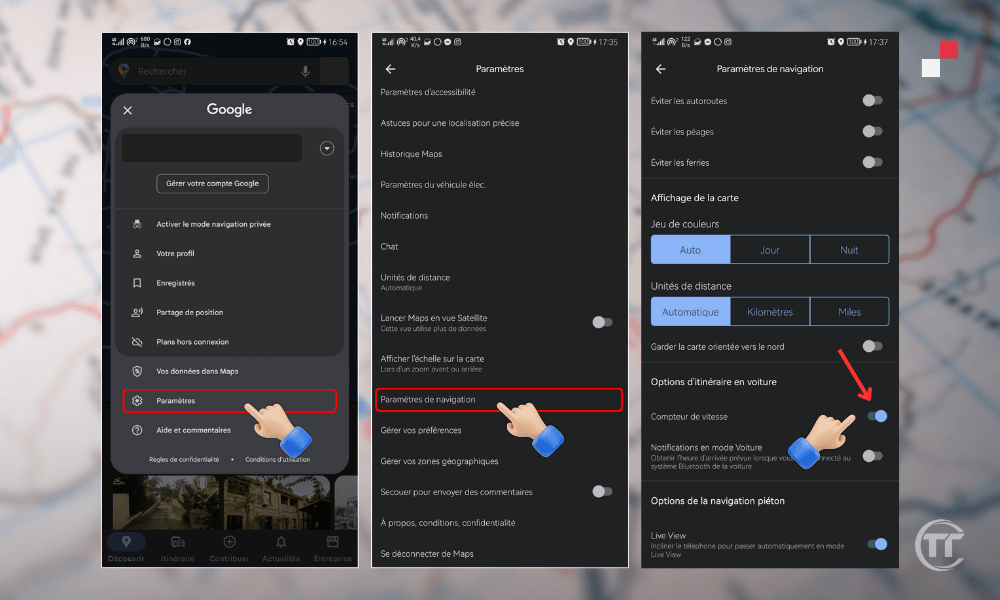
Nopeusmittari näkyy näytön vasemmassa alakulmassa ja nopeusrajoitukset oikeassa alakulmassa. Voit myös säätää nopeusmittarin ja nopeusrajoituksen asetuksia valitsemalla mittayksikön ( km/h tai mph ) ja hälytyksen tyypin ( ääni- tai visuaalinen ).
4. Matkusta ajassa Street View'n avulla
Haluatko matkustaa ajassa taaksepäin ja nähdä, miltä jokin paikka näytti muutama vuosi sitten ?
Google Maps tarjoaa tämän mahdollisuuden Street View'n, jonka avulla voit selata paikan kuvia eri aikoina. Voit siis tarkkailla maiseman, muistomerkin tai naapuruston kehitystä ajan kuluessa.
Voit matkustaa ajassa Street View'nseuraavasti:
- Avaa Google Maps tietokoneellasi
- Anna sen paikan osoite tai nimi, jota haluat tutkia
- Klikkaa pientä keltaista miestä oikeassa alakulmassa
- Pudota se kartalle kohtaan , josta haluat nähdä kuvat.
- Klikkaakellokuvaketta vasemmassa yläkulmassa
- Valitse haluamasi vuosi ja kuukausi vetämällä liukusäädintä
Voit matkustaa ajassa Street View'n avulla yli 80 maassa aina vuodesta 2007 lähtien . Voit myös navigoida lisätyn todellisuuden avulla Google Mapsin avulla käyttämällä älypuhelimesi tai tablettisi " Live View " -ominaisuutta. Näet näytölläsi virtuaalisia nuolia ja ohjeita opastamana
5. Selvitä bensiinin hinta huoltoasemien perusteella
Haluatko tankata ja löytää halvimman tai lähimmän huoltoaseman ?
Google Mapsin avulla voit etsiä lähellä olevia huoltoasemia ja vertailla polttoaineiden hintoja. Tällä tavoin voit säästää rahaa ja aikaa.
Löydät bensiinin hinnat eri huoltoasemilta seuraavasti:
- Avaa Google Maps älypuhelimellasi tai tabletillasi
- Paina vasemmassa yläkulmassa olevaa " Hae "-painiketta
- Kirjoita hakukenttään ” huoltoasemat ” tai ” bensiini ”
- Paina oikeassa yläkulmassa olevaa ” Suodata ”-painiketta
- Valitse haluamasi polttoainetyyppi (bensiini, diesel, nestekaasu jne.)
- Paina "Käytä"
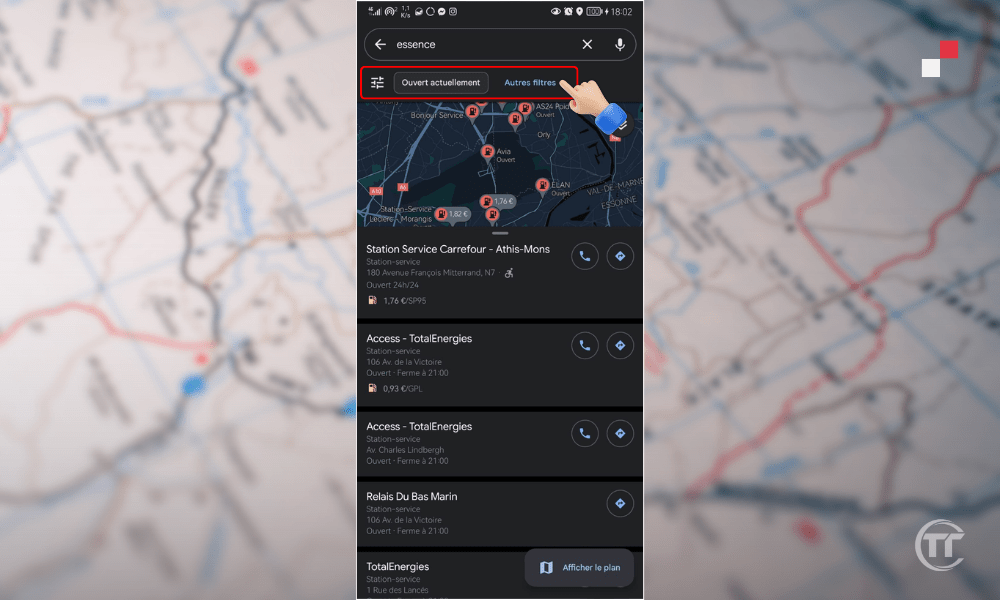
Google Maps näyttää luettelon ja kartan hakuasemiasi vastaavista huoltoasemista. Näet myös polttoaineen hinnan ja etäisyyden kuhunkin asemaan. Voit myös suodattaa tuloksia etäisyyden, luokituksen tai aukioloaikojen mukaan.
Lue myös : Miten löydän paikan korkeuden Google Mapsin avulla?
6. Etsi lähellä olevia sähköautojen nopeita latausasemia
Ajatko sähköautoa ja haluat löytää lähellä olevia nopeita sähköautojen latausasemia ?
Google Mapsin avulla voit määrittää sovelluksesi ilmoittamaan, että ajat sähköautolla . Näin voit etsiä lähellä olevia pikalatausasemia ja vertailla hintoja ja saatavuutta.
Löydät lähellä olevat pikalatausasemat seuraavasti:
- Avaa Google Maps älypuhelimellasi tai tabletillasi
- Napauta profiilikuvaasi oikeassa yläkulmassa
- Valitse "Asetukset"
- Napauta ”Navigointi”
- vaihtoehtoAjan sähköautolla”
- Valitse ajoneuvoosi sopiva liittimen tyyppi ja teholuokitus
- Paina "Tallenna"
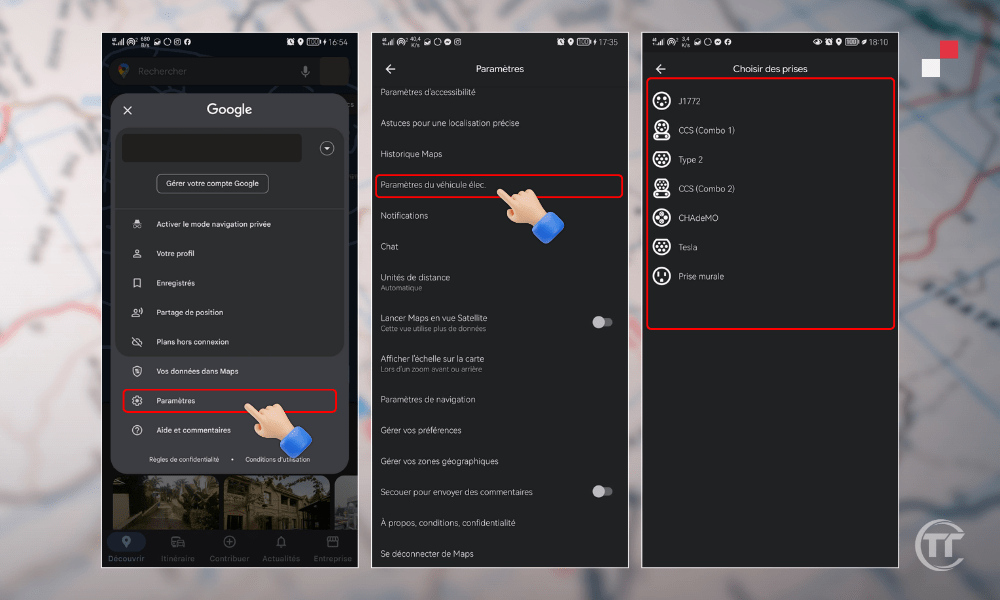
Google Maps näyttää luettelon ja kartan lähellä olevista sähköautojen nopeista latausasemista . Näet myös kunkin aseman hinnan, saatavuuden ja latausajan. Voit myös suodattaa tuloksia liittimen tyypin, tehon, hinnan tai etäisyyden mukaan asemilta.
7. Etsi pyörätuolilla saavutettavia reittejä
Käytätkö pyörätuolia ja haluat löytää tilanteeseesi parhaiten sopivat reitit ?
Google Mapsissa voit aktivoida esteettömyysasetuksen sovelluksessasi. Sen avulla voit etsiä pyörätuolilla saavutettavia reittejä julkisilla liikennevälineillä, kävelyllä tai pyörällä.
Löydät pyörätuolilla esteettömiä reittejä seuraavasti:
- Avaa Google Maps älypuhelimellasi tai tabletillasi
- Paina oikeassa alakulmassa olevaa ” Reittiohjeet ”-painiketta
- Syötä lähtöpisteesi ja määränpääsi
- Valitse haluamasi kulkutapa
- Paina oikeassa yläkulmassa olevaa ” Asetukset ”-painiketta
- Aktivoi ” Esteettömyys ” -vaihtoehto
- Paina "Valmis"
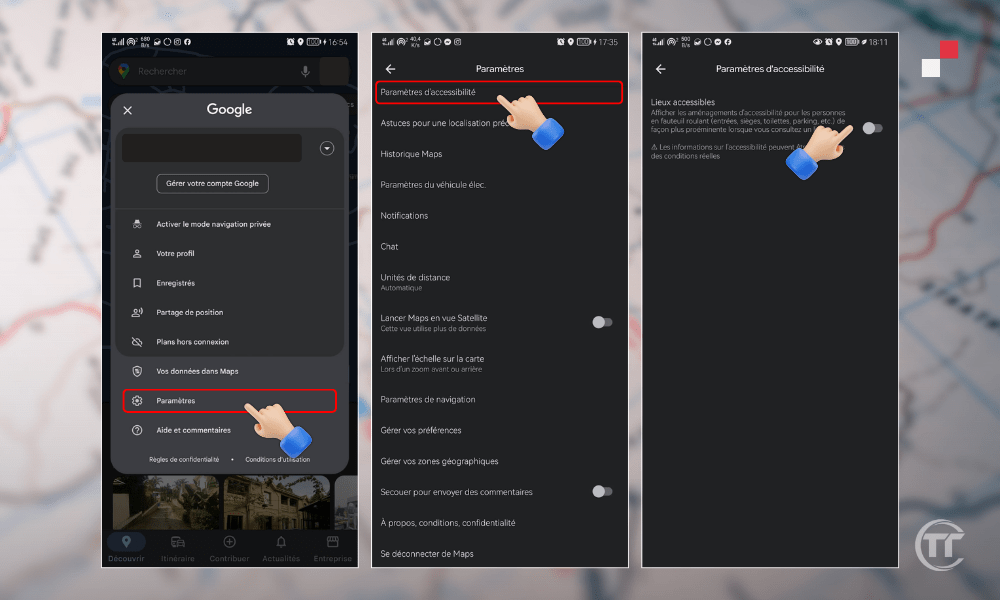
Google Maps näyttää sinulle pyörätuolilla saavutettavat reitit valitsemallasi kulkutavalla. Näet myös tietoja mahdollisista esteistä, rinteistä, hisseistä tai rampeista, joita saatat kohdata.
Voit myös ilmoittaa kentällä kohtaamistasi esteettömyysongelmista painamalla oikeassa alakulmassa olevaa ” Osallistu ”-painiketta
8. Tarkista ravintolan, kaupan tai baarin ruuhka-ajat
Haluatko mennä ulos syömään, shoppailemaan tai juomaan, mutta et halua törmätä ihmisjoukkoon?
Google Mapsin avulla näet paikan ruuhka-ajateli sen, kuinka monta ihmistä siellä käy eri aikoina päivästä tai viikosta. Näin voit valita parhaan ajankohdan mennä ja välttää jonoja tai väkijoukkoja.
Voit tarkistaa sijainnin ruuhka-ajat seuraavasti:
- Avaa Google Maps älypuhelimellasi, tabletillasi tai tietokoneellasi
- Anna sen paikan nimi tai osoite, jossa haluat käydä
- Napauta sijainnin nimeä näytön alareunassa
- Vieritä alas nähdäksesi sijaintitiedot
- Katso kaaviota , joka näyttää ruuhka-ajat

Google Maps näyttää ruuhka-ajat kuluvalle päivälle sekä arvioidun odotusajan. Voit myös nähdä muiden viikonpäiviennapsauttamalla "Suunnittele"-painiketta oikeassa yläkulmassa.
9. Mukauta autokuvakettasi
Haluatko personoida navigointikokemustasi Google Mapsin avulla ?
Voit vaihtaa autokuvaketta , joka näkyy kartalla, kun käytät " Ajo " -tilaa . Voit sitten valita eri vaihtoehdoista, kuten urheiluauton , kuorma-auton , taksin tai jopa dinosauruksen .
Voit mukauttaa autokuvakettasi seuraavasti:
- Avaa Google Maps älypuhelimellasi tai tabletillasi
- Paina vasemmassa alakulmassa olevaa ” Ajaminen ”-painiketta
- Paina oikeassa alakulmassa olevaa ” Käynnistä ”-painiketta
- Napautaautokuvaketta oikeassa alakulmassa
- Valitse haluamasi kuvake käytettävissä olevista vaihtoehdoista.
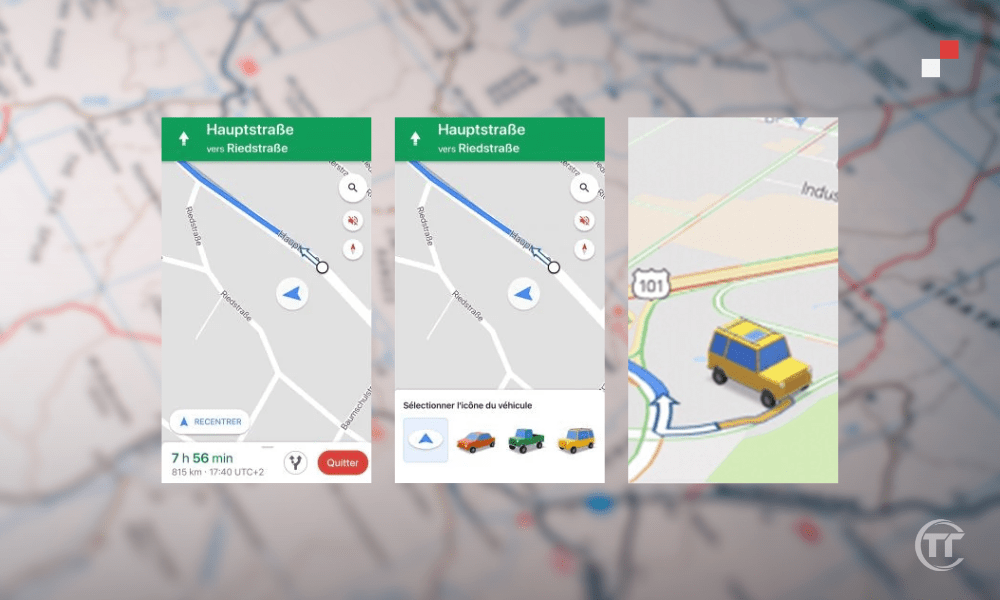
Autosi kuvake muuttuu välittömästi kartalla, ja näet sen liikkuvan matkustaessasi. Voit myös vaihtaa kuvaketta milloin tahansa toistamalla samat vaiheet.
10. Tiedä, mikä on lähelläsi turistien suosima alue
Oletko lomalla kaupungissa , jota et tunne , ja haluat tietää, mikä on lähelläsi eniten turistisia alueita ?
Google Mapsin ” Discover ”-ominaisuuden avulla voit löytää lähelläsi olevat suosituimmat , parhaiten arvioidut tai eniten vieraillut paikat . Tämä auttaa sinua löytämään ideoita retkille, vierailuille tai viihteelle.
Selvitä, mikä on lähelläsi eniten turistialueita, toimimalla seuraavasti:
- Avaa Google Maps älypuhelimellasi tai tabletillasi
- Paina vasemmassa alakulmassa olevaa ” Löydä ”-painiketta
- Paina vasemmassa yläkulmassa olevaa ” Alueet ”-painiketta
- Selaa ehdotettujen naapurustojen luetteloa
- Klikkaa naapurustoa, josta olet kiinnostunut
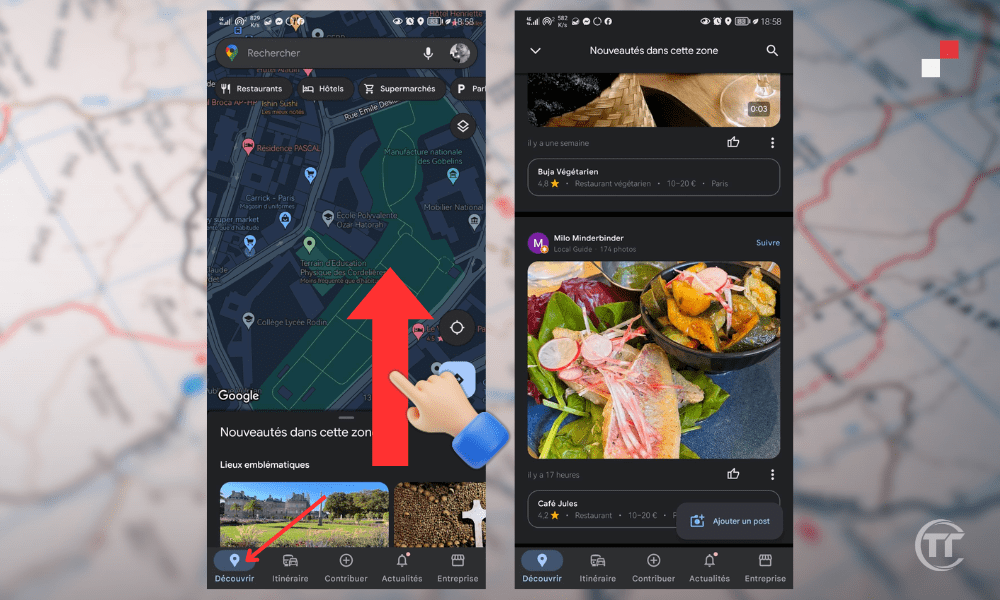
Google Maps näyttää valitun naapuruston kartan sekä valikoiman paikkoja, joihin kannattaa tutustua, kuten ravintoloita, museoita, puistoja ja baareja. Näet myös tietoa naapurustosta, kuten sen historiasta, tunnelmasta ja nähtävyyksistä.
Voit myös suodattaa tuloksia mieltymystesi tai budjettisi mukaan painamalla oikeassa yläkulmassa olevaa ” Suodata ”-painiketta
Hyvä tietää : Miten pudotetaan nasta Google Mapsiin älypuhelimella tai tietokoneella?
Usein kysytyt kysymykset
Miten jaan reaaliaikaisen sijaintini Google Mapsin kanssa?
Google Mapsin avulla voit jakaa reaaliaikaisen sijaintisi yhteystietojesi kanssa, jotta he näkevät missä olet ja kuinka kauan sinulta kestää saapua perille. Voit jakaa reaaliaikaisen sijaintisi seuraavasti:
- Avaa Google Maps älypuhelimellasi tai tabletillasi
- Napauta profiilikuvaasi oikeassa yläkulmassa
- Valitse ”sijainti ”
- Valitse aika , jonka haluat jakaa sijaintisi
- Valitse yhteystiedot, joiden kanssa haluat jakaa sijaintisi
- Napauta ”Jaa”
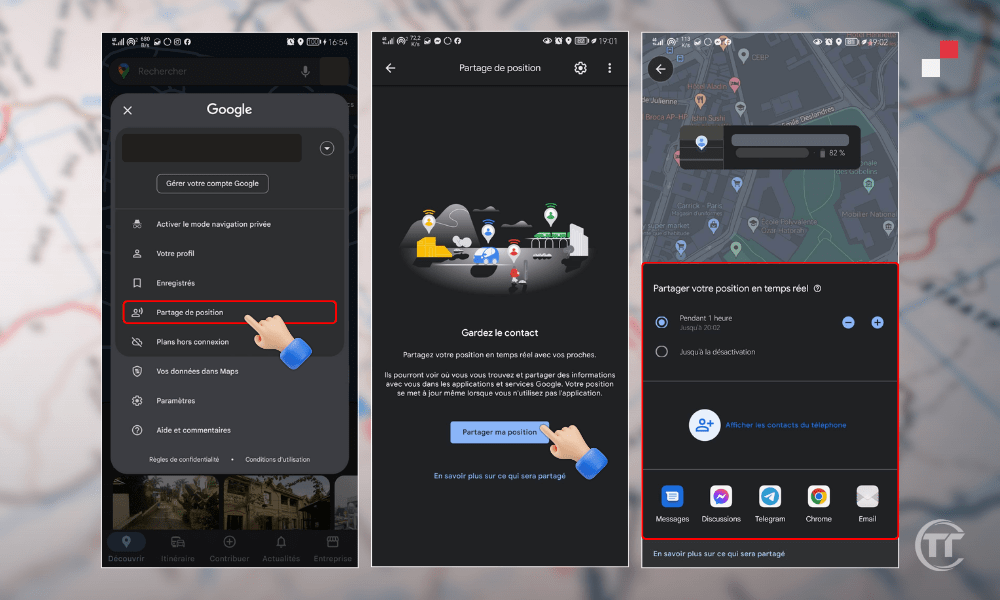
Voit lopettaa sijaintisi jakamisen milloin tahansa painamalla oikeassa yläkulmassa olevaa " Pysäytä "-painiketta
Kuinka Google Mapsia käytetään kahden pisteen välisen etäisyyden mittaamiseen?
Google Mapsin avulla voit mitata kahden pisteen välisen etäisyydenjoko linnuntietä tai tietä pitkin. Voit mitata kahden pisteen välisen etäisyyden seuraavasti:
- Avaa Google Maps tietokoneellasi
- Napsauta aloituspistettä hiiren kakkospainikkeella
- Valitse "Mittaa etäisyys"
- Siirrä karttaa valitaksesi saapumispisteen
- Napsauta hiiren vasemmalla painikkeella saapumispistettä
Google Maps näyttää kahden pisteen välisen oikeassa alakulmassa. Voit myös lisätä muita pisteitä mittaamaan monimutkaisempia etäisyyksiätoistamalla samat vaiheet.
Miten Google Mapsia käytetään lapsiystävällisten paikkojen löytämiseen?
Google Maps auttaa sinua löytämään lapsiystävällisiä paikkoja, kuten puistoja, museoita, eläintarhoja ja elokuvateattereita. Löydät lapsiystävällisiä paikkoja seuraavasti:
- Avaa Google Maps älypuhelimellasi tai tabletillasi
- Paina vasemmassa alakulmassa olevaa ” Löydä ”-painiketta
- Paina oikeassa yläkulmassa olevaa ” Suodata ”-painiketta
- vaihtoehtoLapsiystävällinen”
- Paina "Käytä"
Google Maps näyttää sinulle luettelon ja kartan lähellä olevista lapsiystävällisistä paikoista . Näet myös tietoja kustakin paikasta , kuten aukioloajat, hinnat ja arvostelut.
Miten voin käyttää Google Mapsia lemmikkiystävällisten paikkojen löytämiseen?
Google Mapsin avulla voit löytää lemmikkiystävällisiä paikkoja, kuten hotelleja, ravintoloita, kahviloita ja kauppoja. Löydät lemmikkiystävällisiä paikkoja seuraavasti:
- Avaa Google Maps älypuhelimellasi tai tabletillasi
- Paina vasemmassa yläkulmassa olevaa " Hae "-painiketta
- Anna etsimäsi paikan tyyppi (hotelli, ravintola, kahvila jne.)
- Paina oikeassa yläkulmassa olevaa ” Suodata ”-painiketta
- vaihtoehtoLemmikkieläimet sallittu”
- Paina "Käytä"
Google Maps näyttää sinulle luettelon ja kartan lemmikkiystävällisistä paikoista, jotka vastaavat hakuasi. Näet myös tietoja paikoista , kuten aukioloajat, hinnat ja arvostelut.


