

Olet juuri luonut alkuperäisen ja korkealaatuisen videon CapCutilla , mutta et tiedä miten se viedään ?
Tässä artikkelissa selitämme, kuinka viedä CapCut-video vain muutamalla napsautuksella ja kuinka muokata ja optimoida videoitasi tällä sovelluksella. Noudata opasta!
Videoiden vieminen CapCutista
Kun olet muokannut videoitasi CapCutilla , voit viedä ne sovelluksesta tallentaaksesi laitteesi muistiin tai jakaaksesi sosiaalisessa mediassa tai muilla jakamisalustoilla . CapCutin avulla voit valita videoidesi tulostusmuodon ja laadun sekä hallita vietyjä videoita sovelluksessa . Toimi näin:
Kuinka valita videoidesi muoto ja tulostuslaatu?
viemistä CapCutista voit videoiden tulostusmuodon ja laadun mieltymystesi ja tarpeidesi mukaan .
Näin se tehdään:
- Paina näytön oikeassa yläkulmassa olevaa Vie
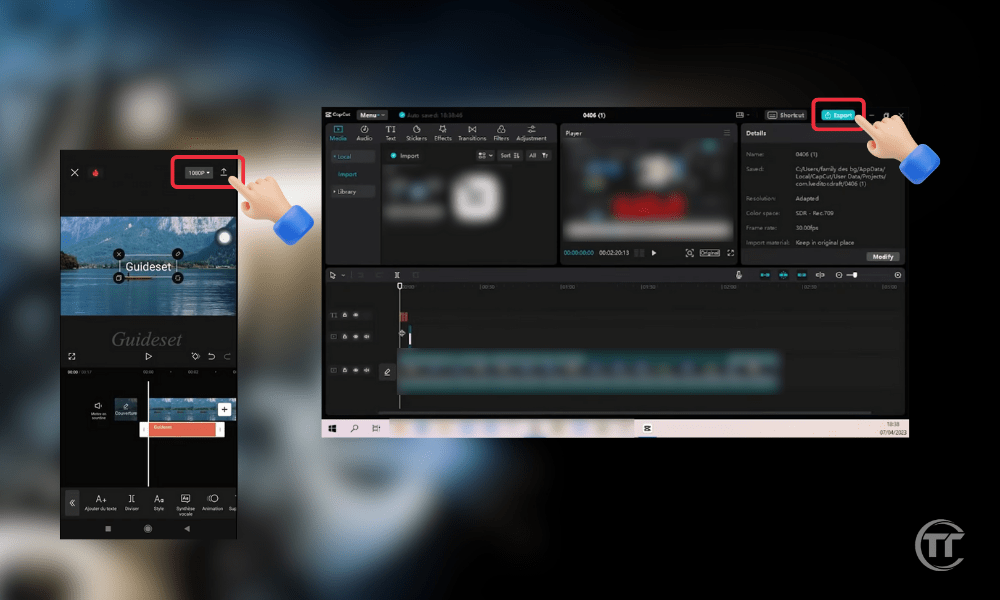
- Voit valita videosi lähtömuodon joukosta ”MP4"Tai"GIF-kuva”.
- MP4 on standardimuoto , jonka avulla voit säilyttää videosi äänen ja laadun.
- GIF - on animoitujen kuvien muoto , jonka avulla voit luoda silmukoita ilman ääntä, mutta heikommalla laadulla.
Voit valita videon tulostusmuodon napauttamalla " Muoto "-painiketta näytön vasemmassa alakulmassa ja valitsemalla haluamasi vaihtoehdon.
- Voit myös valita videosi lähtölaadun vaihtoehdoista ”Heikko”, “Keskimäärin”, “Korkea"Tai"PersonoituVideosi tulostuslaatu määrää päätöslauselma, virtausnopeus Ja koko videostasi. Mitä korkeampi laatuMitä terävämpi ja sulavampi videosi on, sitä enemmän tallennustilaa se vie.
- Voit valita videosi tulostuslaadun painamalla näytön oikeassa alakulmassa olevaa Laatu
- Jos valitset ” Mukautettu ”-vaihtoehdon, voit säätää videoasetuksiasi manuaalisesti, kuten resoluutiota, bittinopeutta, kuvataajuutta jne.
- Kun olet valinnut videosi tulostusmuodon ja laadun, paina ” Vie ” -painiketta . Videosi on sitten valmis vietäväksi CapCutista .
Tietokoneella:
Mobiililaitteella:
Miten tallennan videoita laitteeni muistiin?
Jos haluat tallentaa videosi laitteesi muistiin, voit tehdä sen helposti CapCutilla.
Näin se tehdään:
- Mobiililaitteella: napauta videon tulostusmuodon ja laadun valitsemisen jälkeen näytön oikeassa yläkulmassa olevaa Vie
- Tietokoneella voit valita videon tallennuspaikan videon vienti-ikkunassa.
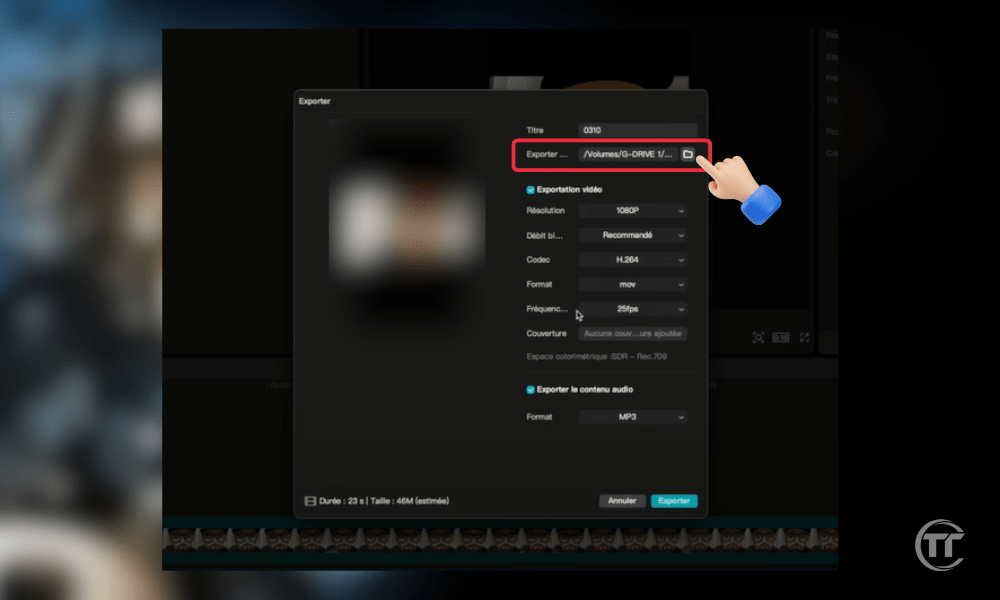
- Kun videon vienti on valmis, näet viestin, joka vahvistaa, että video on tallennettu laitteesi muistiin. Näet myös videon koon ja keston.
- Voit käyttää videotasi laitteesi galleriasta tai CapCut-mobiilisovelluksesta napauttamalla " Omat videot " -painiketta näytön vasemmassa yläkulmassa. Voit myös muokata, poistaa tai jakaa videosi näistä sovelluksista.
Aiheeseen liittyvä artikkeli : CapCutin, luovan ohjelmistopaketin, avulla voit hyödyntää tekoälyn tehoa videoissasi
Miten jakaa videoita sosiaalisessa mediassa tai jakamisalustoilla?
Jos haluat jakaa videoitasi sosiaalisessa mediassa tai jakamisalustoilla, voit tehdä sen suoraan CapCutista. Näin se tapahtuu:
- Vain mobiililaitteilla näet videon viennin valmistuttua luettelon jakamisvaihtoehdoista, kuten ” TikTok ”, ” Instagram ”, ” Facebook ”, ” YouTube ” jne. Voit selata vaihtoehtoja tai käyttää näytön yläreunassa olevaa hakupalkkia löytääksesi haluamasi vaihtoehdon.
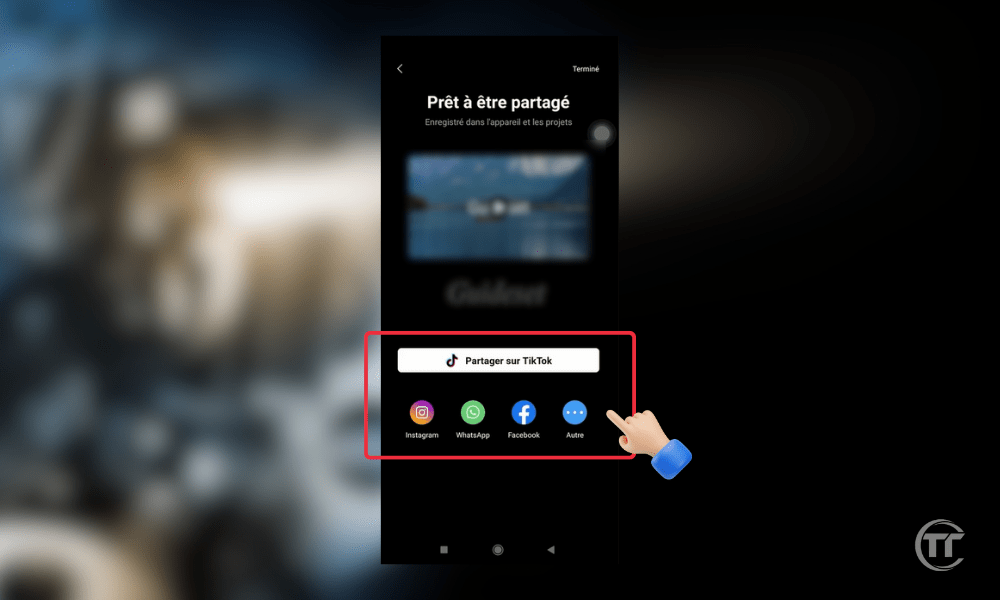
- haluamaasi jakamisvaihtoehtoa ohjataan vastaavaan sovellukseen , jonka avulla voit julkaista videosi valitsemassasi sosiaalisessa mediassa tai jakamisalustalla. Voit myös lisätä videoosi otsikon, kuvauksen, hashtageja, mainintoja ja muita tietoja käyttämästäsi sovelluksesta riippuen.
- Kun olet valmis, paina sovelluksessa ” Julkaise ” tai ” Jaa ” -painiketta, niin videosi jaetaan valitsemassasi sosiaalisessa mediassa tai jakamisalustalla.
Miten hallitsen vietyjä videoitani CapCutissa?
Jos haluat hallita vietyjä videoita CapCutissa, voit tehdä sen helposti sovelluksen sisältä. Toimi näin:
- Mobiililaitteella napauta näytön vasemmassa yläkulmassa olevaa ” Omat videot ” -painiketta. Näet luettelon kaikista CapCutista viemistäsi videoista, mukaan lukien niiden nimi, päivämäärä, kesto ja koko.
- Voit vetää videoita muuttaaksesi niiden järjestystä, napauttaa videoita valitaksesi ne tai painaa pitkään nähdäksesi lisää vaihtoehtoja, kuten ” Muokkaa ”, ” Poista ”, ” Jaa ”, ” Nimeä uudelleen ” jne.
- Voit myös lajitella videoitasi nimen, päivämäärän, keston tai koon mukaan käyttämällä näytön oikeassa yläkulmassa olevaa Lajittele
- Kun olet valmis, paina näytön oikeassa yläkulmassa olevaa Valmis
UKK
Tietoja CapCutista
CapCut on videonmuokkaussovellus , josta on tilausvaihtoehto Pro-versioon. Sovelluksen on kehittänyt ByteDance . Sama yritys omistaa myös TikTokin , yhden maailman suosituimmista videonjakoalustoista. CapCut Android- , iOS- ja Windows -laitteille ja Macille . Voit ladata sen ilmaiseksi kaupoista ja suoraan heidän verkkosivuiltaan.
CapCutin avulla voit korkealaatuisia videoita, joissa on visuaalisia tehosteita , siirtymiä , musiikkia , tekstiä , tarroja ja paljon muuta . Voit käyttää CapCutia henkilökohtaisten , ammattimaisten , opettavaisten , taiteellisten videoiden tai vain huvin vuoksi .
Miten tuon videoita eri lähteistä CapCutiin?
Laitteesi galleriasta:
- Avaa CapCut ja napsauta " Uusi projekti ".
- Valitse galleriastasi videot, jotka haluat tuoda.
- Lisää ne projektiisi napsauttamalla ” Tuo
CapCut-kamerasta:
- Avaa CapCut ja napsauta " Uusi projekti ".
- Napsauta ” Tallenna ” päästäksesi CapCut-kameraan.
- Säädä tallennusasetuksiasi , kuten tilaa, zoomausta, resoluutiota jne.
- Tallenna video painamalla punaista
- Lisää se projektiisi painamalla “ Valmis
Muista sovelluksista tai lähteistä:
- Avaa sovellus tai lähde, jossa tuotava video sijaitsee.
- Valitse video ja napsauta Jaa- .
- Etsi ja napsauta ” CapCut ”-vaihtoehtoa jakaaksesi sen CapCutin kanssa.
- Video tuodaan CapCutiin .
Kuinka viedä capcut-video ilman vesileimaa?
Jos haluat viedä CapCut-videon ilman vesileimaa , voit tehdä sen helposti ja ilmaiseksi sovelluksesta. Vesileima on CapCut-logo, joka näkyy videosi oikeassa alakulmassa ja osoittaa, että olet luonut sen sovelluksella.
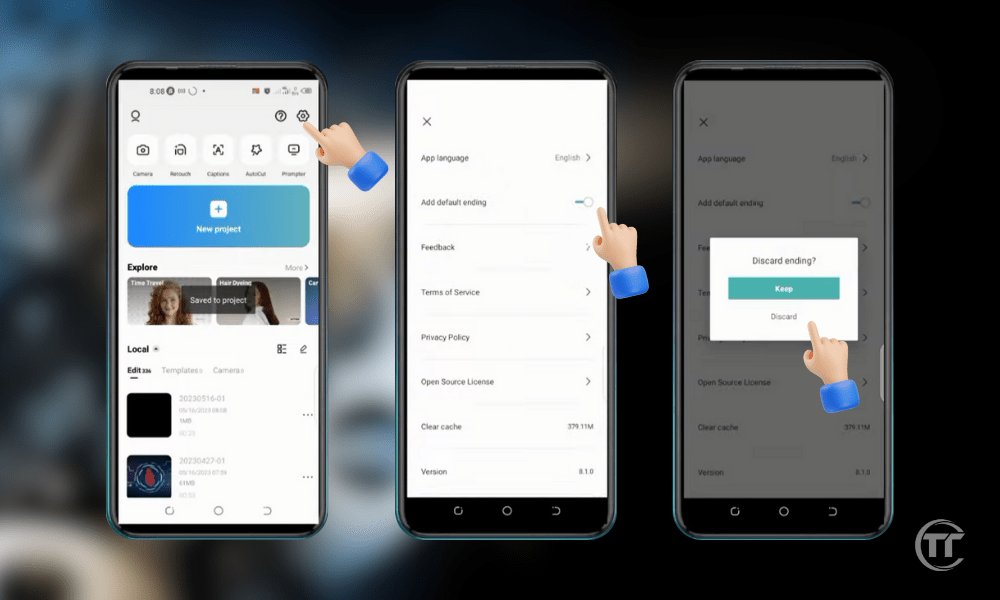
Näin se tehdään:
- Kun olet valinnut videosi tulostusmuodon ja laadun, paina näytön oikeassa yläkulmassa olevaa Vie videosi vientiasetukset
- Napsauta ikkunan vasemmassa alakulmassa olevaa ” Vesileima Näkyviin tulee kytkin , jolla voit ottaa vesileiman käyttöön tai poistaa sen käytöstä videossasi.
- Paina kytkintä poistaaksesi vesileiman videostasi. Näet viestin, joka vahvistaa, että video viedään ilman vesileimaa.
- Napsauta ikkunan oikeassa yläkulmassa olevaa Vie CapCutista ilman vesileimaa
Hyvä tietää : 5 parasta alustaa katselukertojen saamiseksi TikTokissa!
Kuinka optimoida CapCut-videosi?
Tässä on vinkkejä CapCut-videoiden optimointiin:
- Käytä malleja ja resursseja : valitse useista valmiista malleista ja resursseista ja mukauta niitä omilla videoillasi, tekstilläsi, musiikillasi jne.
- Paranna videoidesi laatua ja : säädä kirkkautta, kontrastia, kylläisyyttä, terävyyttä, epätarkkuutta jne. ja korjaa tärinää ja vääristymiä videoissasi.
- Synkronoi videosi musiikin rytmiin : sovita videoidesi liikkeet ja siirtymät valitsemasi musiikin rytmiin käyttämällä automaattista, manuaalista tai mukautettua tilaa.
- Luo erikoistehosteita CapCutilla: lisää videoihisi tyyliä ja dynamiikkaa käyttämällä hidastettua tai nopeutettua liikettä, peruutusta, peilikuvaa, silmukkaa, sekoitusta, maskia jne.


