
Onko sinulla ongelmia langattoman laitteen yhdistämisessä tietokoneeseen? Oletko huomannut, että on kadonnut Windows -tietokoneestasi ? Etsitkö nopeaa, helppoa ja tehokasta tapaa ottaa se käyttöön? Näin se toimii!
Video kertoo enemmän kuin tuhat sanaa: Tässä video auttaa sinua!
Bluetooth on poissa Windows 10:stä: Tässä on mitä sinun ehdottomasti on tiedettävä
Jos omistat tietokoneen, jossa on sisäänrakennettu Bluetooth , olet ehkä huomannut, että kun yrität käyttää sitä, Bluetooth-kuvake tai -toiminto ei toimi. Tämä estää sinua käyttämästä laitetta . Windows 10 -käyttöjärjestelmän ajurivirhe
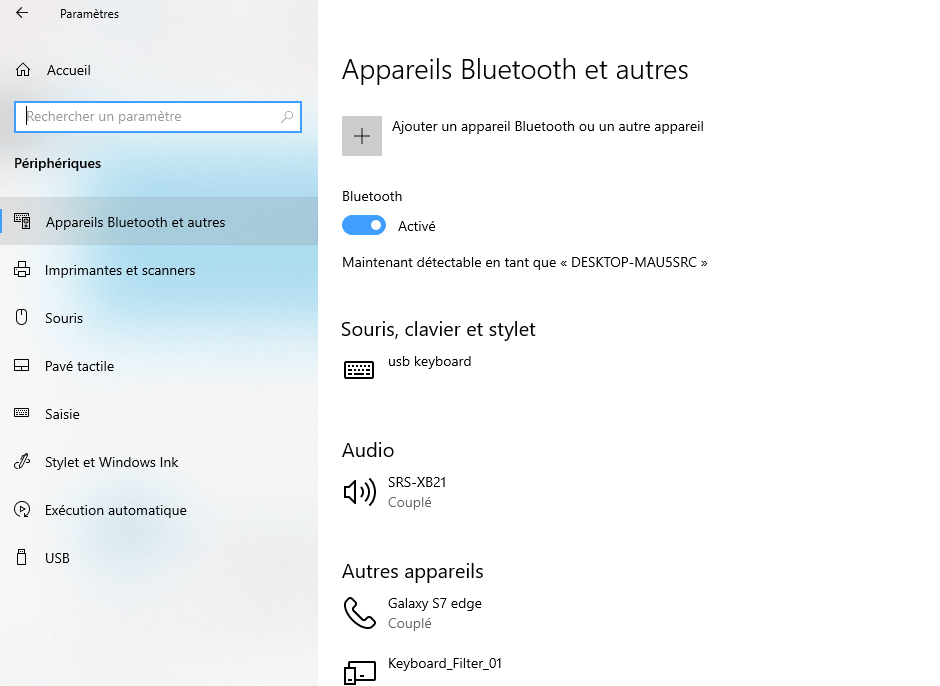
Yleisesti ottaen kaikki tämän ongelman kohtaavat huomaavat, että Bluetooth-kuvaketta ei näy ilmaisinalueella (tehtäväpalkin oikealla puolella) ja että Bluetooth-toimintoa ei näy Windows ( Asetukset > Laitteet > Bluetooth ja muut laitteet ).
Jos näin on, sinun ei tarvitse huolehtia, koska Bluetooth-toiminnon palauttaminen Windows 10:ssä onnistuu seuraavasti:
Kuinka korjata kadonnut Bluetooth Windows 10:ssä?
Puuttuvan Bluetooth-yhteyden voi aktivoida uudelleen Windows 10: useilla tavoilla . Alla on yleisimmät ja tehokkaimmat menetelmät.
Vaihtoehto 1: Ota Bluetooth käyttöön BIOSissa
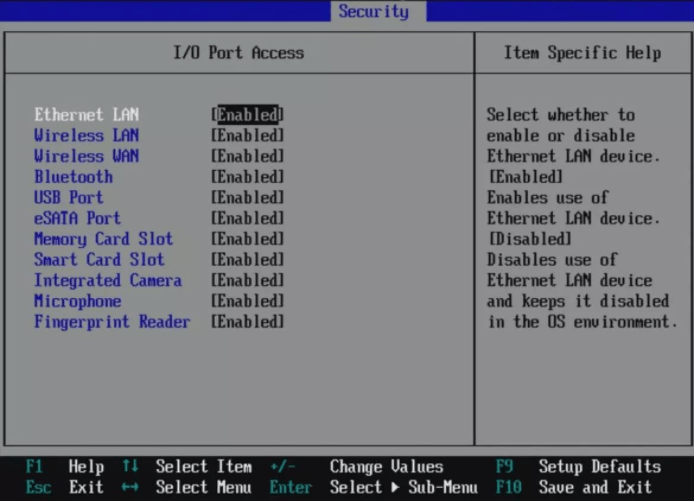
Jos sinulla on uusi tietokone ja olet varma, että siinä on Bluetooth, mutta se ei näy Windows 10:ssä, Bluetooth saattaa olla poistettu käytöstä tietokoneesi BIOSissa . Tässä tapauksessa sinulla ei ole muuta vaihtoehtoa kuin ottaa se käyttöön BIOSissa.
Tiedoksi, BIOS on lyhenne sanoista " Basic Input/Output System ". Se on pohjimmiltaan ensimmäinen tietokoneella toimiva käyttöjärjestelmä, ja sen tehtävänä on varmistaa tietokoneen toiminta ennen kuin se luovutetaan pääkäyttöjärjestelmälle ( Windows ; iOS).
Siksi on selvää, että BIOSin käyttötapa voi vaihdella hieman tietokoneen valmistajasta riippuen. Jos et ole varma, miten tämä tehdään, toimi seuraavasti:
Vaihe 1: Tietokoneen valmistajasta riippuen, paina jotakin tiettyä näppäintä, kun käynnistät tietokoneen.
ASRock: F2 tai SUPR.
ASUS: F2 kaikille tietokoneille, F2 tai SUPR emolevyille.
Acer: F2 tai SUPR.
Dell: F2 tai F12
ECS: YLI
Gigabyte / Aorus: F2 tai SUPR.
HP: F10
Lenovo: F2 tai Fn + F2 kannettavissa tietokoneissa, F1 pöytätietokoneissa ja Enter.
MSI: SUPR
Microsoft Surface -tabletit: Pidä äänenvoimakkuuden lisäyspainiketta painettuna.
PC-alkuperä: F2
Samsung: F2
Toshiba: F2
Zotac: SUPR
Vaihe 2: Kun olet BIOSissa, siirry suoraan " Laiteasetukset "- tai " Lisäasetukset "-osioon. Etsi sitten Bluetooth-vaihtoehto, joka todennäköisesti näkyy poissa käytöstä -tilassa.
Vaihe 3: Valitse se ja napsauta " Ota käyttöön ". Kun muutokset on tehty, muista tallentaa ne, sulje sitten BIOS ja kirjaudu Windows 10:een
. Sinun pitäisi nyt voida käyttää Bluetooth-toimintoa tietokoneellasi .
Saatat olla kiinnostunut myös: miten saada animoitu taustakuva Windows 10:ssä?
Vaihtoehto 2: Ota Bluetooth käyttöön Windows asetuksissa
Voit ottaa Bluetoothin käyttöön asetuksista seuraavasti:
Vaihe 1: Napsauta Windowsin Windows Käynnistä-valikko> > näytön vasemmassa alakulmassa ja etsi sitten << Asetukset >> -vaihtoehto.

Vaihe 2: Kun olet asetuksissa, valitse " Laitteet " ja napsauta sitten " Bluetooth ja muut laitteet ".
Vaihe 3: Kytke seuraavaksi Bluetooth-kytkin päälle. Huomaat, että vaihtopainike , joka oli alun perin musta, muuttuu siniseksi, kun Windows 10:n Bluetooth-ominaisuus aktivoituu. Ei vaivaa, ei teknisiä taitoja tarvita. Helppoa puuhaa, eikö vain?
Vaihtoehto 3: Päivitä tai palauta ohjaimet
pitkäaikaisen Windows -tietokoneella käyttöjärjestelmäpäivityksen Bluetooth-laiteohjainten virhe tai toimintahäiriö , joka estää muita laitteita tunnistamasta sitä.
Bluetooth-vaihtoehto ei ole enää käytettävissä Windows 10:ssä
Tässä tapauksessa ratkaisu on melko yksinkertainen. Noudata vain näitä ohjeita, jotka näyttävät, kuinka Bluetooth-laiteohjaimet päivitetään ja palautetaan Windows 10 -käyttöjärjestelmän asetuksissa.
Vaihe 1: Napsauta hiiren kakkospainikkeella Käynnistä-kuvaketta avataksesi WinX-valikon.
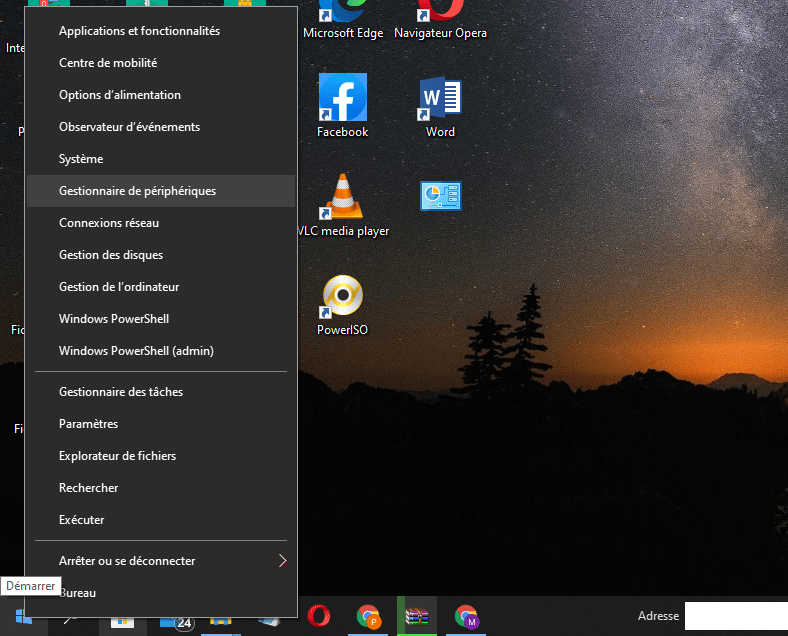
Vaihe 2: Napsauta Laitehallintaa, niin näet tämän sivun
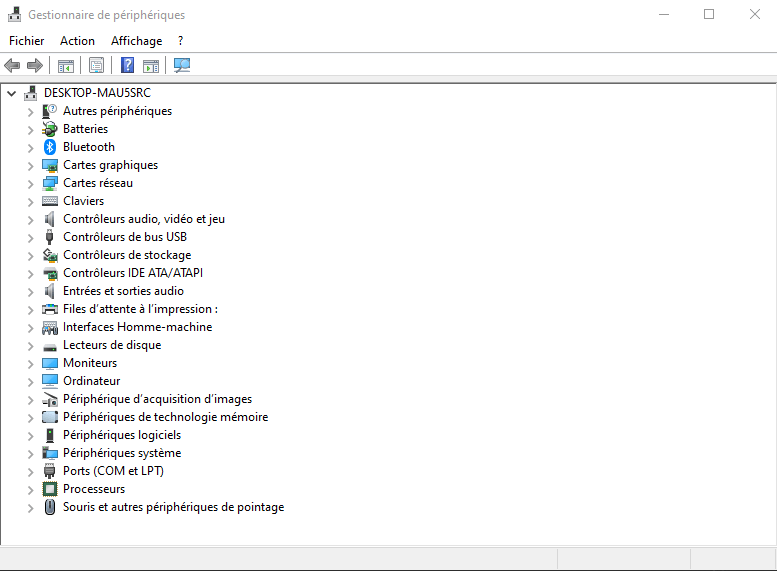
Vaihe 3: Etsi Bluetooth ja kaksoisnapsauta sitä suurentaaksesi sitä.
Vaihe 4: Tämän jälkeen näet tietokoneellesi jo asennetut Bluetooth-ajurit. Napsauta hiiren kakkospainikkeella ja valitse päivitettävä(t) ajuri(t).
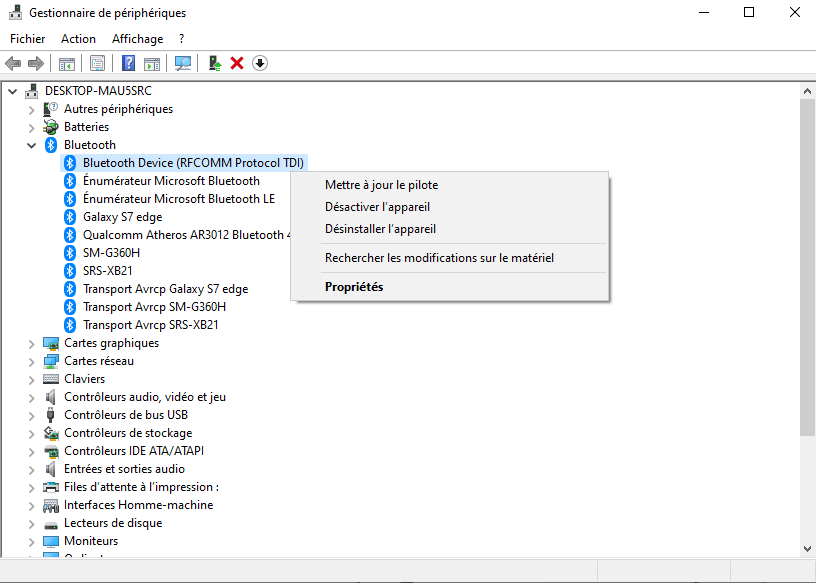
Huomautus: Valikossa kerrotaan, onko ajurin päivittäminen mahdollista. Näet sitten sivun, joka näyttää tältä:
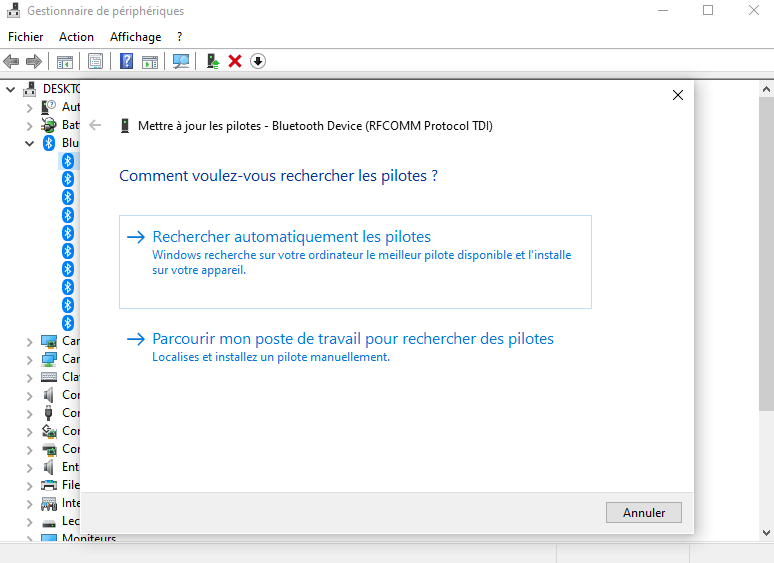
Voit valita jonkin näistä eri vaihtoehdoista:
- Etsi päivitettyjä ohjainohjelmistoja automaattisesti
- Selaa tietokonettani löytääksesi ohjainohjelmiston
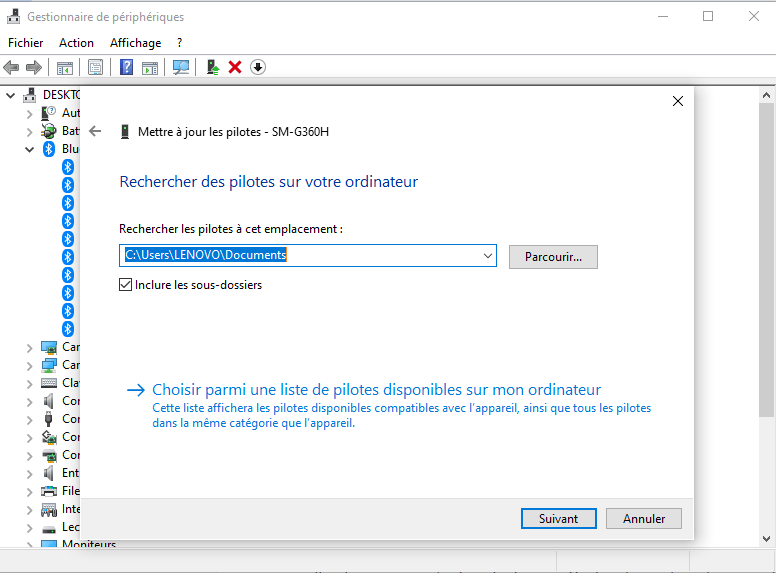
Jos ohjaintiedosto on tietokoneellasi, valitse toinen vaihtoehto: Selaa tietokonettani etsiäksesi ohjainohjelmistoa.
Vaihe 5: Etsi ja valitse kiintolevyltäsi päivitettävä ohjainohjelmistotiedosto ja jatka OK
Vaihtoehto 4: Asenna Bluetooth-ajurit suoraan tietokoneen valmistajalta
Jos ohjainten palauttaminen tai päivittäminen ei auta, voit harkita valmistajan ohjainten asentamista tietokoneellesi. Tiedoksi, Windows 10 asentaa yleensä yleisiä ohjaimia, jotka ovat yhteensopivia laitteistosi kanssa, mutta on erittäin suositeltavaa asentaa valmistajakohtaiset ohjaimet.
Voit tehdä tämän käymällä tietokoneesi valmistajan verkkosivustolla, erityisesti lataus- tai ohjainosiossa. Siellä sinun on annettava tietoja tietokoneesi mallista, jotta voit käyttää uusimpia ohjainpäivityksiä. Sitten sinun on etsittävä ja ladattava päivitys Bluetooth-laitteellesi.
Bluetooth-kuvake on kadonnut Windows 10:ssä
Kun olet ladannut ja asentanut päivityksen , käynnistä tietokone uudelleen. Bluetooth-toiminnon pitäisi sitten näkyä ilmaisinalueella ja Windows 10:n Asetukset-sovelluksessa.
Katso myös : 4 yksinkertaista vinkkiä Gmail-postilaatikkosi suojaamiseen!
Miten yhdistän Bluetooth-lisälaitteen tietokoneeseeni?

Nyt tiedät, miten Bluetooth aktivoidaan tietokoneellasi. Mutta haluatko todella lopettaa siihen? Entä jos yrität yhdistää sen suoraan Bluetooth-yhteensopivaan lisälaitteeseen tai lisävarusteeseen? Etkö ole varma miten? Toimi sitten seuraavasti:
Vaihe 1: Napsauta näytön oikeassa alakulmassa olevaa pikakuvakepaneelia
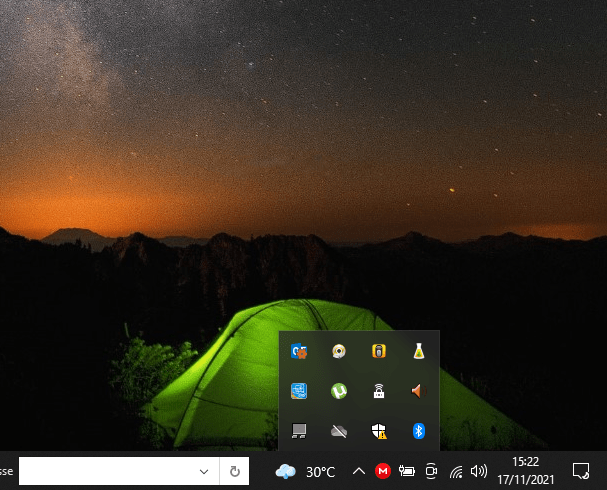
Vaihe 2: Napsauta Bluetooth-kuvaketta hiiren kakkospainikkeella ja valitse " Lisää Bluetooth-laite "
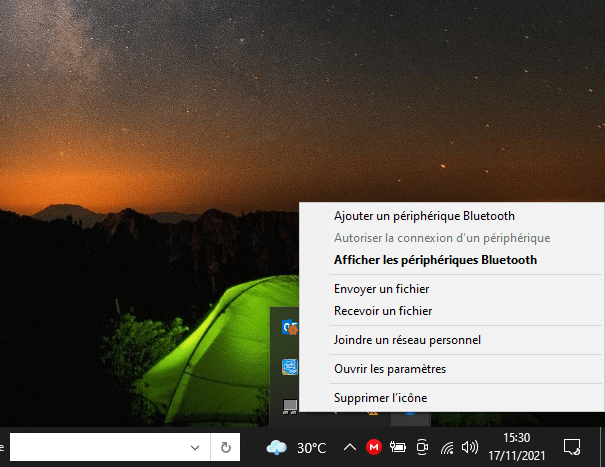
Vaihe 3: Varmista, että Bluetooth on käytössä laitteessa, jonka haluat yhdistää tietokoneeseesi. Napsauta sitten laitteen nimeä ja valitse " Yhdistä uusi laite ".
Siinä se, nyt tiedät, miten Bluetooth otetaan käyttöön Windows 10:ssä ja miten se yhdistetään toisen laitteen kanssa. Jos huomaat tietokoneellasi jotain epätavallista, suosittelemme käynnistämään sen vikasietotilassa Windows toimii oikein .
Oliko tästä artikkelista hyötyä? Jätäthän palautetta!


