
Välilyönti on yksi näppäimistön käytetyimmistä näppäimistä. Sen avulla voit erottaa sanoja, lisätä rivinvaihtoja, pysäyttää videon tai käynnistää internet-haun. Mutta entä jos se lakkaa toimimasta? Miten voit korjata näppäimistösi ja palauttaa mukavan kirjoittamisen? Tässä on 10 mahdollista ratkaisua tähän ongelmaan .
Ratkaisu 1: Tarkista näppäimistöasetukset
Ensimmäinen asia on tarkistaa, liittyykö ongelma näppäimistöasetuksiin. Välilyönti voi olla poistettu käytöstä tai sille on määritetty toinen toiminto. Voit tehdä tämän seuraavasti:
- Avaa Käynnistä-valikko ja napsauta Asetukset

- Napsauta Aika ja kieli ja sitten Kieli

- Valitse näppäimistökieli ja napsauta Asetukset

- Tarkista, että näppäimistöasettelu on oikea ja että välilyöntinäppäintä ei ole muutettu
- Muuta tarvittaessa asetuksia tai palauta oletusarvot
Ratkaisu 2: Puhdista näppäimistö
Välilyöntinäppäintä voi tukkia pöly, muruset tai muu roska. Voit puhdistaa näppäimistön pehmeällä liinalla, vanupuikolla, paineilmalla tai pölynimurilla. Toimi näin:

- Sammuta tietokone ja irrota näppäimistö, jos se on ulkoinen
- Käännä näppäimistö ympäri ja ravista sitä varovasti, jotta mahdolliset roskat irtoavat
- Puhdista näppäimet ja niiden väliset tilat pehmeällä liinalla tai hieman kostealla vanupuikolla
- Puhalla tai imuroi jäljelle jäänyt lika paineilmapullolla tai pölynimurilla
- Anna näppäimistön kuivua kokonaan ennen kuin kytket sen takaisin pistorasiaan ja käynnistät tietokoneen uudelleen
Ratkaisu 3: Pura avain
Jos puhdistaminen ei riitä, voit kokeilla irrottaa näppäimen näppäimistöstä nähdäksesi, onko se vaurioitunut tai jumissa. Tähän tarvitset litteän ruuvimeisselin tai ohuen, litteän esineen. Toimi näin:

- Sammuta tietokone ja irrota näppäimistö, jos se on ulkoinen
- Aseta ruuvimeisseli tai muu litteä esine avaimen alle ja nosta se liu'uttamalla sitä varovasti
- Irrota avain ja tarkista sen kunto. Jos se on rikki, sinun on vaihdettava se. Jos se on likainen, puhdista se pehmeällä liinalla tai hieman kostealla vanupuikolla
- Tarkista myös avaimen alla olevan mekanismin kunto. Jos se on vaurioitunut, se on vaihdettava. Jos se on likainen, puhdista se paineilmalla tai pölynimurilla
- Kiinnitä painike painamalla sitä sisään, kunnes se napsahtaa paikalleen
- Liitä näppäimistö uudelleen ja käynnistä tietokone uudelleen
Ratkaisu 4: Päivitä näppäimistön ohjaimet
Ongelma voi johtua vanhentuneista tai vioittuneista ajureista. Ajurit ovat ohjelmia, joiden avulla tietokoneesi tunnistaa oheislaitteesi ja kommunikoi niiden kanssa. Voit päivittää näppäimistön ajurit seuraavasti:
- Avaa Laitehallinta napsauttamalla Käynnistä-valikkoa hiiren kakkospainikkeella ja valitsemalla Laitehallinta
- Laajenna Näppäimistöt-luokka ja napsauta näppäimistöäsi hiiren kakkospainikkeella
- Valitse Päivitä ohjain ja noudata näytön ohjeita
- Käynnistä tietokone uudelleen ja tarkista, toimiiko välilyönti
Ratkaisu 5: Poista näppäimistön ohjaimet ja asenna ne uudelleen
Jos ohjainten päivittäminen ei ratkaise ongelmaa, voit yrittää poistaa ne ja asentaa ne uudelleen. Näin tietokoneesi tunnistaa näppäimistösi uudelleen ja määrittää sille oikeat ohjaimet. Voit tehdä tämän seuraavasti:
- Avaa Laitehallinta napsauttamalla Käynnistä-valikkoa hiiren kakkospainikkeella ja valitsemalla Laitehallinta
- Laajenna Näppäimistöt-luokka ja napsauta näppäimistöäsi hiiren kakkospainikkeella
- Valitse Poista laitteen asennus ja vahvista asennuksen poisto
- Käynnistä tietokone uudelleen ja odota, kunnes se tunnistaa näppäimistösi ja asentaa ajurit automaattisesti
- Tarkista, toimiiko välilyönti
Ratkaisu 6: Testaa näppäimistö toisella tietokoneella
Jos mikään edellisistä ratkaisuista ei auta, voit testata näppäimistöäsi toisella tietokoneella. Tämä auttaa sinua selvittämään, onko ongelma itse näppäimistössä vai tietokoneessasi. Voit tehdä tämän seuraavasti:

- Irrota näppäimistö tietokoneesta
- Liitä se toiseen tietokoneeseen
- Testaa välilyöntiä tekstinkäsittelyohjelmassa tai internetissä
- Jos välilyönti toimii, ongelma on tietokoneessa. Sinun on ehkä otettava yhteyttä teknikkoon tai nollattava järjestelmä. Jos välilyönti ei toimi, ongelma on näppäimistössä. Sinun on ehkä vaihdettava se.
Ratkaisu 7: Vaihda näppäimistö
Jos olet todennut, että ongelma on itse näppäimistössä, sinulla ei ole muuta vaihtoehtoa kuin vaihtaa se. Voit ostaa uuden ulkoisen tai sisäisen näppäimistön tietokoneesi mallista riippuen. Voit myös valita langattoman tai langallisen näppäimistön mieltymystesi mukaan. Tässä on muutamia vinkkejä hyvän näppäimistön valintaan:
- Tarkista näppäimistön yhteensopivuus käyttöjärjestelmäsi ja tietokonemallisi kanssa
- Valitse ergonominen näppäimistö, josta saa hyvän otteen ja joka myötäilee käsien ja ranteiden asentoa
- Valitse hiljainen näppäimistö, joka ei pidä liikaa ääntä kirjoittaessasi
- Valitse taustavalaistu näppäimistö, jos työskentelet usein pimeässä
- Vertaile hintoja ja käyttäjäarvosteluja löytääksesi parhaan vastineen rahalle
Ratkaisu 8: Käytä virtuaalinäppäimistöä
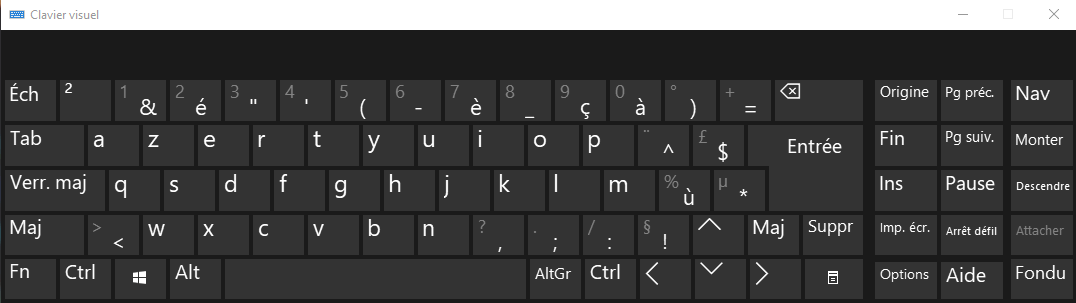
Odottaessasi näppäimistön vaihtoa tai tietokoneen korjausta voit käyttää virtuaalinäppäimistöä. Tämä on näytöllä näkyvä näppäimistö, jota voit ohjata hiirellä tai sormella, jos sinulla on kosketusnäyttö. Aktivoi virtuaalinäppäimistö seuraavasti:
- Avaa Käynnistä-valikko ja napsauta Asetukset
- Napsauta Ergonomia-asetuksia ja sitten Näppäimistö

- Ota käyttöön Käytä näyttönäppäimistöä -vaihtoehto
- Virtuaalinäppäimistö ilmestyy näytölle. Voit kirjoittaa sillä tekstiä napsauttamalla näppäimiä hiirellä tai sormella.
Ratkaisu 9: Käytä puheentunnistusta
Toinen väliaikainen ratkaisu on käyttää äänentunnistusta. Tämän ominaisuuden avulla voit ohjata tietokonettasi äänelläsi. Voit sanella tekstiä, käynnistää sovelluksia, etsiä internetistä tai suorittaa yksinkertaisia komentoja. Voit aktivoida äänentunnistuksen seuraavasti:
- Avaa Käynnistä-valikko ja napsauta Asetukset
- Napsauta Aika ja kieli ja sitten Ääni
- Ota käyttöön "Ota puheentunnistus käyttöön" -vaihtoehto

- Näytölle ilmestyy mikrofoni. Voit napsauttaa sitä aloittaaksesi puhumisen tai sanoa ”Aloita kuuntelu”
- Voit tarkastella käytettävissä olevien äänikomentojen luetteloa sanomalla ”Mitä komennot ovat?”
Ratkaisu 10: Käytä tekstinkorvausohjelmistoa
Viimeinen väliaikainen ratkaisu on käyttää tekstinkorvausohjelmistoa. Tämän tyyppisen ohjelmiston avulla voit luoda pikanäppäimiä tekstin automaattiseen lisäämiseen. Voit esimerkiksi asettaa Alt + välilyönti -yhdistelmän lisäämään välilyönnin. Tällaisia ohjelmia on useita, kuten PhraseExpress, AutoHotkey ja TextExpander. Näin käytät tekstinkorvausohjelmistoa:
- Lataa ja asenna valitsemasi ohjelmisto
- Avaa ohjelmisto ja luo uusi pikanäppäin
- Syötä haluamasi näppäinyhdistelmä ja lisättävä teksti
- Tallenna pikakuvake ja testaa sitä tekstinkäsittelyohjelmassa tai internetissä
Johtopäätös
Välilyönti on näppäimistön tärkeä näppäin. Jos se lakkaa toimimasta, voit kokeilla useita ratkaisuja näppäimistön korjaamiseksi tai ongelman kiertämiseksi. Toivomme, että tästä artikkelista on ollut apua ja että löysit ratkaisun, joka toimii sinulle. Jos sinulla on kysyttävää tai kommentteja, voit vapaasti jättää ne alle.
Näppäimistöjen vertailutaulukko
| Näppäimistön tyyppi | Edut | Haitat |
| Ulkoinen näppäimistö | Helppo vaihtaa | Voi viedä tilaa |
| Sisäinen näppäimistö | Integroitu tietokoneeseen | Vaikea muuttaa |
| Langaton näppäimistö | Ei kaapelia tarvita | Vaatii paristoja |
| Langallinen näppäimistö | Ei paristoja tarvita | Voi sotkeutua |
| Ergonominen näppäimistö | Mukava ja ehkäisee tuki- ja liikuntaelinsairauksia | Ehkä kallis |
| Hiljainen näppäimistö | Ei pidä ääntä | Saattaa olla reagointikyvytön |
| Taustavalaistu näppäimistö | Mahdollistaa työskentelyn pimeässä | Saattaa kuluttaa enemmän energiaa |
Usein kysytyt kysymykset
Mitä minun pitäisi tehdä, jos välilyöntinäppäintä ei voi käyttää puhelimessani?
Jos välilyönti ei enää toimi puhelimessasi, voit kokeilla puhelimen uudelleenkäynnistystä, virtuaalinäppäimistön päivittämistä, kielen tai näppäimistön vaihtamista tai näppäimistöasetusten palauttamista.
Mistä tiedän, onko välilyöntini rikki?
Voit selvittää, onko välilyöntinäppäintäsi rikki, irrottamalla näppäimen ja tarkastamalla sen. Jos se on haljennut, taipunut tai irronnut mekanismista, se on todennäköisesti rikki. Voit myös testata näppäimistöäsi toisella tietokoneella nähdäksesi, jatkuuko ongelma.
Kuinka korjata ponnahdusikkunaan tuleva välilyönti?
Jos välilyöntinäppäin hyppii eli lisää useita välilyöntejä kerralla tai ei lisää yhtään, voit kokeilla näppäimistön puhdistamista, näppäimistön ajureiden päivittämistä, ajureiden poistamista ja uudelleenasentamista tai tekstinkorvausohjelmiston käyttöä.
Miten vaihdan sisäisen näppäimistön välilyöntiä?
Sisäisen näppäimistön välilyönnin vaihtamiseksi sinun on avattava tietokone ja päästävä käsiksi näppäimistöön. Tarvitset sopivan ruuvimeisselin ja yhteensopivan uuden avaimen. Sinun on sitten irrotettava rikkinäinen näppäin ja vaihdettava se uuteen. Huomaa, että tämä toimenpide voi olla herkkä ja voi mitätöidä tietokoneesi takuun. On suositeltavaa kääntyä ammattilaisen puoleen, jos olet epävarma itsestäsi.
Miten otan välilyönnin käyttöön tai poistan sen käytöstä?
Voit ottaa välilyönnin käyttöön tai poistaa sen käytöstä tekstinkorvausohjelmistolla. Voit myös luoda pikanäppäimen, joka vaihtaa välilyönnin toimintoa. Voit esimerkiksi asettaa Ctrl + Välilyönti -näppäinyhdistelmän kytkemään välilyönnin päälle tai pois päältä. Tällä tavoin voit hallita, milloin haluat käyttää välilyöntiä.


