
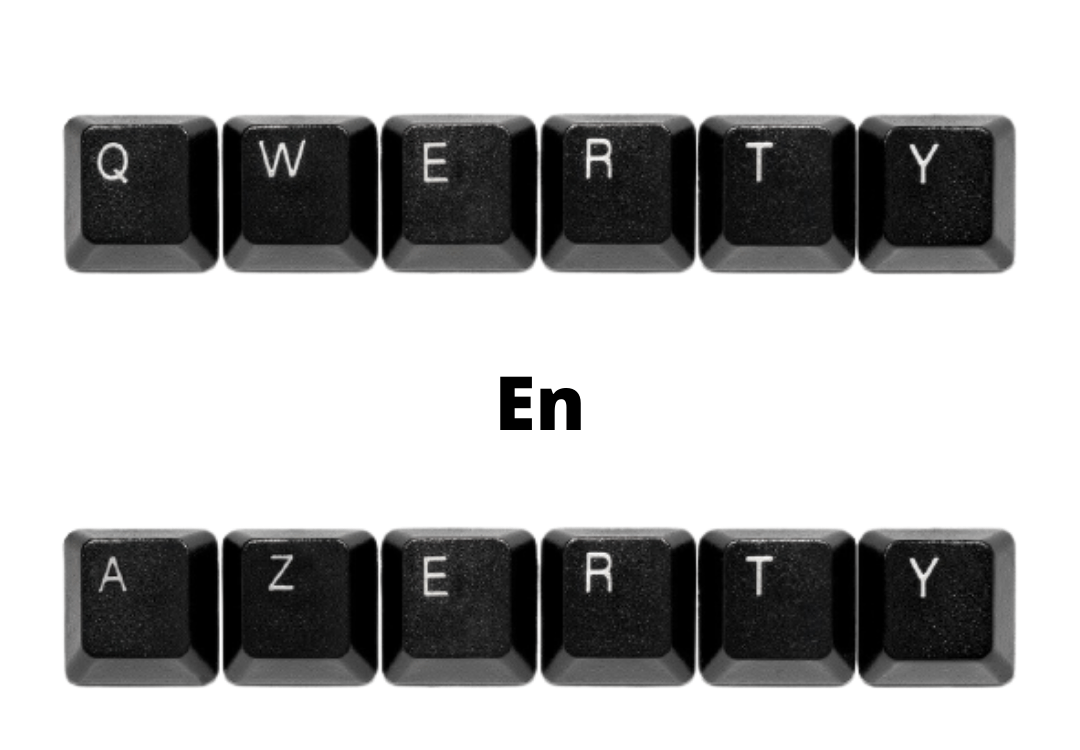
Oletko vahingossa vaihtanut näppäimistöasettelusi AZERTYsta QWERTYyn ? Onko kirjoittamisesta tullut erittäin vaikeaa tämän tahattoman muutoksen vuoksi? Älä panikoi, ongelman voi korjata helposti useilla tavoilla. Tässä opetusohjelmassa selitämme, kuinka QWERTY-näppäimistö vaihdetaan takaisin AZERTY-tilaan Windowsissa Windows Asetu mukavasti ja aloitetaan!
I - Vaihda takaisin AZERTY-tilaan kieliasetuksilla

Tiesitkö, että Windows on sidottu järjestelmäkieleen? Windows tukee oletusarvoisesti englantia ja ranskaa . Niiden välillä vaihtaminen on erittäin helppoa!
Aloittaminen:
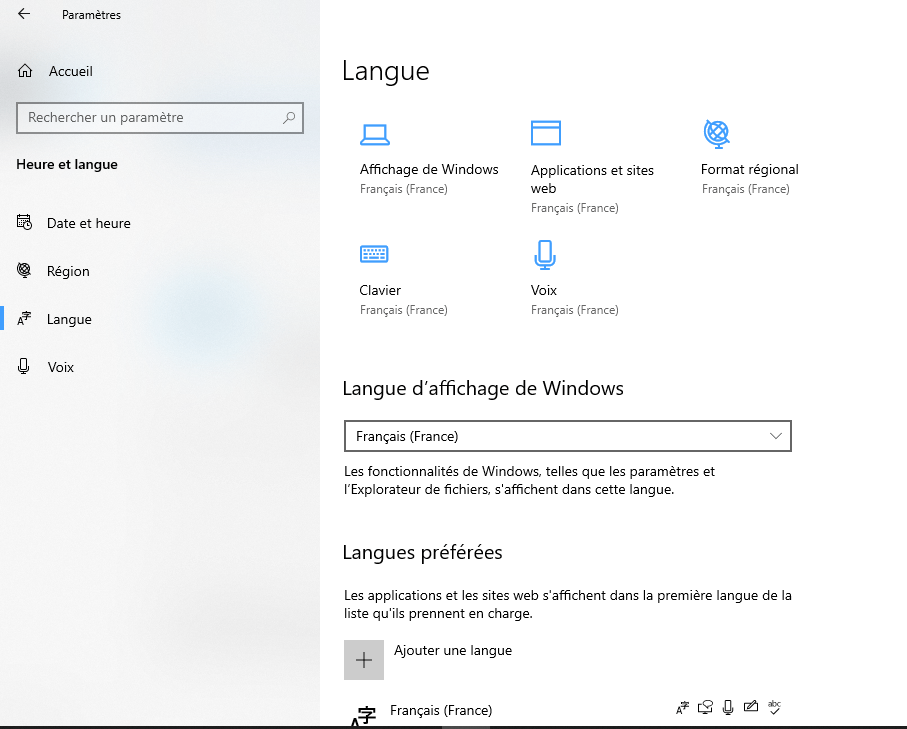
- Napsauta Käynnistä- ja kirjoita sitten hakukenttään Asetukset
- Etsi avautuvasta ikkunasta Aika ja kieli ja napsauta sitä.

- Napsauta seuraavaksi Kieli- .

4. Valitse Windowsin Windows -vaihtoehdosta luettelosta ranska OK .
II - Palaaminen ranskalaiseen AZERTY-näppäimistöön Windows : käytä Alt + Shift -näppäinyhdistelmiä
Olipa kyseessä sitten Windows 7, 8 tai 10, yksinkertaisilla näppäinyhdistelmillä voit vaihtaa kielestä toiseen ja siten näppäimistöstä toiseen.
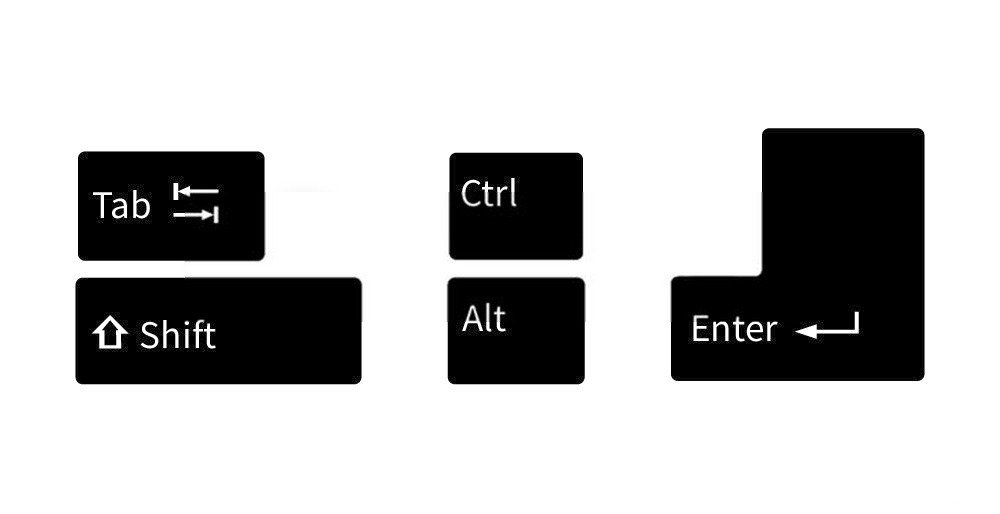
Jos siis haluat palata AZERTY-tilaan, paina vain näppäimistön Alt + Shift

Tiedoksi, tietokoneellesi asennetussa Windows versiossa
Alt-näppäin sijaitsee näppäimistön vasemmalla puolella ja usein Windows ja välilyönnin välissä.
III - Kielen tai näppäimistön vaihtaminen Windows : muut käytettävät pikanäppäimet

Alt+Shift-näppäinyhdistelmä ei ole ainoa tapa vaihtaa näppäimistöasettelua. Windows 10: Windows -näppäin + välilyönti suorittaa (melkein) saman toiminnon kuin Alt+Shift.
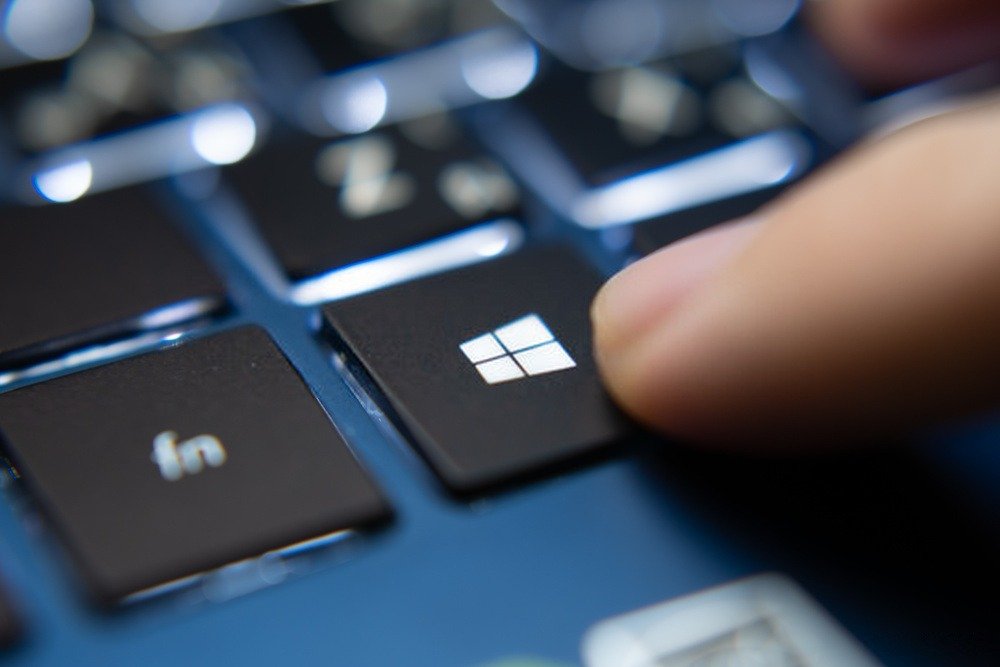
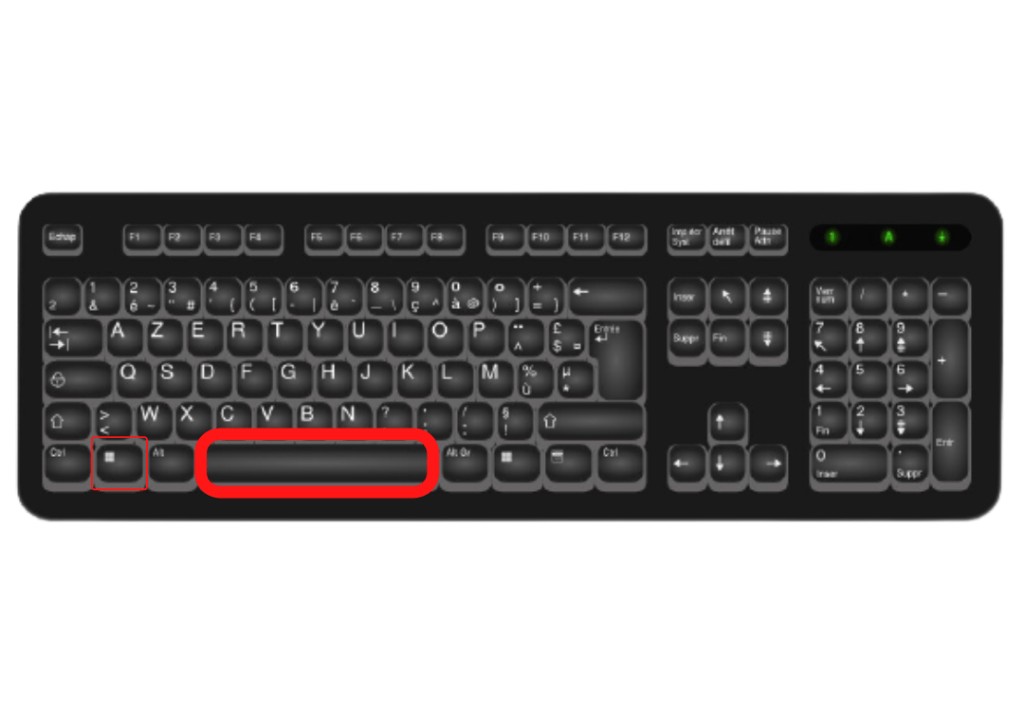
- Windows -näppäin sijaitsee näppäimistön vasemmassa alakulmassa.
- Windows näppäin on todellakin se painike, jonka symboli on pieni " Windowslogoikkuna".
- Pidä sitä painettuna ja paina sitten lyhyesti välilyöntiä.
Näiden kahden pikanäppäimen tärkein ero on se, että Alt + Shift -näppäinyhdistelmää käytetään kielen vaihtamiseen. Windows + välilyönti puolestaan vaihtaa näppäimistöasettelua.
Jos et ole aiemmin muuttanut Windowsasetuksia, käyttämäsi kieli näkyy aina näytön oikeassa alakulmassa tehtäväpalkin kellon lähellä. Esimerkiksi FRA tarkoittaa ranskaa tai ENG englantia.
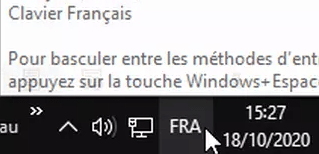
Voit muuttaa tätä napsauttamalla FRA- tai ENG- . Näkyviin tulee pudotusvalikko, jossa näkyvät tietokoneellesi asennetut kielet. Valitse vain haluamasi kielet.
Lisäksi on olemassa näppäinyhdistelmiä, jotka näyttävät toimivan paremmin Windows 7- tai Windows 8 -tietokoneissa. Näitä ovat muun muassa:
- Vaihto + Alt Gr
- Vaihto + Alt
- Alt + Vaihto
IV - Poista riski lukitsemalla näppäimistö AZERTY-tilaan
Kun tilanne on täysin ratkaistu, voit myös muokata tai poistaa käytöstä pikanäppäimiä tai jopa poistaa englanninkielisen näppäimistön kokonaan estääksesi tällaisten virheiden toistumisen! Voit tehdä tämän seuraavasti:
- Napsauta Käynnistä-painiketta
- Siirry kohtaan Ohjauspaneeli > Kello > Kieli ja alue
- Seuraavaksi napsauta Vaihda näppäimistöä
- Valitse seuraavaksi näppäimistöasettelu, jota haluat muuttaa ( esimerkiksi EN QWERTY-tilassa ).
- Napsauta " Poista " ja sitten " OK ".
Siinä se, valmis! Tämä menetelmä estää tietokonettasi vaihtamasta QWERTY-tilaan seuraavalla kerralla.
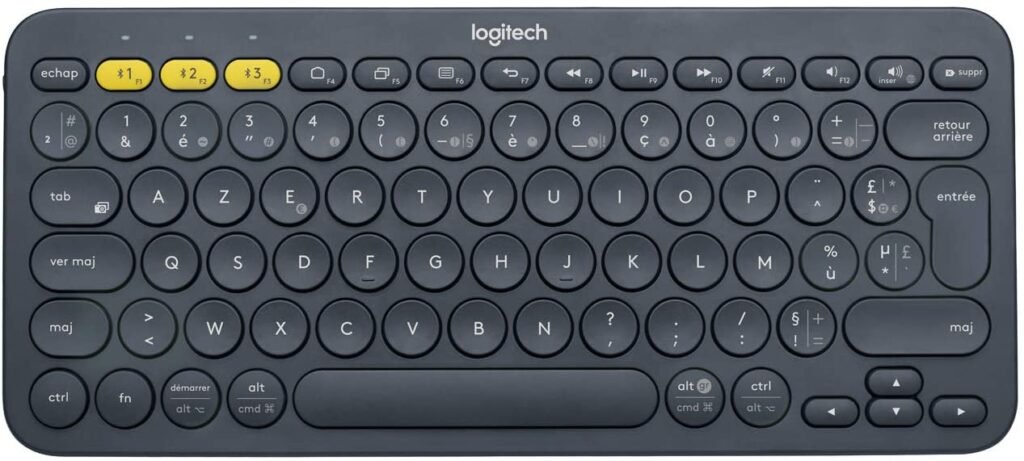
Jos aiot vaihtaa tietokoneesi näppäimistön pian, suosittelemme harkitsemaan näitä eri malleja:

Mitkä ovat markkinoiden parhaat mekaaniset näppäimistöt?

Tiesitkö, että mekaaniset näppäimistöt ovat palanneet muotiin kalvonäppäimistöjen syrjäytettyä ne pitkään? Nyt ne ovat kestävämpiä, tarkempia ja mukavampia kuin vanhemmat mallit.
Jos haluat tietää parhaat mekaaniset näppäimistöt, jotka kannattaa ostaa ennen tämän vuoden loppua, tutustu vertailuumme parhaista mekaanisista näppäimistöistä tai vertailuumme, joka keskittyy parhaisiin edullisiin pelinäppäimistöihin .


