
Käytätkö Windows 10: ja sinulla on hiiriongelmia ? Jäätyykö , hyppiikö tai katoaako kursori pelatessasi tai työskennellessäsi? Tämä voi olla uskomattoman turhauttavaa ja estää sinua hallitsemasta tietokonettasi kunnolla. Onneksi on olemassa ratkaisuja tähän Windows 10:n hiiren hyppimisongelmaan . Tässä artikkelissa selitämme tämän toimintahäiriön mahdolliset syyt ja kuinka se ratkaistaan. Noudata opasta!
Mikä saa hiiren hyppimään Windows ?

Hiiri saattaa jumiutua, nykiä tai hyppiä Windows 10:ssä useista syistä. Tässä ovat tärkeimmät:
- Akun varaus vähissä : Jos sinulla on langaton hiiri , sen akun varaus voi olla liian alhainen hyvän yhteyden ylläpitämiseksi USB-vastaanottimeen. Paristojen vaihtaminen tai hiiren lataaminen pitäisi ratkaista ongelman .
- Viallinen USB-portti : Jos sinulla on langallinen tai langaton hiiri, USB-portti, johon hiiri on kytketty, saattaa olla vaurioitunut tai järjestelmä ei tunnista sitä. Kokeile kytkeä hiiri toiseen USB-porttiin tai toiseen tietokoneeseen ja katso, jatkuuko ongelma.
- Vanhentunut ohjain : Ohjain on ohjelmisto, jonka avulla tietokoneesi tunnistaa hiiren ja kommunikoi sen kanssa. Jos ohjain on vanhentunut tai ei ole yhteensopiva Windows 10:n kanssa, se voi aiheuttaa hiiren toimintahäiriöitä . Sinun on tällöin päivitettävä tai asennettava ohjain uudelleen ongelman korjaamiseksi.
- Kohdistimen katoamisominaisuus : Windows 10:ssä on ominaisuus, joka katoaa kohdistimen kirjoitettaessa. Tämä ominaisuus on hyödyllinen estämään kohdistimen hyppimisen, jos kosketat vahingossa hiirtä kirjoittaessasi. Se voi kuitenkin olla myös hankalaa, jos haluat käyttää hiirtä ja näppäimistöä samanaikaisesti. Tässä tapauksessa sinun on poistettava tämä ominaisuus käytöstä, jotta saat kohdistimen takaisin näkyviin.
- Pöly tai roskat Hiirimattoon tai itse hiireen voi kertyä pölyä tai roskia optisen tai laseranturin toiminnan. Hiirimaton ja hiiren säännöllinen puhdistaminen pehmeällä liinalla ja pienellä määrällä isopropyylialkoholia estää tämän ongelman.
- Osoittimen nopeus liian korkea : Osoittimen nopeus on asetus, joka määrittää, kuinka pitkän matkan kohdistin liikkuu näytöllä hiiren liikkuessa. Jos osoittimen nopeus on liian korkea, kohdistin saattaa hypähtää tai sitä voi olla vaikea hallita . Sinun tulisi tällöin vähentää osoittimen nopeutta mieltymystesi mukaan.
Kuinka korjata hiiren hyppimisongelma Windows 10:ssä?
Nyt kun tiedät Windows 10:n hiiren ohitusongelman , katsotaanpa, miten se korjataan. Tässä ovat seuraavat vaiheet:
1. Vaihda paristot tai lataa langaton hiiri

Jos sinulla on langaton hiiri ja kursori alkaa hyppiä, tarkista paristo. Heikko pariston varaus voi aiheuttaa ongelman. Vaihda paristot tai lataa hiiri ja tarkista uudelleen, onko ongelma ratkennut.
2. Liitä hiiri toiseen USB-porttiin
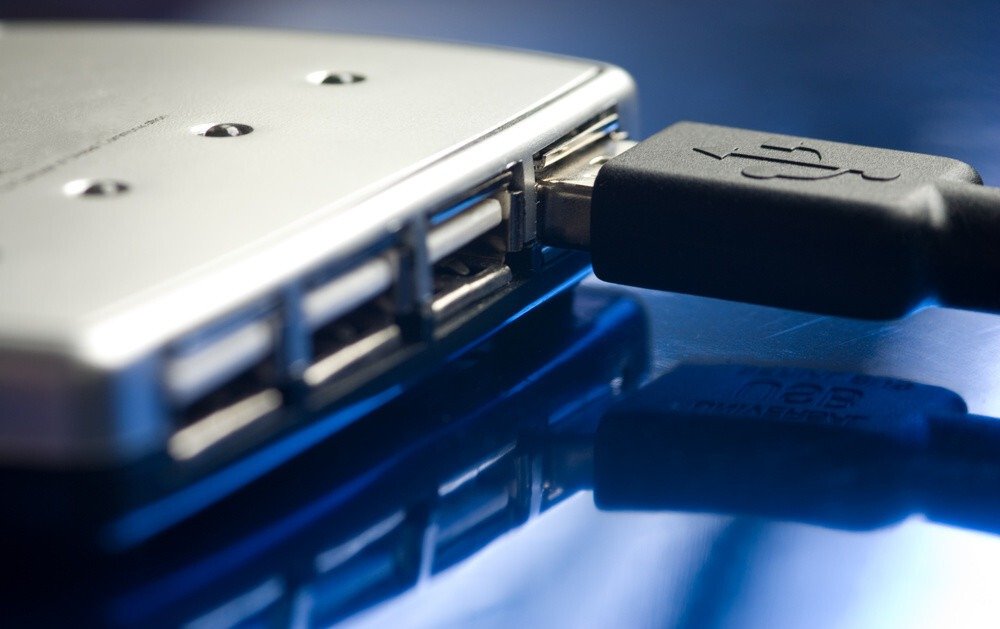
Jos sinulla on langallinen tai langaton hiiri, USB-portti saattaa olla viallinen tai järjestelmä ei tunnista sitä. Tämä voi aiheuttaa hiiren yhteys- tai toimintaongelmia. Kokeile kytkeä hiiri toiseen USB-porttiin tai toiseen tietokoneeseen ja katso, jatkuuko ongelma. Jos ongelma katoaa, ongelma on USB-portissa. Voit sitten yrittää puhdistaa USB-portin vanupuikolla tai päivittää tietokoneesi USB-ajurit.
3. Päivitä tai asenna hiiren ohjain uudelleen
Ohjain on ohjelmisto, jonka avulla tietokoneesi tunnistaa hiiren ja kommunikoi sen kanssa. Jos ohjain on vanhentunut tai ei ole yhteensopiva Windows 10:n kanssa, se voi aiheuttaa hiiren toimintahäiriöitä. Voit päivittää tai asentaa hiiren ohjaimen uudelleen seuraavasti:
Vaihe 1: Napsauta näytön vasemmassa alakulmassa olevaa "Käynnistä"-valikkoa.
Vaihe 2: Kirjoita hakukenttään ”Laitehallinta” ja napsauta ”Avaa”

Vaihe 3: Etsi hiiren ohjain luettelosta. Napsauta sitä hiiren kakkospainikkeella ja valitse valikosta ”Päivitä ohjain”.

Vaihe 4: Etsi ja asenna hiirellesi päivitetty ohjain noudattamalla näytön ohjeita.
Jos tämä ei auta, napsauta hiiren kakkospainikkeella laitteen päällä ja valitse valikosta "Poista laitteen asennus".
Käynnistä tietokone uudelleen ja anna Windows tunnistaa ja asentaa hiiren ohjain automaattisesti.
4. Poista kohdistimen katoamistoiminto käytöstä
Windows 10:ssä on ominaisuus, joka katoaa kohdistimen kirjoitettaessa. Tämä on hyödyllinen ominaisuus, joka estää kohdistimen hyppimisen, jos kosketat vahingossa hiirtä kirjoittaessasi. Se voi kuitenkin olla myös hankalaa, jos haluat käyttää hiirtä ja näppäimistöä samanaikaisesti. Voit poistaa tämän ominaisuuden käytöstä seuraavasti:
- Napsauta "Käynnistä"-valikkoa ja sitten "Ohjauspaneeli".
- Kaksoisnapsauta "Hiiri"-kuvaketta ja napsauta "Osoittimen asetukset".
- Poista valinta ruudusta ”Piilota osoitin kirjoitettaessa” ja napsauta ”OK”.

5. Puhdista hiirimatto ja hiiri

Hiirimattoon tai itse hiireen voi kertyä pölyä tai roskia, jotka estävät optisen tai laseranturin toiminnan. Tämä voi aiheuttaa tarkkuusongelmia tai kursorin hyppimistä. Voit välttää tämän ongelman puhdistamalla hiirimaton ja hiiren säännöllisesti pehmeällä liinalla ja pienellä määrällä isopropyylialkoholia . Odota, että alkoholi kuivuu matolle ja hiirelle ennen niiden käyttöä.
6. Vähennä osoittimen nopeutta
Osoittimen nopeus on asetus, joka määrittää, kuinka pitkän matkan kohdistin liikkuu näytöllä hiiren liikkuessa. Jos osoittimen nopeus on liian suuri, kohdistin saattaa hypähtää tai sitä voi olla vaikea hallita. Voit vähentää osoittimen nopeutta seuraavasti:
- Napsauta "Käynnistä"-valikkoa ja sitten "Ohjauspaneeli".
- Kaksoisnapsauta "Hiiri"-kuvaketta ja napsauta "Osoittimen asetukset".
- Siirrä kohdistinta vasemmalle hidastaaksesi osoittimen nopeutta ja napsauta "OK".

Tämä artikkeli saattaa kiinnostaa sinua: Hiiri ohjauspallolla vai pystysuoralla hiirellä?
Usein kysytyt kysymykset: Hiiren hyppiminen Windows 10:ssä
Miten saan hiiren osoittimen näkyviin tietokoneella?
Jos et näe hiiren kursoria näytölläsi Windows saattaa piilottaa sen . Voit tuoda sen näkyviin seuraavasti:
- Paina näppäimistön "Ctrl"-näppäintä, jotta kohdistin vilkkuu.
- Liikuta hiirtä siirtääksesi kohdistinta.
- Poista kohdistimen katoamistoiminto käytöstä noudattamalla yllä kuvattuja ohjeita.
Miten korjata hiiri, joka ei toimi ollenkaan?

Jos hiiresi ei toimi ollenkaan eli se ei reagoi liikkeisiin tai klikkauksiin, se voi olla viallinen tai USB-portti voi olla vaurioitunut. Voit tarkistaa tämän seuraavasti:
- Kokeile kytkeä hiiri toiseen USB-porttiin tai eri tietokoneeseen.
- Kokeile kytkeä toinen hiiri samaan USB-porttiin tai samaan tietokoneeseen.
- Jos mikään näistä ratkaisuista ei toimi, hiiri saattaa olla korjauskelvoton ja se on vaihdettava.
Miten muutan kohdistimen muotoa tai väriä?
Jos haluat mukauttaa hiiren osoittimen ulkoasua, voit:
- Napsauta "Käynnistä"-valikkoa ja sitten "Ohjauspaneeli".
- Kaksoisnapsauta "Hiiri"-kuvaketta ja napsauta "Osoittimet".
- Valitse haluamasi osoittimen tyyppi avattavasta luettelosta tai napsauta "Selaa" valitaksesi mukautetun osoitintiedoston.
- Valitse osoittimen väri avattavasta valikosta tai napsauta ”Valitse mukautettu väri” valitaksesi värin valitsimella.
- Vahvista valintasi napsauttamalla "OK".
Miten käännän hiiren vierityssuunnan?
Jos haluat kääntää hiiren vierityssuunnan eli vierittää ylöspäin siirtyäksesi alas ja alaspäin siirtyäksesi ylös, voit:
- Napsauta "Käynnistä"-valikkoa ja sitten "Ohjauspaneeli".
- Kaksoisnapsauta "Hiiri"-kuvaketta ja napsauta "Vierityspalkki".
- Valitse "Käänteinen vierityssuunta" -ruutu ja napsauta "OK".
Miten otan käyttöön tai poistan käytöstä hiiren oikean painikkeen napsautuksen?
Jos haluat ottaa käyttöön tai poistaa käytöstä hiiren kakkospainikkeella napsauttamisen eli kontekstivalikon näyttämisen hiiren kakkospainikkeella, voit:
- Napsauta “Käynnistä”-valikkoa ja kirjoita hakukenttään “regedit”. Avaa rekisterieditori painamalla “Enter”.
- Siirry seuraavaan avaimeen: HKEY_CURRENT_USER\Software\Microsoft\Windows\CurrentVersion\Policies\Explorer
- Napsauta hiiren kakkospainikkeella tyhjää kohtaa oikeanpuoleisessa ruudussa ja valitse "Uusi" ja sitten "DWORD (32-bittinen) arvo".
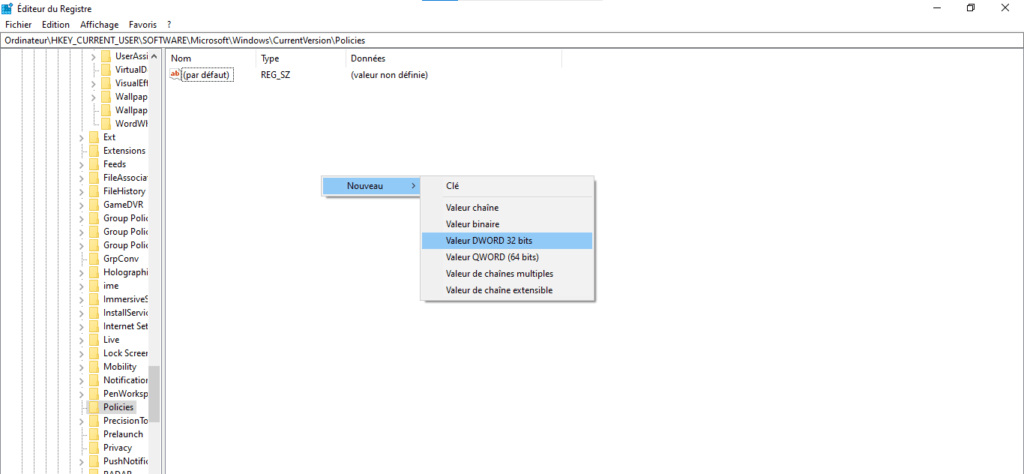
- Nimeä arvo ” NoViewContextMenu ” ja kaksoisnapsauta sitä.
- Kirjoita "Arvotiedot" -kenttään "1", jos haluat poistaa hiiren kakkospainikkeen käytöstä, tai "0", jos haluat ottaa sen käyttöön.

- Napsauta "OK" ja käynnistä tietokone uudelleen, jotta muutokset tulevat voimaan.
Johtopäätös
Windows 10 :ssä hyppivä hiiri voi olla erittäin ärsyttävää ja estää sinua työskentelemästä tai pelaamasta kunnolla. Onneksi tähän ongelmaan on olemassa yksinkertaisia ratkaisuja. Tarkista vain akun tila , USB-portti , ajuri , hiiren katoamisominaisuus , hiirimatto ja osoittimen nopeus. Näitä vinkkejä noudattamalla saat hiiresi toimimaan taas täydellisesti.


