
Google Docs on verkkosovellus , jonka avulla voit luoda, muokata ja jakaa tekstidokumentteja. Se on erittäin käytännöllinen työkalu yhteistyöhön, mutta myös tiedostojen hallintaan pilvessä.
asiakirjassasi saattaa olla , jotka heikentävät tekstin esitystapaa ja luettavuutta.
Miten poistan sivun Google Docsissa ? Tässä on muutamia yksinkertaisia ja tehokkaita vinkkejä tämän saavuttamiseksi.
Tyhjän sivun poistaminen Delete- tai Backspace-näppäimellä
Helpoin tapa poistaa tyhjä sivu Google Docsissa on käyttää näppäimistön Delete-näppäintä (Mac) tai Backspace-näppäintä (Windows). Voit tehdä tämän yksinkertaisesti seuraavasti:
- Avaa dokumenttisi Google Docsilla
- Vie kohdistin poistettavan sivun loppuun
- Pidä Delete- tai Backspace-näppäintä painettuna, kunnes kaikki tiedot on tyhjennetty tältä sivulta

Näet, että valittu sivu on nyt poistettu asiakirjastasi.
Jos joskus teet virheen poistamalla tekstin, jonka haluat säilyttää, paina Ctrl+Z-näppäinyhdistelmää palauttaaksesi poistetun tekstin.
Poista ei-toivottu sivunvaihto
Joskus tyhjän sivun Google Docsissa aiheuttaa väärin sijoitettu sivunvaihto . Sivunvaihto on ominaisuus, jonka avulla voit siirtyä seuraavalle riville aloittamatta uutta kappaletta. Se voi olla hyödyllinen asiakirjan järjestämisessä, mutta myös ongelmallinen, jos se luo tyhjiä välilyöntejä. Voit poistaa ei-toivotun sivunvaihdon seuraavasti
- Avaa dokumenttisi Google Docsilla
- Näytä ei-tulostettavat merkit napsauttamalla työkalupalkin silmäkuvaketta
- Etsi symboli ¶, joka osoittaa sivunvaihtoa
- Aseta kohdistin juuri ¶-symbolin jälkeen ja paina Delete- tai Backspace-näppäintä

- Sivunvaihto poistetaan sitten yhdessä sen luoman tyhjän sivun kanssa.
Käytä mukautettua välistystä sivun poistamiseen Google Docsissa
Google Docsissasi saattaa näkyä , jolla ei ole sisältöä. Tämä johtuu yleensä mukautetuista välistysasetuksistasi. Olet ehkä määrittänyt tietyn määrän tilaa sivun sisällön , ja siksi Google Docs lisää uuden sivun asiakirjaasi.
Voit ratkaista tämän ongelman muokkaamalla mukautettuja välistysarvoja. Tätä varten sinun on toimittava seuraavasti:
- Avaa dokumenttisi Google Docsissa
- Valitse Muotoile > Riviväli ja kappaleväli > Mukautettu välistys
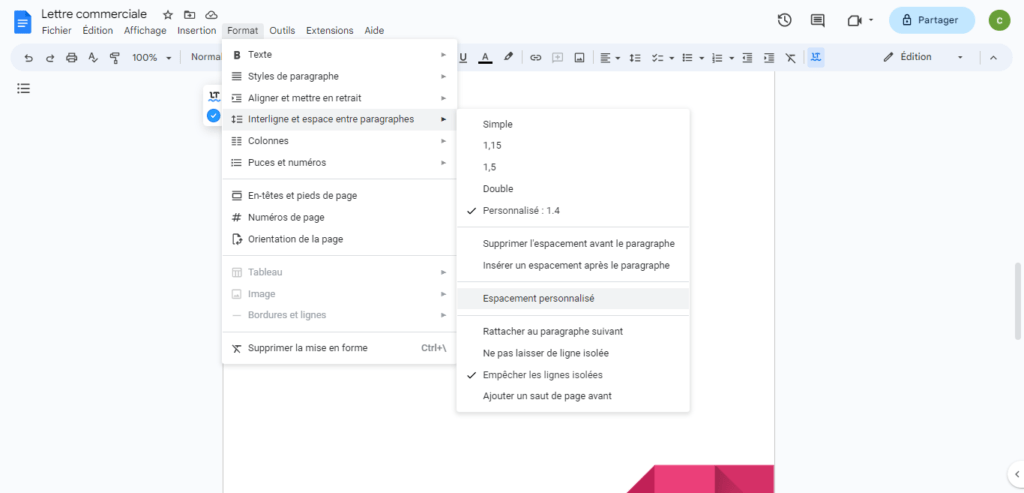
- Säädä numeroita täällä ja katso, onko ylimääräinen sivu poistettu

- Tarkemmin sanottuna voit pienentää kappaleen jälkeistä tilaa tai kappaleiden välistä tilaa.
Saatat pitää tästä artikkelista: Minkä palvelun sinun pitäisi valita varmuuskopioidaksesi tietosi verkossa pilveen?
Marginaalien säätäminen sivun poistamiseksi Google Docsissa
Toinen mahdollinen syy ylimääräiseen sivuun Google Docs -dokumentissasi ovat reunusasetukset. Jos reunukset ovat liian suuret , ne voivat estää tekstiä mahtumasta oikein sivun leveyteen, jolloin syntyy uusi sivu.
Voit säätää marginaaleja poistaaksesi sivun Google Docsissa noudattamalla seuraavia ohjeita:
- Avaa dokumenttisi Google Docsissa
- Valitse Tiedosto > Sivun asetukset
- Säädä ylä-, ala-, vasen- ja oikean marginaalin arvoja tarpeen mukaan
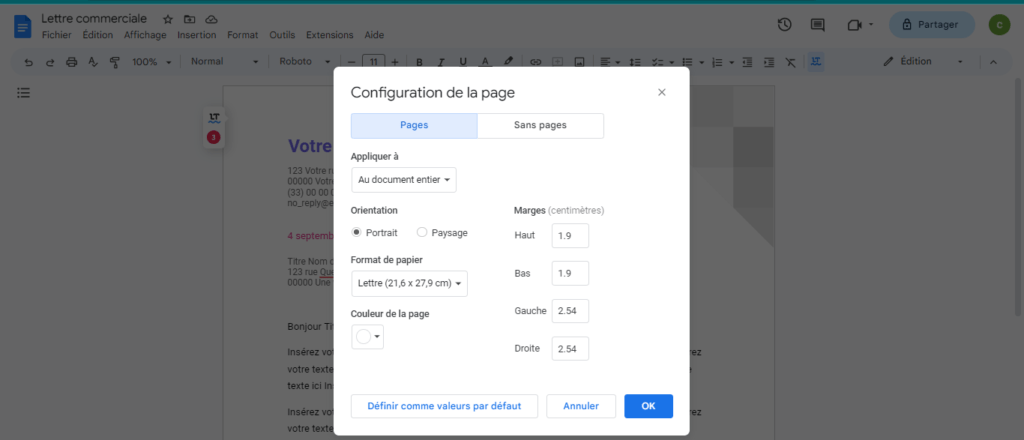
- Voit myös käyttää asiakirjan ylä- ja vasemmassa reunassa olevia viivaimia marginaalien visuaaliseen säätämiseen.
- Tarkista, onko ei-toivottu sivusi kadonnut
Usein kysytyt kysymykset
Miten poistan tyhjän sivun ansioluettelosta Google Docsissa?

Jos loit ansioluettelosi Google Docsilla ja sen lopussa on tyhjä sivu, voit poistaa sen jollakin yllä kuvatuista menetelmistä. Voit tarkistaa, jos
- ei tule tahatonta sivunvaihtoa painettaessa Ctrl + Enter (Windows) tai Command + Enter (Mac).
- Älä käytä liikaa mukautettua rivivälistystä valitsemalla Muotoile > Riviväli > Mukautettu riviväli
- Älä käytä liian suuria marginaaleja napsauttamalla Tiedosto > Sivun asetukset
Poistamalla tyhjän sivun ansioluettelostasi voit tehdä asiakirjastasi ammattimaisemman ja paremmin rekrytoijien vaatimuksiin sopivan.
Miten tyhjennän sivun Google Docsissa?
Jos haluat tyhjentää sivun Google Docsissa poistamatta sitä , voit yksinkertaisesti valita koko sivun sisällön ja leikata tai kopioida sen. Voit sitten liittää sisällön muualle asiakirjaan tai toiseen tiedostoon.
Voit tyhjentää sivun Google Docsissa seuraavasti:
- Avaa dokumenttisi Google Docsilla
- Aseta kohdistin tyhjennettäväksi haluamasi sivun alkuun
- Pidä vaihtonäppäintä painettuna ja napsauta sivun alareunaa valitaksesi kaiken sisällön
- Paina Command + X (Mac) tai Ctrl + X (Windows) leikataksesi sisällön tai Command + C (Mac) tai Ctrl + C (Windows) kopioidaksesi sen

- Liitä sisältö haluamaasi paikkaan painamalla Command + V (Mac) tai Ctrl + V (Windows)

Miten lisään sivunvaihdon Google Docsiin?
Jos haluat lisätä sivunvaihdon Google Docsiin eli siirtyä uudelle sivulle täyttämättä nykyistä sivua , voit tehdä sen helposti pikanäppäimellä. Yksinkertaisesti:
- Aseta kohdistin kohtaan, johon haluat lisätä sivunvaihdon
- Paina Ctrl + Enter (Windows) tai Command + Enter (Mac)
- Näet, että kohdistin siirtyy uuden sivun ensimmäiselle riville
Voit lisätä sivunvaihdon myös napsauttamalla valikkorivillä Lisää > Sivunvaihto.
Miten poistan sivunvaihdon Google Docsissa?
Jos olet vahingossa lisännyt sivunvaihdon tai haluat poistaa sen jostain muusta syystä, voit tehdä sen helposti näppäimistöllä. Yksinkertaisesti:
- Aseta kohdistin sivunvaihdon jälkeisen sivun alkuun .
- Paina Delete-näppäintä (Mac) tai Backspace-näppäintä ( Windows ) , kunnes sivunvaihto on poistettu.
- Huomaat, että sivunvaihtoa seuraava sivu on lähempänä edellistä sivua
Miten muutan sivun suuntaa Google Docsissa?
Google Docsin sivut oletusarvoisesti pystysuuntaisia, eli ne ovat korkeampia kuin leveitä. Jos haluat muuttaa sivun suunnan vaakasuuntaiseksi, eli se on leveämpi kuin korkeampi, voit tehdä sen muokkaamalla asetteluasetuksia. Voit tehdä tämän seuraavasti:
- Avaa dokumenttisi Google Docsissa
- Valitse Tiedosto > Sivun asetukset
- Valitse Vaakasuunta-vaihtoehto avattavasta Suunta-valikosta

- Vahvista napsauttamalla OK
Näet, että kaikki asiakirjasi sivut vaihtuvat vaakasuuntaan.

Jos haluat muuttaa yksittäisen sivun suuntaa, sinun on käytettävä osioita. Tätä varten sinun on tehtävä seuraavaa:
- Avaa dokumenttisi Google Docsissa
- Aseta kohdistin sen sivun loppuun, jonka suuntaa haluat muuttaa
- Napsauta valikkorivillä Lisää > Vaihto > Osionvaihto

- Aseta kohdistin sen sivun alkuun, jonka suuntaa haluat muuttaa
- Valitse Muotoile > Sarakkeet > Lisää asetuksia
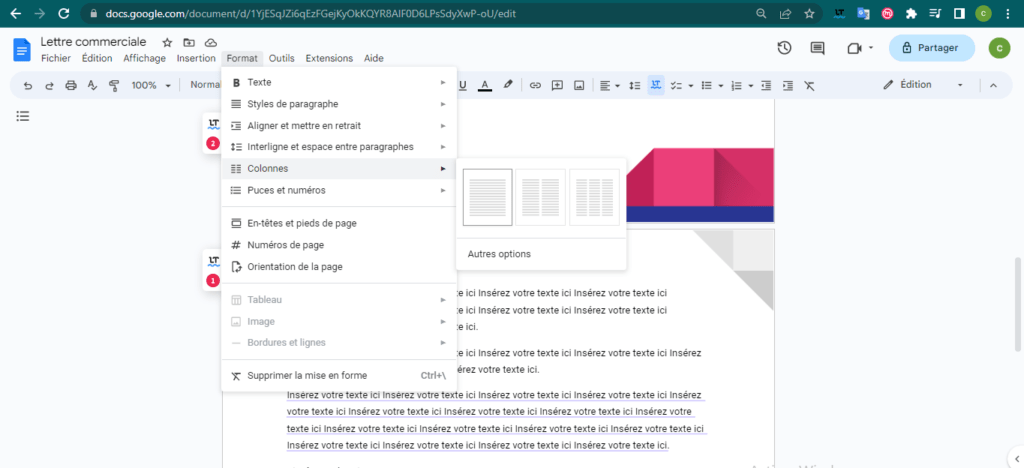
- Valitse "Käytä osioon" -ruutu ja valitse "Suunta"-valikosta "Vaakasuunta".
- Vahvista napsauttamalla OK
Huomaat, että vain valittu sivu vaihtuu vaakasuuntaiseksi. Muut sivut pysyvät pystysuuntaisina.
Johtopäätös
Google Docs on erittäin kätevä työkalu verkkotekstidokumenttien luomiseen , mutta se voi joskus luoda tarpeettomia sivuja, jotka heikentävät työn esitystapaa Google Docsissa on useita tapoja , olipa kyseessä sitten sisällön tyhjentäminen , rivivälin muuttaminen tai marginaalien säätäminen.
Toivomme, että tästä artikkelista oli apua ja että pystyit helposti poistamaan sivun Google Docsissa . Jos sinulla on kysyttävää tai kommentteja, kerro niistä meille alla olevassa osiossa. Kiitos lukemisesta!


