
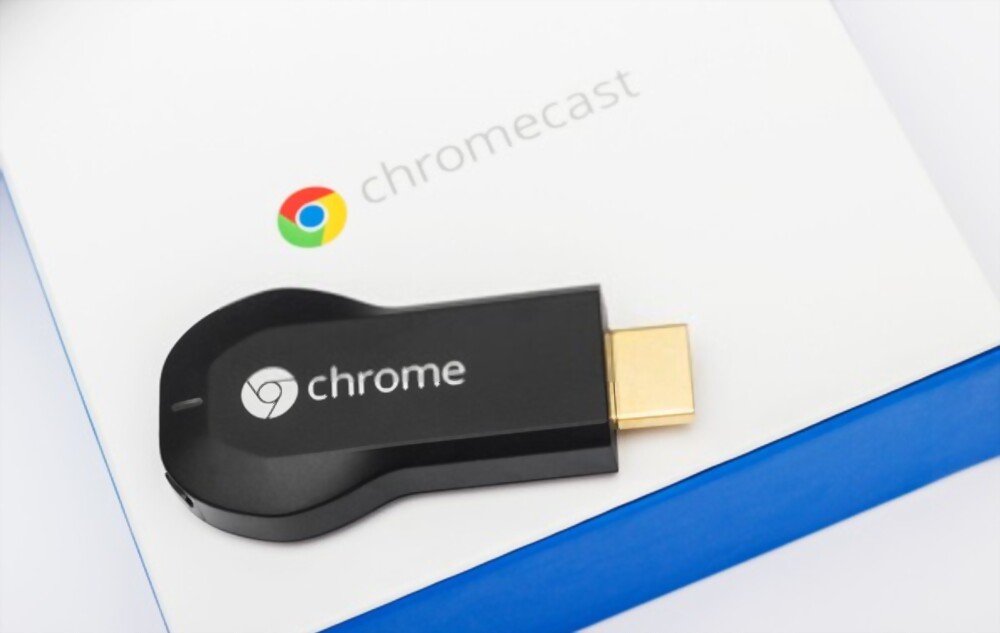
Onko sinulla Chromecast ja haluat nollata määrittääksesi sen eri Wi-Fi-verkkoon, myydäksesi sen tai antaaksesi sen pois? Vai onko sinulla yhteys- tai suorituskykyongelmia laitteesi kanssa? Älä panikoi, Chromecastin nollaamiseen on nopea ja helppo tapa. Tässä artikkelissa kerromme, kuinka voit nollata Chromecastin vain muutamalla vaiheella. Noudata opasta!
Mikä on Chromecast ja mihin sitä käytetään?

Chromecast on pieni laite, joka kytketään television HDMI-porttiin ja jonka avulla voit suoratoistaa sisältöä älypuhelimesta, tabletista tai tietokoneesta televisioruutuusi. Voit katsoa YouTube-videoita, Netflixiä, Disney+:aa ja Amazon Prime Videota sekä valokuvia ja esityksiä. Chromecast yhdistyy kotisi Wi-Fi-verkkoon ja sitä voidaan ohjata mobiililaitteella tai Chrome-selaimella.
Miksi Chromecast kannattaa nollata?
Chromecastin nollaamiseen voi olla useita syitä:
- Olet vaihtamassa Wi-Fi-verkkoasi ja haluat määrittää Chromecastisi uuteen verkkoon.
- Olet myymässä tai lahjoittamassa Chromecastiasi ja haluat poistaa henkilökohtaiset tietosi ja asetuksesi.
- Chromecastissasi on yhteys-, kuvanlaatu- tai ääniongelmia ja haluat palauttaa sen tehdasasetukset.
Olipa syy mikä tahansa, Chromecastin nollaaminen on nopea ja helppo prosessi, joka ei vaadi erityistaitoja. Voit tehdä sen kahdella tavalla: Google Home -sovelluksen kautta tai Chromecastin fyysisellä painikkeella.
Miten nollaan Chromecastini Google Home -sovelluksesta?
Google Home -sovellus on Googlen virallinen sovellus älypuhelinten, kuten Chromecastin, hallintaan. Jos olet asentanut tämän sovelluksen älypuhelimeesi tai tablettiisi, voit käyttää sitä Chromecastin nollaamiseen noudattamalla näitä ohjeita:
- Avaa Google Home -sovellus ja valitse Chromecast, jonka haluat nollata.
- Napauta rataskuvaketta oikeassa yläkulmassa päästäksesi Chromecastin asetuksiin.
- Napauta kolmea pistettä oikeassa yläkulmassa avataksesi lisäasetusten valikon.
- Paina Palauta tehdasasetukset.
- Vahvista painamalla Nollaa.
Chromecast käynnistyy sitten uudelleen ja poistaa kaikki tietosi ja asetuksesi. Se on valmis asennettavaksi uuteen Wi-Fi-verkkoon tai uuden omistajan käyttöön.
Miten nollaan Chromecastini fyysisellä painikkeella?
Jos sinulla ei ole pääsyä Google Home -sovellukseen tai haluat mieluummin käyttää suorempaa menetelmää, voit myös nollata Chromecastin laitteen sivussa olevalla fyysisellä painikkeella. Toimi näin:

- Varmista, että Chromecast on kytketty television HDMI-porttiin ja pistorasiaan.
- Käynnistä televisio ja valitse HDMI-lähde, joka vastaa porttia, johon Chromecast on kytketty.
- Paina Chromecast-painiketta noin 15 sekuntia, kunnes valo vilkkuu oranssina ja sitten valkoisena.
- Vapauta painike ja odota, että Chromecast käynnistyy uudelleen.
Chromecastisi näyttää sitten viestin, joka ilmoittaa, että se on nollattu ja valmis asennettavaksi. Voit sitten seurata näytön ohjeita yhdistääksesi sen uuteen Wi-Fi-verkkoon tai antaaksesi sen uudelle omistajalle.
Usein kysytyt kysymykset
Tässä on joitakin Chromecast-käyttäjien usein kysyttyjä kysymyksiä:
Miten Chromecast otetaan käyttöön?
Chromecastin asentamiseen tarvitset älypuhelimen, tabletin tai tietokoneen, jossa on Chrome-selain, sekä Wi-Fi-verkon. Noudata seuraavia ohjeita:
Chromecastin asentamiseen tarvitset älypuhelimen, tabletin tai tietokoneen, jossa on Chrome-selain, sekä Wi-Fi-verkon. Noudata seuraavia ohjeita:
- Kytke Chromecast television HDMI-porttiin ja pistorasiaan.
- Käynnistä televisio ja valitse HDMI-lähde, joka vastaa porttia, johon Chromecast on kytketty.
- Lataa Google Home -sovellus älypuhelimeesi tai tablettiisi tai avaa Chrome-selain tietokoneellasi.
- Seuraa näytön ohjeita Chromecastin tunnistamiseksi ja yhdistämiseksi Wi-Fi-verkkoon.
- Nimeä Chromecastisi ja valitse haluamasi asetukset.
- Käytä Chromecastiasi sisällön suoratoistamiseen televisioosi.
Miten käytän Chromecastia?
Chromecastin käyttämiseen tarvitset älypuhelimen, tabletin tai tietokoneen, jossa on Chrome-selain, sekä Wi-Fi-verkon. Toimi näin:
- Avaa sen sisällön sovellus tai verkkosivusto, jota haluat suoratoistaa televisioosi, esimerkiksi YouTube, Netflix, Disney+ jne.
- Napauta näytön oikeassa alakulmassa tai oikeassa yläkulmassa olevaa suorakulmiokuvaketta, jossa on Wi-Fi-aaltoja.
- Valitse Chromecastisi nimi käytettävissä olevien laitteiden luettelosta.
- Sisältö näytetään sitten televisiossasi ja voit ohjata sitä älypuhelimellasi, tabletillasi tai tietokoneellasi.
Miten irrotan Chromecastin?
Voit irrottaa Chromecastin Google Home -sovelluksella tai Chromecastin fyysisellä painikkeella. Toimi näin:
- Avaa Google Home -sovellus ja valitse Chromecast, jonka yhteyden haluat katkaista.
- Napauta rataskuvaketta oikeassa yläkulmassa päästäksesi Chromecastin asetuksiin.
- Napauta kolmea pistettä oikeassa yläkulmassa avataksesi lisäasetusten valikon.
- Napauta Poista laite.
- Vahvista painamalla Delete-painiketta.
Tai:
- Paina Chromecast-painiketta noin 3 sekuntia, kunnes valo vilkkuu valkoisena.
- Vapauta painike ja odota, että Chromecast irtoaa.
Chromecastisi lopettaa sitten sisällön suoratoiston televisioosi ja katkaisee yhteyden Wi-Fi-verkkoon.
Miten päivitän Chromecastin?
Chromecast päivittyy automaattisesti, kun yhdistät sen Wi-Fi-verkkoon ja suoratoistat sisältöä. Sinun ei tarvitse tehdä mitään nauttiaksesi uusimmista ominaisuuksista ja virheenkorjauksista. Jos haluat tarkistaa Chromecastisi ohjelmistoversion, voit käyttää Google Home -sovellusta. Toimi näin:
- Avaa Google Home -sovellus ja valitse tarkistettava Chromecast.
- Napauta rataskuvaketta oikeassa yläkulmassa päästäksesi Chromecastin asetuksiin.
- Napauta kolmea pistettä oikeassa yläkulmassa avataksesi lisäasetusten valikon.
- Lehdistötiedote.
- Näet sitten Chromecastisi ohjelmistoversion Laiteohjelmistoversio-otsikon alla.
Miten ratkaista Chromecastin yhteys- tai suorituskykyongelmia?
Jos Chromecastissasi on yhteys- tai suorituskykyongelmia, tässä on joitakin mahdollisia ratkaisuja:
- Tarkista, että Chromecast on kytketty oikein television HDMI-porttiin ja pistorasiaan.
- Tarkista, että televisiosi on päällä ja asetettu HDMI-lähteeksi, joka vastaa porttia, johon Chromecast on kytketty.
- Tarkista, että älypuhelimesi, tablettisi tai tietokoneesi on yhdistetty samaan Wi-Fi-verkkoon kuin Chromecastisi.
- Tarkista, että sisällön suoratoistoon käyttämäsi sovellus tai verkkosivusto on yhteensopiva Chromecastin kanssa ja että se on ajan tasalla.
- Käynnistä Chromecast uudelleen irrottamalla se pistorasiasta ja kytkemällä se sitten takaisin.
- Nollaa Chromecastisi tässä artikkelissa kuvattujen menetelmien avulla.
Jos ongelmat jatkuvat, ota yhteyttä Googlen asiakastukeen tai käy Chromecastin ohjesivustolla.
Johtopäätös
Nyt tiedät, kuinka Chromecastisi nollataan helposti ja nopeasti. Tarvitsetpa sitten eri Wi-Fi-verkkoon yhdistämistä, sen myymistä tai antamista pois tai yhteys- tai suorituskykyongelmien vianmääritystä, käytettävissäsi on kaksi menetelmää: Google Home -sovelluksen kautta tai Chromecastin fyysisen painikkeen avulla. Toivomme, että tästä artikkelista on ollut apua ja että nautit sisällön suoratoistosta televisioosi Chromecastillasi. Mutta tiesitkö, että Chromecastia voi käyttää ilman Wi-Fi-yhteyttä ? Älypuhelimesta tai tietokoneesta voi suoratoistaa sisältöä ilman internetyhteyttä. Lisätietoja saat verkkosivustollamme olevasta artikkelistamme. Jos sinulla on kysyttävää tai kommentteja, jätä ne alle.


