
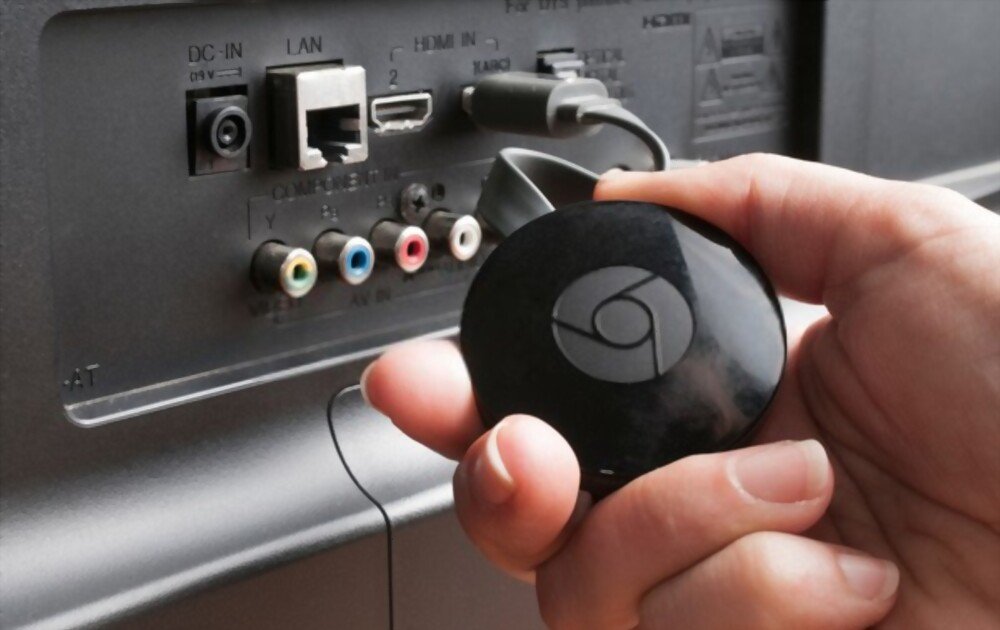
Chromecast on laite, jonka avulla voit suoratoistaa multimediasisältöä televisioon älypuhelimesta, tabletista tai tietokoneesta. Liitä vain HDMI-sovitin televisioon ja yhdistä se Wi-Fi-verkkoon nauttiaksesi suosikkisovelluksistasi isolla näytöllä.
Mutta entä jos sinulla ei ole Wi-Fi-yhteyttä kotona tai haluat käyttää Chromecastia liikkeellä ollessasi? Onko mahdollista käyttää Chromecastia ilman Wi-Fi-yhteyttä? Vastaus on kyllä! Chromecastin käyttöön ilman erillistä Wi-Fi-yhteyttä on useita tapoja. Tässä artikkelissa selitämme, miten Chromecastia käytetään ilman Wi-Fi-yhteyttä seuraavilla tavoilla:
- Chromecastin vierastila
- Paikallinen verkko ilman internetiä
- Mobiili hotspot
- Matkareititin
Chromecastin vierastila
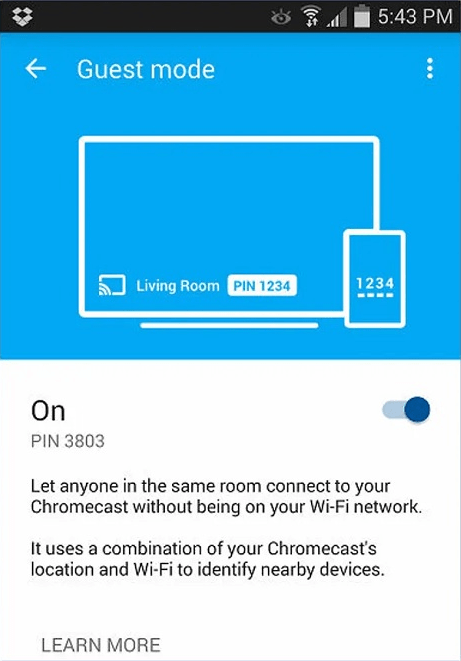
Chromecast Guest Mode on ominaisuus, jonka avulla ystävät ja perheenjäsenet voivat suoratoistaa sisältöä Chromecastiisi ilman, että heidän tarvitsee muodostaa yhteyttä Wi-Fi-verkkoosi. Heidän älypuhelimensa tai tablettinsa tarvitsee vain olla Chromecast-yhteensopiva ja heidän on oltava lähellä laitettasi. Ota Chromecast Guest Mode käyttöön seuraavasti:
- Avaa Google Home -sovellus älypuhelimellasi tai tabletillasi
- Valitse Chromecast, jota haluat käyttää
- Napauta oikeassa yläkulmassa olevaa asetuskuvaketta
- Aktivoi ”Vierastila” -vaihtoehto
- Nelinumeroinen PIN-koodi näkyy televisioruudulla

Chromecast-vierastilan käyttämiseksi vieraidesi on:
- Avaa Chromecast-yhteensopiva sovellus älypuhelimella tai tabletilla
- Napauta suoratoistokuvaketta
- Valitse ”Chromecast-vieras”
- Syötä TV-ruudulla näkyvä PIN-koodi
Ja siinä se! Vieraasi voivat nyt suoratoistaa sisältöä Chromecastiisi ilman, että heidän tarvitsee muodostaa yhteyttä Wi-Fi-verkkoosi. Chromecast Guest Mode käyttää ultraäänitekniikkaa lähellä olevien laitteiden havaitsemiseen. Jos tämä tekniikka ei toimi, voit myös skannata television näytöllä näkyvän QR-koodin älypuhelimesi tai tablettisi kameralla.
Paikallinen verkko ilman internetiä
Toinen tapa käyttää Chromecastia ilman Wi-Fi-yhteyttä on luoda lähiverkko ilman internetyhteyttä. Tämä on langaton verkko, jonka avulla voit yhdistää useita laitteita ilman reititintä tai modeemia. Lähiverkon luomiseen ilman internetyhteyttä tarvitset kannettavan tietokoneen tai älypuhelimen, jossa on sisäänrakennettu Wi-Fi-kortti, joka voi toimia tukiasemana. Toimi näin:
- Avaa kannettavalla tietokoneellasi Verkko- ja jakamiskeskus
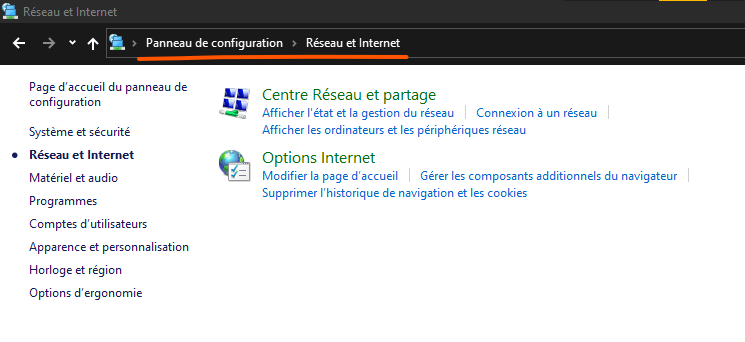
- Napsauta "Määritä uusi yhteys tai verkko" -painiketta

- Valitse "Määritä langaton ad hoc -verkko"
- Anna verkollesi nimi ja valitse suojaustaso
- Napsauta "Seuraava" ja kirjoita muistiin suojausavain
- Ota älypuhelimessa tai tabletissa Wi-Fi käyttöön ja etsi juuri luomasi verkon nimi
- Yhdistä verkkoon syöttämällä suojausavain
- Avaa Google Home -sovellus kannettavalla tietokoneellasi

- Valitse Chromecast, jota haluat käyttää
- Napsauta ”Muokkaa” ja valitse juuri luomasi verkon nimi
- Klikkaa “Tallenna”
Olet nyt luonut paikallisen verkon ilman internetyhteyttä, jonka avulla voit yhdistää Chromecastisi kannettavaan tietokoneeseen, älypuhelimeen tai tablettiin. Näin voit suoratoistaa näille laitteille paikallisesti tallennettua sisältöä, kuten valokuvia, videoita tai musiikkia. Et voi käyttää sovelluksia, jotka vaativat internetyhteyden, kuten Netflixiä tai YouTubea.
Mobiili hotspot
Jos sinulla on riittävä mobiilidatapaketti, voit käyttää älypuhelintasi mobiilihotspotina yhdistääksesi Chromecastisi internetiin. Tämä tarkoittaa älypuhelimesi 3G-, 4G- tai 5G-yhteyden jakamista muiden laitteiden kanssa Wi-Fin kautta. Voit käyttää älypuhelintasi mobiilihotspotina seuraavasti:
- Avaa älypuhelimellasi asetukset
- Napauta "Yhteydet" tai "Verkko ja Internet"

- Napauta ”Mobiiliyhteyspiste ja jaettu yhteys” tai ”Yhteyden jakaminen”
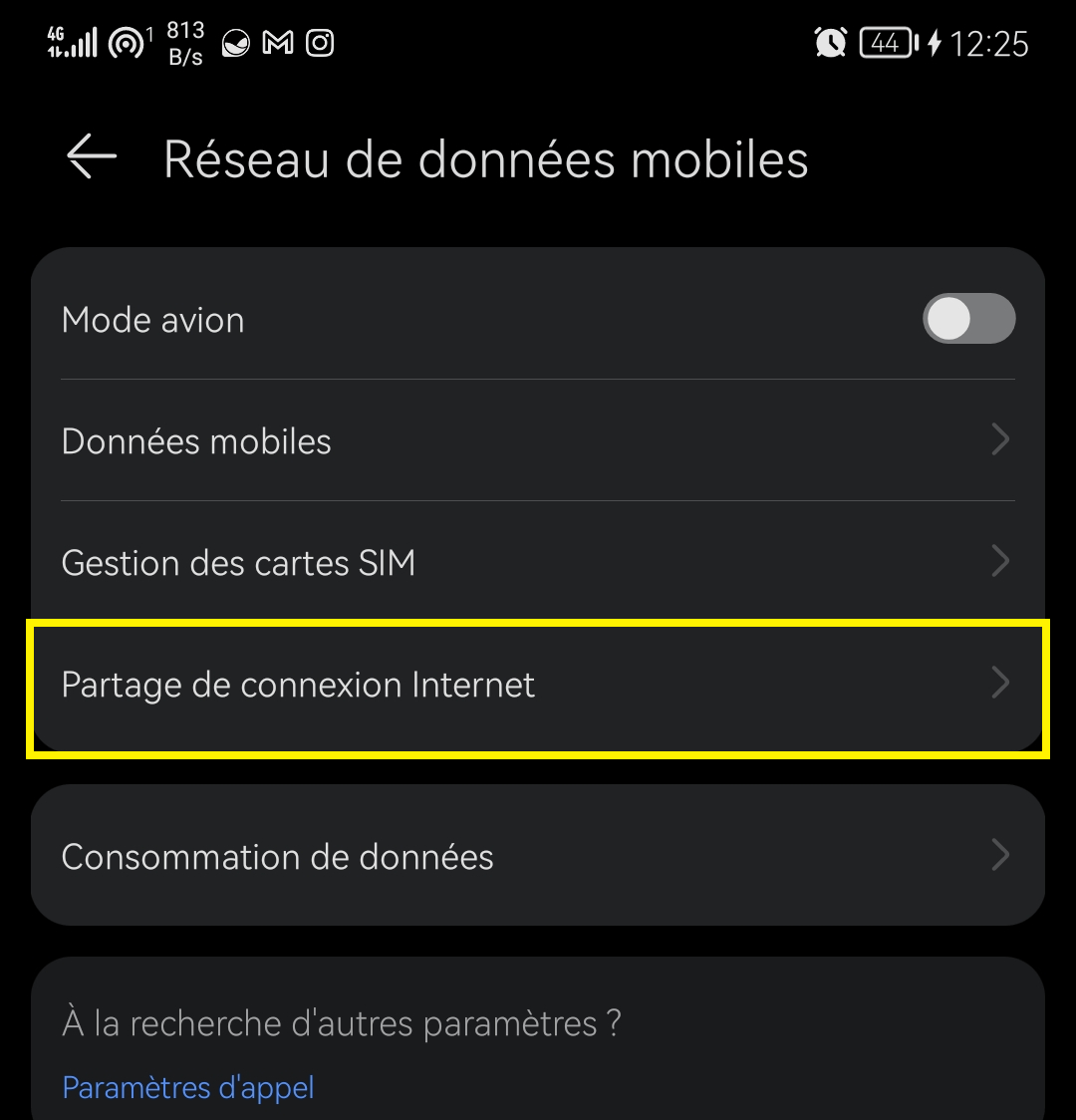
- Aktivoi ”Mobiiliyhteyspiste” tai ”Wi-Fi-yhteyden jakaminen” -vaihtoehto
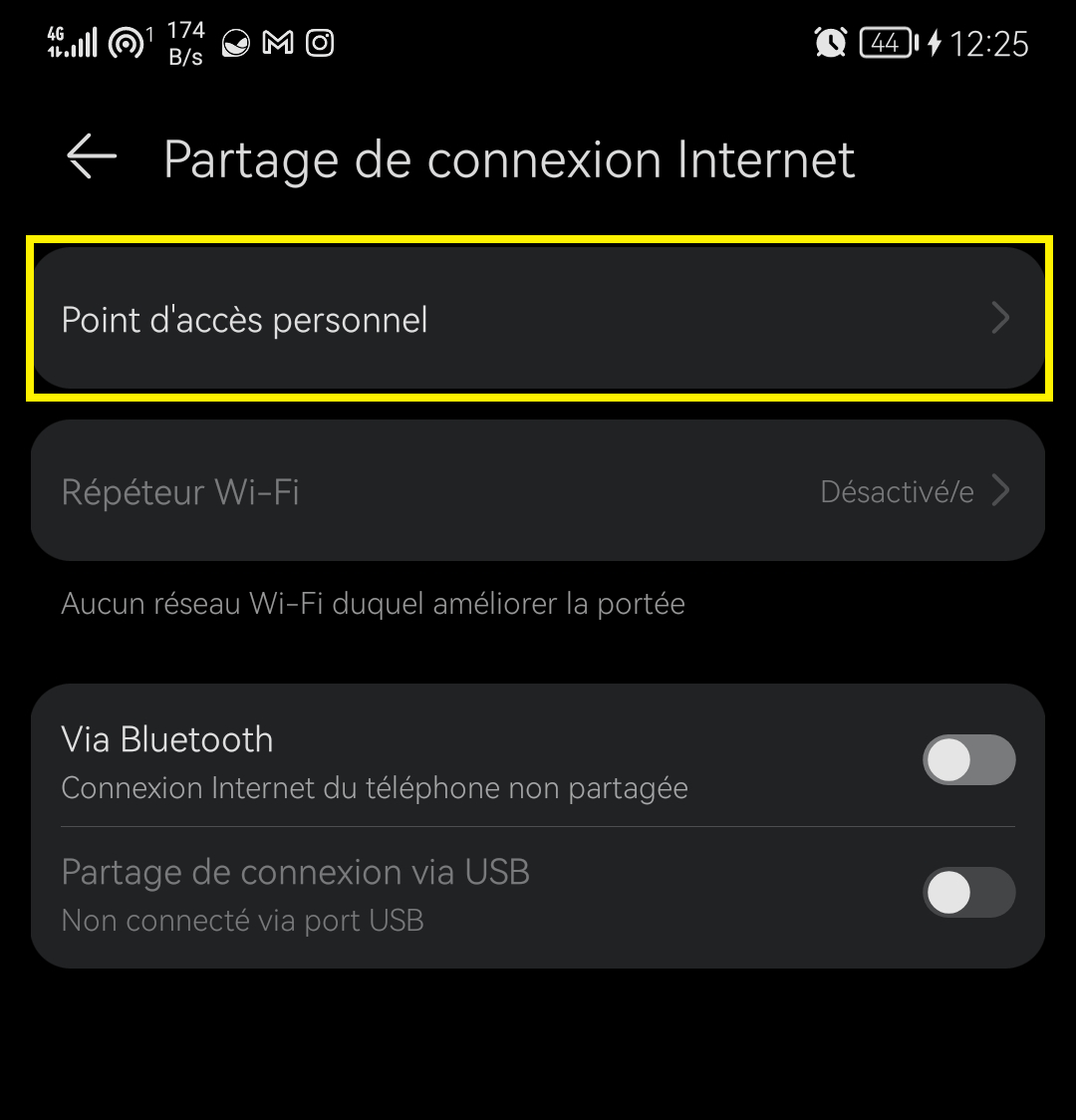
- Anna verkollesi nimi ja valitse salasana
- Ota Wi-Fi käyttöön toisella älypuhelimella tai tabletilla ja etsi juuri luomasi verkon nimi
- Yhdistä verkkoon syöttämällä salasana
- Avaa Google Home -sovellus tällä toisella älypuhelimella tai tabletilla
- Valitse Chromecast, jota haluat käyttää
- Napsauta ”Muokkaa” ja valitse juuri luomasi verkon nimi
- Klikkaa “Tallenna”
Olet nyt yhdistänyt Chromecastisi internetiin älypuhelimesi mobiilihotspotin kautta. Voit nyt käyttää kaikkia Chromecast-yhteensopivia sovelluksia, kuten Netflixiä, YouTubea ja Spotifyta. Huomaa, että tämä menetelmä käyttää paljon mobiilidataa, varsinkin jos suoratoistat teräväpiirtosisältöä. Varmista, että sinulla on sopiva datapaketti ja seuraa käyttöäsi.
Matkareititin
Yksi viimeinen ratkaisu Chromecastin käyttöön ilman Wi-Fi-yhteyttä on käyttää matkareititintä. Tämä on pieni laite, jonka avulla voit luoda Wi-Fi-verkon langallisesta tai langattomasta internetlähteestä. Voit sitten yhdistää Chromecastisi internetiin Ethernet-portin, SIM-kortin tai julkisen Wi-Fi-hotspotin kautta. Matkareitittimen käyttämiseksi sinun on:
- Osta Chromecast-yhteensopiva matkareititin, kuten TP-Link TL-WR902AC tai RAVPower FileHub
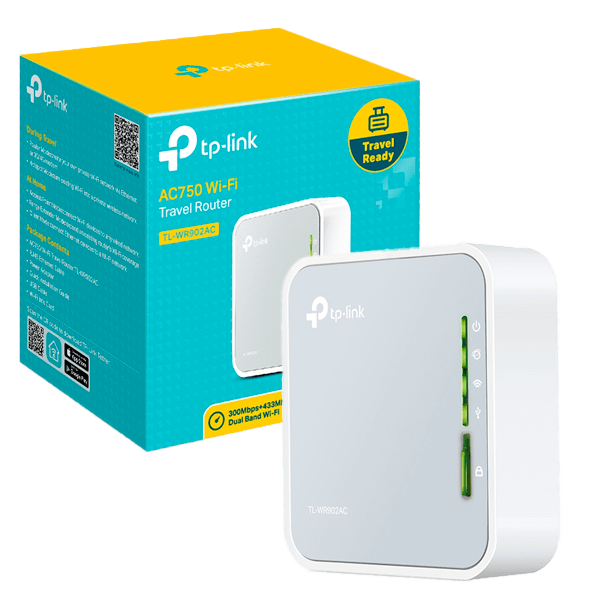
- Yhdistä matkareititin internetlähteeseen, kuten Ethernet-porttiin, SIM-korttipaikkaan tai julkiseen Wi-Fi-hotspotiin
- Käynnistä matkareititin ja odota, että se luo Wi-Fi-verkon
- Aktivoi älypuhelimellasi tai tabletillasi Wi-Fi ja etsi matkareitittimen luomaa verkkonimeä
- Yhdistä verkkoon syöttämällä matkareitittimessä näkyvä salasana
- Avaa Google Home -sovellus
- Valitse Chromecast, jota haluat käyttää
- Napsauta ”Muokkaa” ja valitse matkareitittimen luoman verkon nimi
- Klikkaa “Tallenna”
Olet nyt yhdistänyt Chromecastisi internetiin matkareitittimen kautta. Näin voit nauttia Chromecastista ilman Wi-Fiä missä tahansa, jos sinulla on käytössäsi langallinen tai langaton internetyhteys.
Usein kysytyt kysymykset
Mikä on Chromecast?
Chromecast on laite, joka liitetään television HDMI-porttiin ja jonka avulla voit suoratoistaa mediaa älypuhelimesta, tabletista tai tietokoneesta. Voit katsoa elokuvia, TV-ohjelmia, videoita, valokuvia tai musiikkia televisiostasi Chromecast-yhteensopivien sovellusten, kuten Netflixin, YouTuben tai Spotifyn, avulla. Chromecastin käyttämiseksi sinun on yhdistettävä se Wi-Fi-verkkoosi ja Google Home -sovellukseen mobiililaitteellasi tai Chrome-selaimessasi.
Miten Chromecast otetaan käyttöön?
Chromecastin asentamiseksi sinun on noudatettava seuraavia ohjeita:
- Kytke Chromecast television HDMI-porttiin ja pistorasiaan
- Käynnistä televisio ja valitse Chromecastia vastaava HDMI-lähde
- Lataa Google Home -sovellus älypuhelimeesi tai tablettiisi
- Avaa Google Home -sovellus ja napauta vasemmassa yläkulmassa olevaa "+"-painiketta
- Valitse ”Määritä uusi laite”
- Yhdistä Chromecast Wi-Fi-verkkoosi ja Google-tiliisi noudattamalla näytön ohjeita
- Anna Chromecastillesi nimi ja valitse haluamasi asetukset
- Se on valmis! Voit nyt suoratoistaa sisältöä Chromecastiisi napauttamalla suoratoistokuvaketta yhteensopivissa sovelluksissa
Mitkä sovellukset ovat yhteensopivia Chromecastin kanssa?
Saatavilla on satoja Chromecast-yhteensopivia sovelluksia, joiden avulla voit suoratoistaa mediaa televisioosi. Tässä on muutamia esimerkkejä:
- Netflix : elokuvien ja sarjojen katseluun suoratoistona
- YouTube : nettivideoiden katseluun
- Spotify : musiikin suoratoistoon
- Google Kuvat : kuvien ja videoiden näyttämiseen televisiossa
- Google Play Elokuvat : elokuvien ja TV-sarjojen vuokraamiseen tai ostamiseen
- Molotov : katsoa suorana tai uusintana televisiosta
- MyCanal : Canal+-ryhmän kanavien ja ohjelmien käyttö
- Arte : dokumenttien, aikakauslehtien ja elokuvien katseluun
- Twitch : live-videopelien suoratoistojen katseluun
- Deezer : musiikin kuunteluun suoratoistona
- France.tv : katsoaksesi France Télévisions -konsernin kanavia ja ohjelmia
- OCS : Orange Cinema Series -paketin kanavien ja ohjelmien käyttö
- Prime Video : elokuvien ja sarjojen katseluun suoratoistona
- Disney+ : katso elokuvia ja sarjoja Disneyltä, Pixarilta, Marvelilta, Star Warsilta ja National Geographicilta
Ja paljon muuta! Löydät täydellisen luettelon Chromecast-yhteensopivista sovelluksista Googlen viralliselta verkkosivustolta.
Johtopäätös
Chromecast on laite, jonka avulla voit suoratoistaa mediaa televisioon älypuhelimesta, tabletista tai tietokoneesta. Chromecast-malleja on useita, joista uusin on Chromecast Google TV:ssä, jossa on mukautettava käyttöliittymä ja kaukosäädin Google Assistantilla. Chromecast vaatii yleensä toimiakseen erillisen Wi-Fi-yhteyden. Chromecastia voi kuitenkin käyttää ilman Wi-Fi-yhteyttä useilla tavoilla, kuten:
- Chromecast Guest Moden avulla ystäväsi ja perheenjäsenesi voivat suoratoistaa sisältöä Chromecastiisi ilman yhteyttä Wi-Fi-verkkoosi
- Lähiverkko ilman internetyhteyttä, jonka avulla voit yhdistää Chromecastin laitteisiisi ilman reititintä tai modeemia
- Mobiili hotspot, jonka avulla voit jakaa älypuhelimesi 3G-, 4G- tai 5G-yhteyden Chromecastisi kanssa
- Matkareititin, jonka avulla voit luoda Wi-Fi-verkon langallisesta tai langattomasta internetlähteestä
Näiden ratkaisujen avulla voit nauttia Chromecastista ilman Wi-Fiä kotona tai liikkeellä ollessasi tarpeidesi ja resurssiesi mukaan. Toivomme, että tästä artikkelista on ollut apua ja että olet oppinut käyttämään Chromecastia ilman Wi-Fiä. Jos sinulla on kysyttävää tai kommentteja, voit vapaasti jättää ne alle.


