
Haluatko ladata tai päivittää sovelluksen Android-älypuhelimeesi, mutta Play Kauppa näyttää palvelinvirheilmoituksen ? Älä panikoi, tähän ongelmaan ja Google-sovelluskaupan käyttöoikeuden palauttamiseen on olemassa ratkaisuja.
Mikä on palvelinvirhe Play Kaupassa?
Palvelinvirhe Play Kaupassa on toimintahäiriö , joka estää Android-sovellusten lataus- ja päivityspalvelun moitteettoman toiminnan
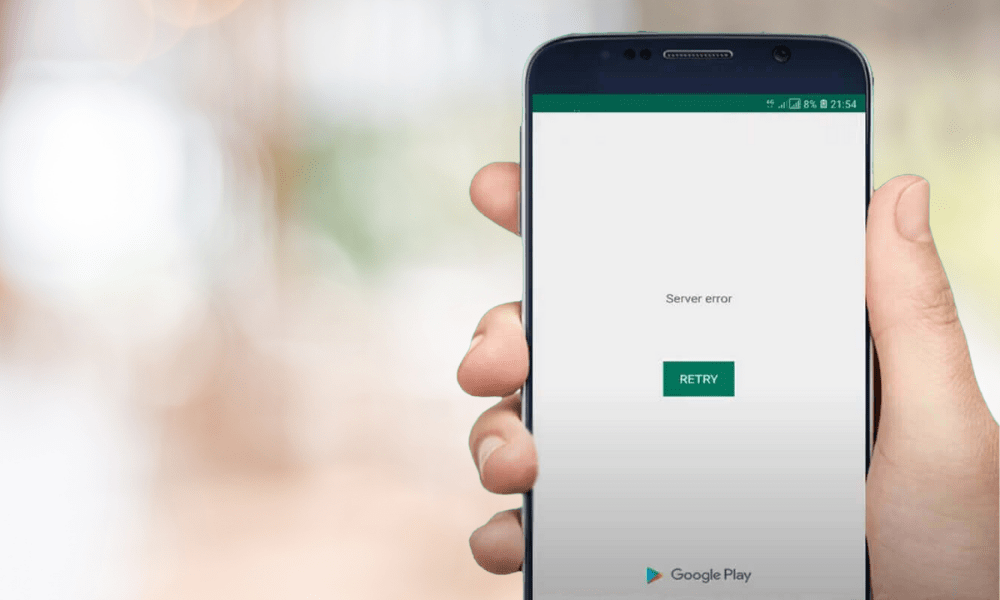
Se ilmenee yleensä älypuhelimen näytöllä näkyvänä varoitusviestinä , kuten " Virhe tietoja haettaessa palvelimelta " tai " Palvelinvirhe. Yritä uudelleen ". Näihin viesteihin liittyy usein virhekoodi , kuten RH-01, DF-DFERH-01, 495, 504 jne.
Play Kaupan palvelinvirheelle voi olla monia mahdollisia syitä. Se voi olla internetyhteysongelma , Play Kaupan tai lataustenhallinnan virhe , ristiriita älypuhelimeen liitetyn Google-tilin kanssa tai Play Kaupan ja Android-käyttöjärjestelmän version yhteensopimattomuus .
Kuinka korjata palvelinvirhe Play Kaupassa?
Onneksi on olemassa ratkaisuja Play Kaupan palvelinvirheen korjaamiseen ja Android-sovellusten käytön palauttamiseen. Tässä on eri mahdolliset ratkaisut, joita kannattaa testata järjestyksessä, kunnes ongelma on ratkaistu.
Tarkista internet-yhteys
Ensimmäinen asia on tarkistaa , että älypuhelimesi on yhdistetty internetiinjoko Wi-Fi- tai mobiilidatan kautta. Jos yhteys on heikko tai epävakaa, kokeile siirtyä lähemmäs Wi-Fi-reititintä, vaihtaa verkkoa tai käynnistää älypuhelin uudelleen.
Voit myös tarkistaa, ettei lentotila ole käytössä ja että mobiilidata on sallittu Play Kaupassa.
Aiheeseen liittyvä artikkeli : Google Play -palvelu on pysähtynyt – Kuinka korjata virhe Androidilla?
Tyhjennä Play Kaupan ja Lataustenhallinnan välimuisti ja tiedot
Toinen ratkaisu on tyhjentää Play Kaupan ja lataustenhallinnan välimuisti ja tiedot
- Välimuisti on väliaikainen tallennustila , joka nopeuttaa sovellusten latautumista, mutta se voi joskus vioittua tai vanhentua ja aiheuttaa virheitä.
- Dataan sisältyy henkilökohtaisia tietoja ja sovelluksiin liittyviä asetuksia, jotka voivat myös olla ristiriitojen lähde.
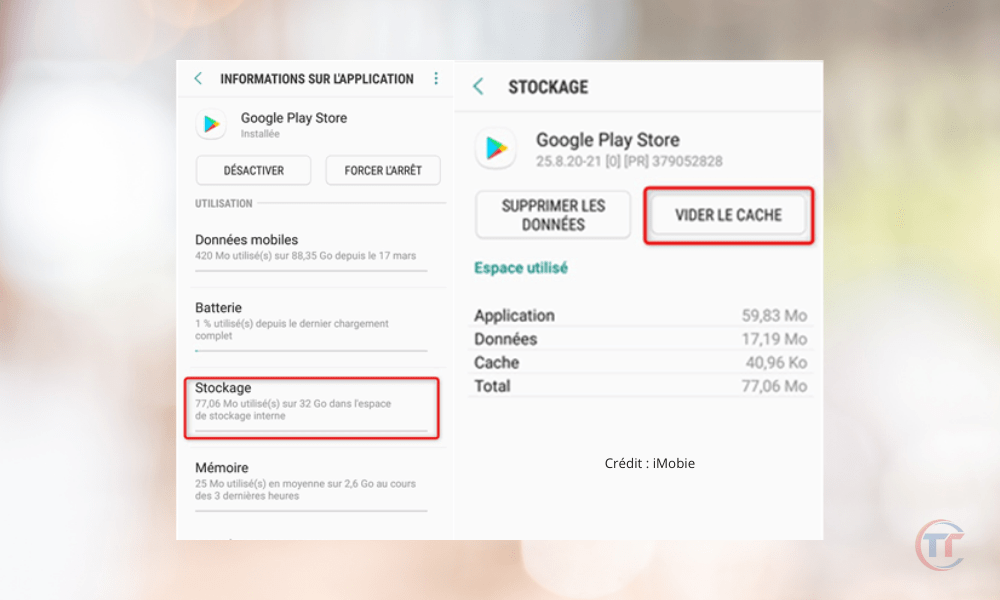
Tyhjennä Play Kaupan ja Lataustenhallinnan välimuisti ja tiedot seuraavasti:
- Siirry älypuhelimesi asetuksiin ja sitten osioon " Sovellukset " tai " Sovellusten hallinta ".
- Etsi ” Google Play Kauppa ” -sovellus ja napauta sitä.
- Napauta ”Tallennus”, sitten ”Tyhjennävälimuisti” ja ”Tyhjennä tiedot”.
- Palaa takaisin ja etsi ”Latausten hallinta” tai ”Latauspalvelut” -sovellus ja napauta sitä.
- Napauta ”Tallennus”, sitten ”Tyhjennävälimuisti” ja ”Tyhjennä tiedot”.
- Käynnistä älypuhelimesi uudelleen ja avaa Play Kauppa
Play Kaupan päivitysten poistaminen
Kolmas ratkaisu on poistaa Play Kaupan päivitykset . Play Kaupan uusin versio ei välttämättä ole yhteensopiva älypuhelimesi kanssa tai siinä voi olla virhe , joka aiheuttaa palvelinvirheitä.
Voit palata Play Kaupan alkuperäiseen versioon seuraavasti:
- Siirry älypuhelimesi asetuksiin ja sitten osioon " Sovellukset " tai " Sovellusten hallinta ".
- Etsi ” Google Play Kauppa ” -sovellus ja napauta sitä.
- Napauta näytön oikeassa yläkulmassa olevia kolmea pistettä ja napauta sitten ” Poista päivitykset ”.
- Vahvista valintasi painamalla "OK".
- Käynnistä älypuhelimesi uudelleen ja avaa Play Kauppa
Poista ja lisää Google-tili
Neljäs ratkaisu on poistaa älypuhelimeesi liitetty Google-tili ja lisätä se uudelleen . Google-tilisi ei ehkä ole synkronoitu tai Play Kauppaa ei ehkä ole todennusongelma, joka estää sen toimimasta oikein
Voit poistaa ja lisätä Google-tilin seuraavasti:
- Siirry älypuhelimesi asetuksiin ja sitten " Tilit "- tai " Käyttäjät ja tilit " -osioon.
- Napauta poistettavaa Google-tiliä , napauta sitten näytön oikeassa yläkulmassa olevia kolmea pistettä ja napauta lopuksi ” Poista tili ”.
- Vahvista valintasi painamalla "OK".
- Palaa takaisin ja napauta ”Lisää tili” ja napauta sitten ”Google”.
- Lisää Google-tilisi noudattamalla näytön ohjeita
- Käynnistä älypuhelimesi uudelleen ja avaa Play Kauppa
Palauta sovelluksen asetukset
Viides ratkaisu on sovellusasetusten palauttaminen. Jotkin sovellukset on saatettu poistaa käytöstä tai joitakin asetuksia on saatettu muuttaa, mikä vaikuttaa Play Kaupan toiminnallisuuteen.
Voit palauttaa sovellusasetukset seuraavasti:
- Siirry älypuhelimesi asetuksiin ja sitten osioon " Sovellukset " tai " Sovellusten hallinta ".
- Napauta näytön oikeassa yläkulmassa olevia kolmea pistettä ja napauta sitten ” Palauta sovellusasetukset ”.
- Vahvista valintasi painamalla ”Nollaa sovellukset”.
- Käynnistä älypuhelimesi uudelleen ja avaa Play Kauppa
Asenna vanhempi versio Play Kaupasta
Kuudes ratkaisu on asentaa vanhempi versio Play Kaupasta. On mahdollista, että nykyinen Play Kaupan versio ei ole yhteensopiva älypuhelimesi kanssa tai siinä on virhe , joka aiheuttaa palvelinvirheitä.
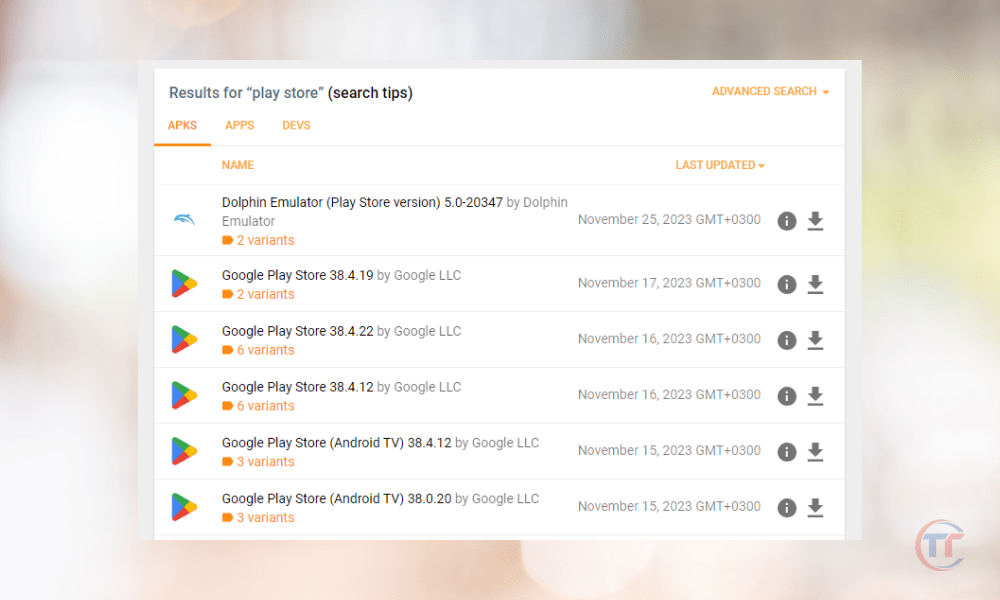
Asentaaksesi Play Kaupan vanhemman version, toimi seuraavasti:
- Siirry verkkosivustolle , joka tarjoaa APK- tiedostoja Play Kaupasta, kuten APKMirror tai APKPure .
- Etsi asennettava Play Kaupan versio ja varmista, että se on yhteensopiva älypuhelimesi ja Android-versiosi kanssa
- Lataa APK-tiedosto älypuhelimeesi ja hyväksy mahdolliset tietoturvavaroitukset.
- Avaa APK-tiedosto ja asenna se , sallien tarvittaessa tuntemattomat lähteet
- Käynnistä älypuhelimesi uudelleen ja avaa Play Kauppa
Hyvä tietää : Miten löydän parhaat lennot Google Flightsin avulla?
Palauta puhelimen tehdasasetukset
Viimeisenä keinona käytettävä viimeinen ratkaisu on puhelimen tehdasasetusten palauttaminen . Tämä toiminto poistaa kaikki älypuhelimesi tiedot ja asetukset, mikä voi ratkaista itsepintaisimmat ongelmat. Varoitus: tämä ratkaisu on peruuttamaton , ja sinun on ehdottomasti varmuuskopioitava henkilökohtaiset tietosi ennen jatkamista .
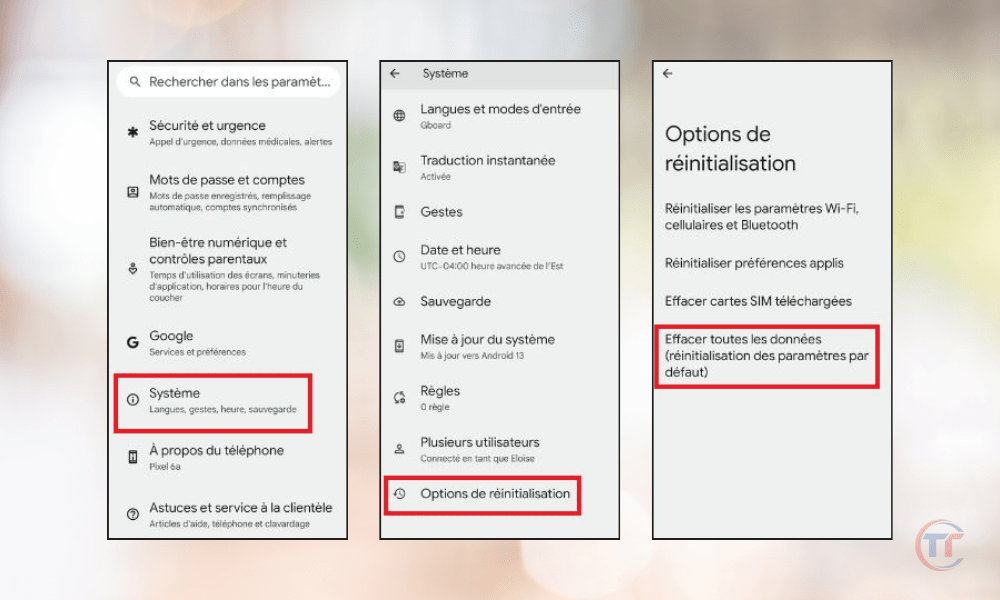
Voit palauttaa puhelimen tehdasasetukset seuraavasti:
- Siirry älypuhelimesi asetuksiin ja sitten osioon " Järjestelmä " tai " Varmuuskopiointi ja palautus ".
- Napauta ”Palauta puhelimen” tai ”Palauta tehdasasetukset”.
- Vahvista valintasi painamalla ”Nollaa puhelin” tai ”Poista kaikki”.
- Odota , että prosessi on valmis ja älypuhelimesi käynnistyy uudelleen.
- Määritä älypuhelimesi asetukset samalla tavalla kuin ensimmäisellä kerralla ja avaa Play Kauppa.
Usein kysytyt kysymykset
Mistä löydän Play Kaupan virhekoodin?
Play Kaupan virhekoodi on kirjain- ja numerosarja , joka ilmaisee palvelinvirheen tyypin. Se näkyy yleensä sulkeissa varoitusviestin jälkeen, esimerkiksi " Virhe tietoja haettaessa palvelimelta ( RH-01 )".
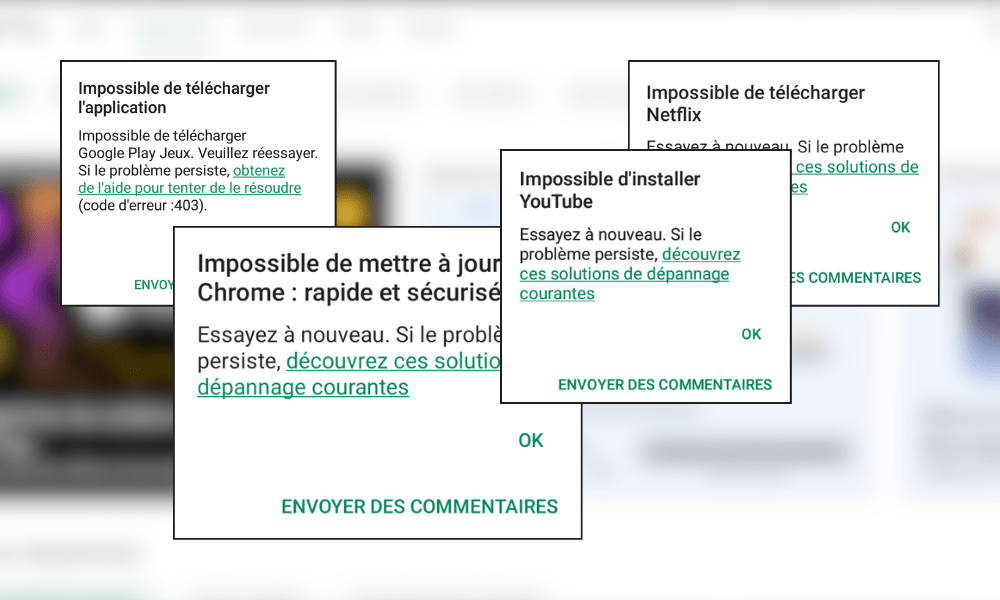
Mitä eri Play Kaupan virhekoodit tarkoittavat?
Erilaiset Play Kaupan virhekoodit vastaavat tiettyjä ongelmia, jotka voivat vaikuttaa palvelun toimintaan. Tässä on esimerkkejä yleisistä virhekoodeista ja niiden merkityksistä:
- RH-01 : Virhe noudettaessa tietoja palvelimelta. Tämä koodi osoittaa, että Play Kauppa ei voi käyttää Google-tilisi tietoja.
- DF-DFERH-01 : Virhe noudettaessa tietoja palvelimelta. Tämä koodi osoittaa, että Play Kauppa ei pysty käyttämään sovellustietoja.
- 495 Virhe sovellusten lataamisessa tai päivittämisessä. Tämä koodi tarkoittaa, että Play Kauppa ei pysty lataamaan tai päivittämään sovelluksia internetyhteys- tai välimuistiongelman vuoksi.
- 504 Sovellusten asennusvirhe. Tämä koodi tarkoittaa, että Play Kauppa ei pysty asentamaan sovelluksia yhteensopivuus- tai muistiongelman vuoksi.


