

Galaxy Store on Samsungin Galaxy- laitteilleen kehittämä sovellus- ja pelilatausalusta . Se tarjoaa ainutlaatuista sisältöä, erikoistarjouksia ja yksilöllisiä päivityksiä.
Jos haluat käyttää muita latauslähteitä, kuten Google Play Kauppaa, voit poistaa tai poistaa sen käytöstä Samsung-älypuhelimellasi. Tässä artikkelissa selitämme, miten tämä tehdään, esittelemällä neljä erilaista menetelmää sekä niiden edut ja haitat.
Tapa 1: Poista Galaxy Store sovelluspaneelista
Ensimmäinen menetelmä sisältää Galaxy Storen poistamisen sovelluspaneelista, joka on näyttö, josta pääset käsiksi kaikkiin älypuhelimeesi asennettuihin sovelluksiin.
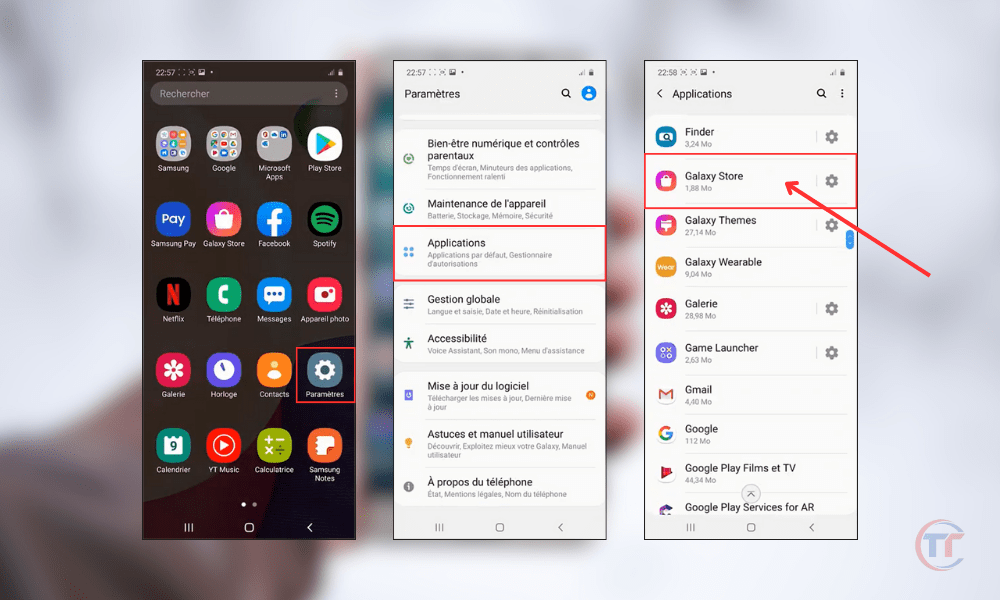
Tässä ovat seuraavat vaiheet:
- Avaa puhelimen " Asetukset "
- Klikkaa " Sovellukset"
- Etsi sovellusten joukosta " Galaxy Store "
- Klikkaa " Poista asennus"
Vahvistusikkuna avautuu ja kysytään, haluatko poistaa sovelluksen. Vahvista poisto painamalla "OK".
Tapa 2: Poista Galaxy Store käytöstä sovellusasetuksista
Toinen menetelmä sisältää Galaxy Storen poistamisen käytöstä sovellusasetuksista, joihin pääsee käsiksi älypuhelimesi yleisistä asetuksista.
Tässä ovat seuraavat vaiheet:
- Avaa puhelimen " Asetukset "
- Klikkaa " Sovellukset"
- Etsi sovellusten joukosta " Galaxy Store "
- Napsauta " Poista käytöstä"
Kun olet painanut ”Poista käytöstä” -painiketta, näkyviin tulee vahvistusikkuna, joka varoittaa sinua sovelluksen poistamisen käytöstä mahdollisista seurauksista. Sinun on painettava ”Poista käytöstä” vahvistaaksesi deaktivoinnin.
Lue myös : Kuinka yhdistää laite Wi-Fi Directin kautta Samsungilla?
Tapa 3: Pakota Galaxy Storen pysäytys sovelluksen asetuksista
Kolmas menetelmä sisältää Galaxy Storen pakottamisen pysähtymään sovellusasetuksista, joihin pääsee älypuhelimesi yleisistä asetuksista.

Tässä ovat seuraavat vaiheet:
- Avaa puhelimen " Asetukset "
- Klikkaa " Sovellukset"
- Etsi sovellusten joukosta " Galaxy Store "
- Klikkaa " Pakota pysäytys"
Vahvistusikkuna avautuu ja kysytään, haluatko todella pakottaa sovelluksen sulkemaan sen. Vahvista sulkeminen napauttamalla "OK".
Kunkin menetelmän edut ja haitat
Jokaisella menetelmällä on omat etunsa ja haittansa, jotka tiivistämme tähän taulukkoon:
| Menetelmä | Edut | Haitat |
|---|---|---|
| Poista | – Vapauttaa sisäistä tallennustilaa – Vähentää mobiilidatan kulutusta – Parantaa laitteen suorituskykyä | – Pääsyoikeuden menetys yksinoikeudella saatavilla oleviin Galaxy Store -sovelluksiin |
| Poista käytöstä | – Vähentää mobiilidatan kulutusta – Parantaa laitteen suorituskykyä – Sovelluksen voi aktivoida uudelleen milloin tahansa | – Käyttää edelleen sisäistä tallennustilaa – Pääsy Galaxy Storen yksinoikeudella käytettäviin sovelluksiin menetetään |
| Pakota pysähdys | – Parantaa laitteen suorituskykyä – Säästää akkua – Voi käynnistää sovelluksen uudelleen milloin tahansa | – Käyttää edelleen sisäistä tallennustilaa – Pääsy Galaxy Storen yksinoikeudella käytettäviin sovelluksiin menetetään – Sovelluksesta voi tulla epävakaa tai käyttökelvoton |
Hyvä tietää : Kuinka poistaa "Uusi tunniste lisätty" -ilmoitus Huaweilla ja Samsungilla?
Miten asennan Galaxy Storen uudelleen tai aktivoin sen uudelleen?
Jos olet poistanut Galaxy Storenja haluat uudelleen tai aktivoida, voit toimia seuraavasti:
- Galaxy Storen asentaminen uudelleen :
- Galaxy Storen uudelleenaktivointi :
- Siirry kohtaan Asetukset > Sovellukset.
- Etsi Galaxy Store sovellusten tai järjestelmäsovellusten joukosta.
- Aktivoi Galaxy Store -sovellus uudelleen


