
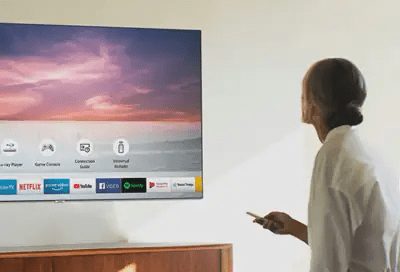
Onko sinulla Samsung-televisio yhdistettynä internetiin, mutta sinulla on ongelmia Wi-Fi-yhteyden kanssa? Et ole yksin. Monet käyttäjät valittavat, etteivät he pysty täysin nauttimaan älytelevisionsa Wi-Fi-yhteysongelmien vuoksi. Onneksi on olemassa ratkaisuja tämän ongelman korjaamiseen ja vakaan ja sujuvan yhteyden palauttamiseen. Tässä artikkelissa selitämme Samsung-televisiosi Wi -Fi-yhteysongelmien ja annamme vinkkejä niiden helppoon ratkaisemiseen.
Mitkä ovat Samsung-televisiosi wifi-yhteysongelmien syyt?

Samsung-televisiosi voi olla useita syitä . Tässä ovat yleisimmät:
- Verkkokonfiguraatio-ongelma
- Ohjelmistopäivitysongelma
- Etäisyyden tai häiriöiden ongelma
- Verkon ylikuormitusongelma
Miten ratkaista Samsung-television wifi-yhteysongelma?
Samsung-televisiossasi on Wi-Fi-yhteysongelma , voit kokeilla seuraavia ratkaisuja:
Vaihda DNS
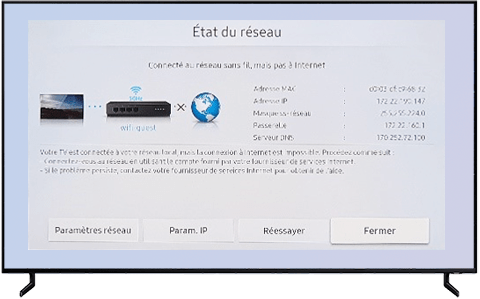
DNS on palvelu, joka muuntaa verkkotunnuksia IP-osoitteiksi. Joskus internet-palveluntarjoajasi tarjoama DNS voi olla viallinen tai hidas, mikä voi aiheuttaa virheen "DNS-osoitetta ei löytynyt" . Voit sitten vaihtaa Samsung-televisiosi DNS:n käyttämään tehokkaampaa palvelinta, kuten Google DNS:ää. Voit tehdä tämän seuraavasti:
Valikko > Verkko > Verkon tila > IP-asetukset > DNS-asetukset > Syötä manuaalisesti esimerkiksi Google DNS:ltä saatu DNS-palvelin > Vahvista painamalla OK.
Yhdistä televisio Ethernetin kautta
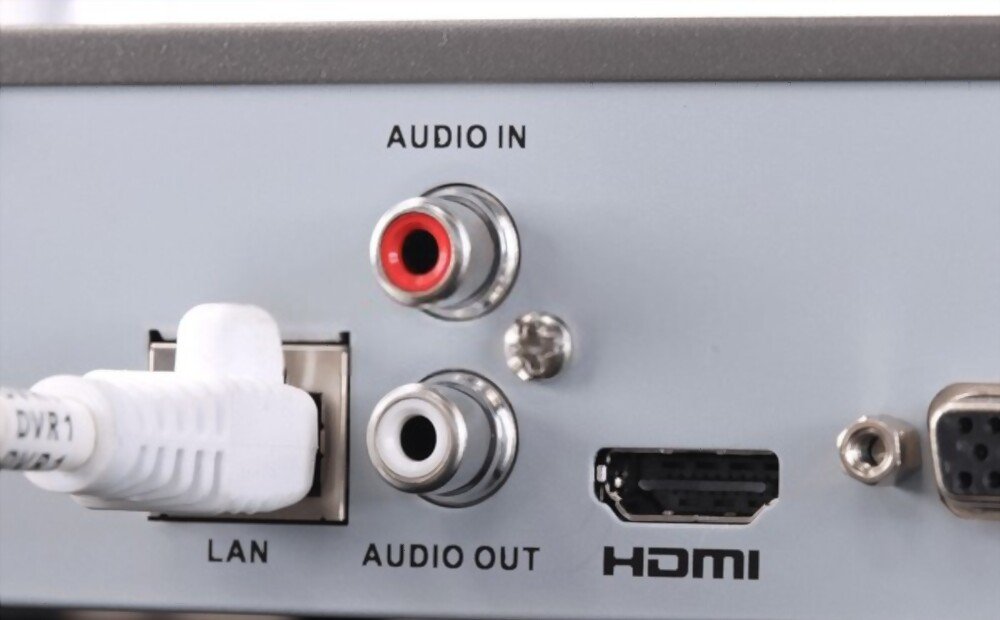
Jos voit liittää Samsung-televisiosi suoraan reitittimeen tai internet-boksiin Ethernet-kaapelilla, voit välttää Wi-Fi-ongelmia. Tämä tarjoaa vakaamman ja nopeamman yhteyden. Voit tehdä tämän liittämällä Ethernet-kaapelin Samsung-televisiosi LAN-portin ja reitittimen tai internet-boksin LAN-portin välille ja valitsemalla sitten langallisen tilan Samsung-televisiosi verkkoasetuksista.
Käynnistä televisio uudelleen
Joskus yksinkertainen uudelleenkäynnistys voi riittää ratkaisemaan Samsung-televisiosi Wi-Fi-yhteysongelman. Tämä nollaa verkkoasetukset ja korjaa mahdolliset virheet. Voit tehdä tämän sammuttamalla Samsung-televisiosi kaukosäätimellä ja irrottamalla sen virtajohdon muutamaksi minuutiksi. Liitä sitten televisio takaisin pistorasiaan ja käynnistä se uudelleen. Tarkista sitten, toimiiko Wi-Fi.
Palauta television oletusasetukset
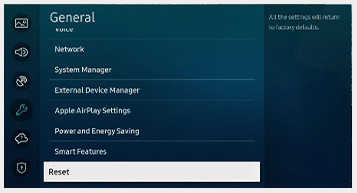
Jos ongelma jatkuu, voit yrittää palauttaa Samsung-televisiosi tehdasasetuksiin. Tämä poistaa kaikki Wi-Fi-toimintoon mahdollisesti vaikuttaneet muutokset tai virheet. Huomaa, että tämä toiminto poistaa kaikki Samsung-televisiosi tiedot ja henkilökohtaiset asetukset, joten muista ensin varmuuskopioida tietosi. Voit tehdä tämän seuraavasti: Valikko > Tuki > Itsediagnoosi > Nollaa > Anna PIN-koodisi (oletus 0000) > Vahvista painamalla OK.
Yhdistä televisiosi uudelleen internetiin
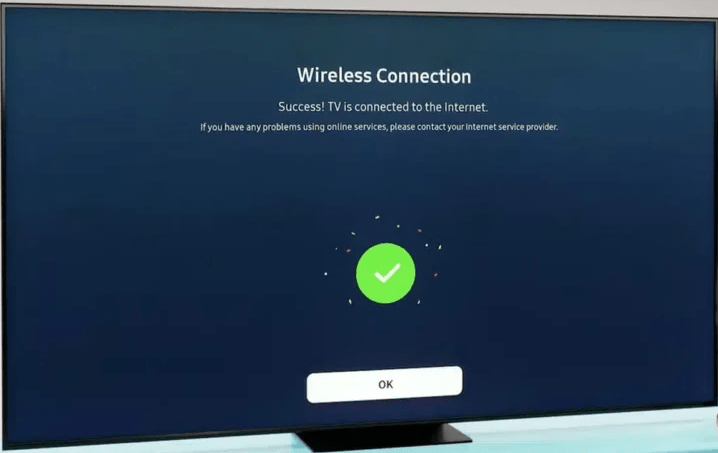
Jos olet nollannut Samsung-televisiosi, sinun on yhdistettävä se uudelleen internetiin. Voit tehdä tämän seuraavasti: Valikko > Verkko > Avaa verkkoasetukset > Langaton > Valitse verkkosi luettelosta > Anna salasanasi > Vahvista painamalla OK.
Rajoita verkkoon kytkettyjen laitteiden määrää
Jos sinulla on useita laitteita yhdistettynä samaan Wi-Fi-verkkoon, voit kokeilla niiden määrän tai aktiivisuuden rajoittamista vapauttaaksesi kaistanleveyttä ja parantaaksesi Samsung-televisiosi yhteyttä. Voit esimerkiksi irrottaa laitteita, joita et käytä, pysäyttää käynnissä olevat lataukset tai päivitykset tai heikentää suoratoistettavien videoiden laatua.
Tarkista kytkettyjen laitteiden sähköliitännät
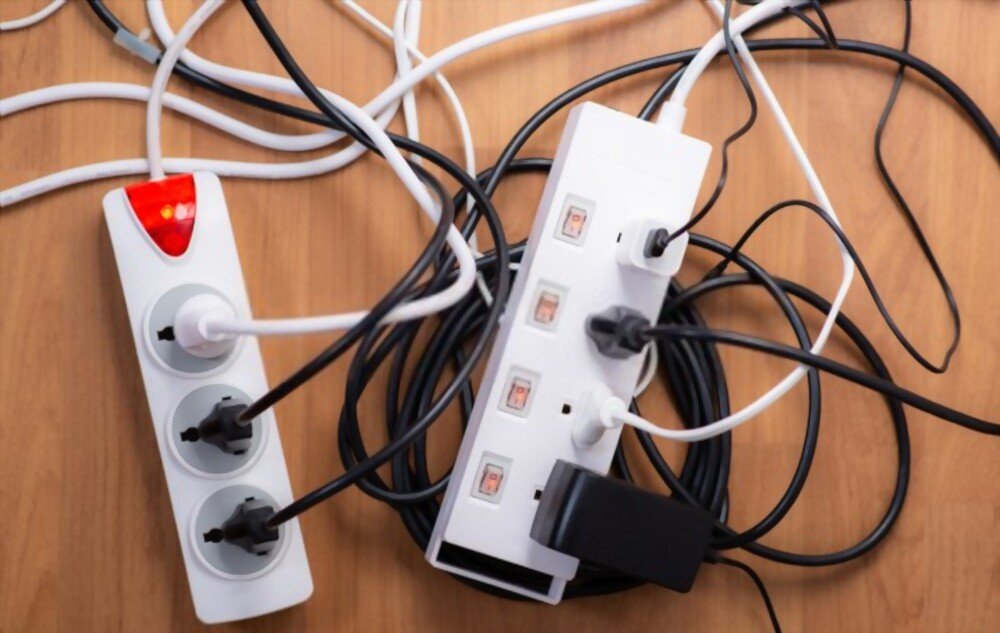
Samsung-televisiosi Wi-Fi-yhteysongelma voi johtua reitittimen tai internet-boksin virheellisestä virtaliitännästä. Jos esimerkiksi käytät jatkojohtoa tai jakorasiaa, jännitehäviö tai ylikuumeneminen voi vaikuttaa Wi-Fi-signaaliin. Tarkista, että laitteesi on kytketty suoraan pistorasiaan ja että ne eivät altistu kuumuudelle tai kosteudelle.
Testaa yhteyttä hotspotin kautta
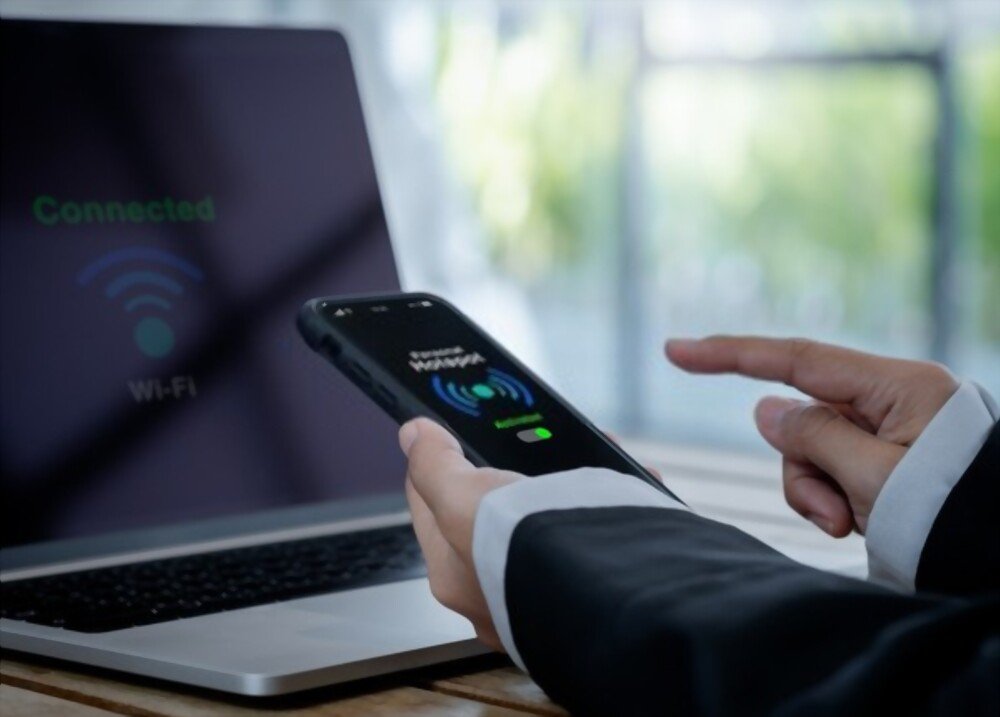
Jos sinulla on älypuhelin tai tabletti, jossa on mobiilidatapaketti, voit yrittää luoda Wi-Fi-hotspotin laitteellasi ja yhdistää Samsung-televisiosi kyseiseen verkkoon. Näin voit selvittää, onko ongelma kodin Wi-Fi-verkossa vai Samsung-televisiossasi. Jos Wi-Fi toimii hotspotin kanssa, ongelma on kodin Wi-Fi-verkossa. Voit sitten ottaa yhteyttä internet-palveluntarjoajaasi saadaksesi apua. Jos Wi-Fi ei toimi hotspotin kanssa, ongelma on Samsung-televisiossasi. Voit sitten ottaa yhteyttä Samsungin asiakastukeen saadaksesi apua.
.
Usein kysytyt kysymykset
Tässä on joitakin usein kysyttyjä kysymyksiä käyttäjiltä, joilla on Wi-Fi-yhteysongelmia Samsung- televisiossaan :
Mistä tiedän, onko Samsung-televisioni yhteydessä Wi-Fi-verkkoon?
tarkistaa, onko Samsung-televisiosi yhteydessä Wi-Fi-verkkoon, seuraavasti: Valikko > Verkko > Verkon tila. Tämän jälkeen näet, onko Samsung-televisiosi yhteydessä langattomaan vai langalliseen verkkoon ja onko sillä internet-yhteys.
Miten päivitän Samsung-televisioni ohjelmiston?
Päivitä Samsung-televisiosi seuraavasti: Valikko > Tuki > Ohjelmistopäivitys > Päivitä nyt. Samsung-televisiosi etsii sitten saatavilla olevia päivityksiä ja asentaa ne automaattisesti. Voit myös ottaa käyttöön automaattisen päivityksen, jolloin Samsung-televisiosi päivittyy automaattisesti heti, kun uusi versio on saatavilla.
Miten vaihdan DHCP-tilan Samsung-televisiossani?
DHCP-tilassa Samsung-televisiosi hakee IP-osoitteen ja muut verkkoasetukset automaattisesti. Voit vaihtaa tilan seuraavasti: Valikko > Verkko > Verkon tila > IP-asetukset > IP-tila. Voit sitten valita DHCP- ja staattisen tilan välillä. Jos valitset staattisen tilan, sinun on annettava IP-asetukset, kuten IP-osoite, aliverkon peite, yhdyskäytävä ja DNS, manuaalisesti.
Miten nollaan Samsung-televisioni Wi-Fi-asetukset?
Samsung-televisiosi Wi-Fi-asetukset seuraavasti: Valikko > Verkko > Palauta verkkoasetukset. Samsung-televisiosi tyhjentää sitten Wi-Fi-yhteystiedot ja käynnistyy uudelleen. Tämän jälkeen sinun on yhdistettävä Samsung-televisiosi Wi-Fi-verkkoon noudattamalla yllä kuvattuja ohjeita.
Miten voin vahvistaa Samsung-televisioni Wi-Fi-signaalia?
Samsung-televisiosi Wi-Fi-signaalia seuraavilla tavoilla: aseta reititin tai internetboksi lähelle Samsung-televisiota tai avoimeen ja korkealle paikkaan; suuntaa reitittimen tai internetboksin antennit kohti Samsung-televisiota ; vaihda reitittimen tai internetboksin Wi-Fi-kanavaa välttääksesi häiriöt muiden verkkojen kanssa; käytä Wi-Fi-toistinta tai -vahvistinta signaalin kantaman laajentamiseksi.
Johtopäätös
Sinulla on nyt kaikki tarvittavat työkalut Samsung-televisiosi Wi-Fi-yhteysongelman ratkaisemiseen. Saatat kuitenkin kohdata toisen ongelman: mustan näytön Netflixissä Samsung-televisiossasi . Tämä ongelma voi johtua virheellisistä videon resoluutioasetuksista, Netflix-sovelluksen virheestä tai ristiriidasta muiden sovellusten kanssa. Voit kokeilla seuraavia ratkaisuja: käynnistä televisio uudelleen, päivitä Netflix-sovellus, poista Netflix-sovellus ja asenna se uudelleen tai ota yhteyttä Netflixin asiakastukeen. Toivomme, että tästä artikkelista on ollut apua ja että voit nauttia älytelevisiosi ominaisuuksista täysin määrin. Jos sinulla on edelleen kysyttävää tai vaikeuksia, ota rohkeasti yhteyttä Samsungin asiakastukeen tai internet-palveluntarjoajaasi. Hyviä katseluhetkiä!


