

Galaxy Store on Samsungin Galaxy- laitteilleen sovellus- ja pelilatausalusta . Se tarjoaa ainutlaatuista sisältöä, erikoistarjouksia ja yksilöllisiä päivityksiä.
Jos haluat käyttää muita latauslähteitä, kuten Google Play Kauppaa , voit poistaa tai poistaa sen käytöstä Samsung-älypuhelimellasi. Tässä artikkelissa selitämme, miten tämä tehdään, esittelemällä neljä erilaista menetelmää sekä niiden edut ja haitat.
Tapa 1: Poista Galaxy Store sovelluspaneelista
Ensimmäinen menetelmä sisältää Galaxy Storen poistamisen sovelluspaneelista, joka on näyttö, josta pääset käsiksi kaikkiin älypuhelimeesi asennettuihin sovelluksiin.
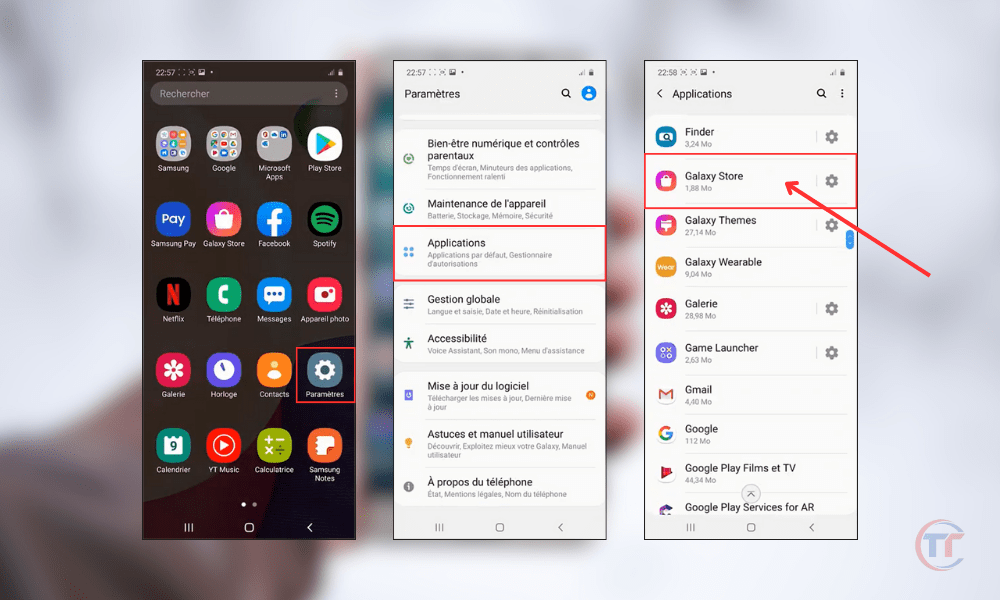
Tässä ovat seuraavat vaiheet:
- Avaa puhelimen Asetukset
- Klikkaa " Sovellukset "
- joukosta " Galaxy Store
- Klikkaa " Poista asennus "
Vahvistusikkuna avautuu ja kysytään, haluatko poistaa sovelluksen. Vahvista poisto painamalla "OK".
Tapa 2: Poista Galaxy Store käytöstä sovellusasetuksista
Toinen menetelmä sisältää Galaxy Storen poistamisen käytöstä sovellusasetuksista, joihin pääsee käsiksi älypuhelimesi yleisistä asetuksista.
Tässä ovat seuraavat vaiheet:
- Avaa puhelimen Asetukset
- Klikkaa " Sovellukset "
- joukosta " Galaxy Store
- Napsauta " Poista käytöstä "
Kun olet painanut ” Poista käytöstä ” -painiketta, näkyviin tulee vahvistusikkuna, joka varoittaa sinua sovelluksen poistamisen käytöstä mahdollisista seurauksista. Sinun on painettava ” Poista käytöstä sovellus ” vahvistaaksesi deaktivoinnin.
Lue myös : Kuinka yhdistää laite Wi-Fi Directin kautta Samsungilla?
Tapa 3: Pakota Galaxy Storen pysäytys sovelluksen asetuksista
Kolmas menetelmä sisältää Galaxy Storen pakottamisen pysähtymään sovellusasetuksista, joihin pääsee älypuhelimesi yleisistä asetuksista.

Tässä ovat seuraavat vaiheet:
- Avaa puhelimen Asetukset
- Klikkaa " Sovellukset "
- joukosta " Galaxy Store
- Klikkaa " Pakota pysäytys "
Vahvistusikkuna avautuu ja kysytään, haluatko todella pakottaa sovelluksen sulkemaan sen. Vahvista sulkeminen napauttamalla "OK".
Kunkin menetelmän edut ja haitat
Jokaisella menetelmällä on omat etunsa ja haittansa, jotka tiivistämme tähän taulukkoon:
| Menetelmä | Edut | Haitat |
|---|---|---|
| Poista | – Vapauttaa sisäistä tallennustilaa – Vähentää mobiilidatan kulutusta – Parantaa laitteen suorituskykyä | – Pääsyoikeuden menetys yksinoikeudella saatavilla oleviin Galaxy Store -sovelluksiin |
| Poista käytöstä | – Vähentää mobiilidatan kulutusta – Parantaa laitteen suorituskykyä – Sovelluksen voi aktivoida uudelleen milloin tahansa | – Käyttää edelleen sisäistä tallennustilaa – Pääsy Galaxy Storen yksinoikeudella käytettäviin sovelluksiin menetetään |
| Pakota pysähdys | – Parantaa laitteen suorituskykyä – Säästää akkua – Voi käynnistää sovelluksen uudelleen milloin tahansa | – Käyttää edelleen sisäistä tallennustilaa – Pääsy Galaxy Storen yksinoikeudella käytettäviin sovelluksiin menetetään – Sovelluksesta voi tulla epävakaa tai käyttökelvoton |
Hyvä tietää : Kuinka poistaa "Uusi tunniste lisätty" -ilmoitus Huaweilla ja Samsungilla?
Miten asennan Galaxy Storen uudelleen tai aktivoin sen uudelleen?
Jos olet poistanut Galaxy Storen ja haluat uudelleen tai aktivoida , voit toimia seuraavasti:
- Galaxy Storen asentaminen uudelleen :
- Galaxy Storen uudelleenaktivointi :
- Siirry kohtaan Asetukset > Sovellukset .
- Etsi Galaxy Store sovellusten tai järjestelmäsovellusten joukosta.
- Galaxy Store -sovellus uudelleen


