¿Tienes auriculares JBL y quieres conectarlos a tu PC Windows 10 , pero no funcionan? No te preocupes, hay soluciones sencillas para solucionar este problema. En este artículo, te mostraremos cómo comprobar la compatibilidad entre tus dispositivos, activar y configurar el Bluetooth en tu PC y solucionar problemas de batería, interferencias, controladores o sonido. ¡Sigue estos pasos y podrás disfrutar de tu música sin cables!
Solución 1: Comprueba la compatibilidad entre tus auriculares JBL y tu PC Windows 10
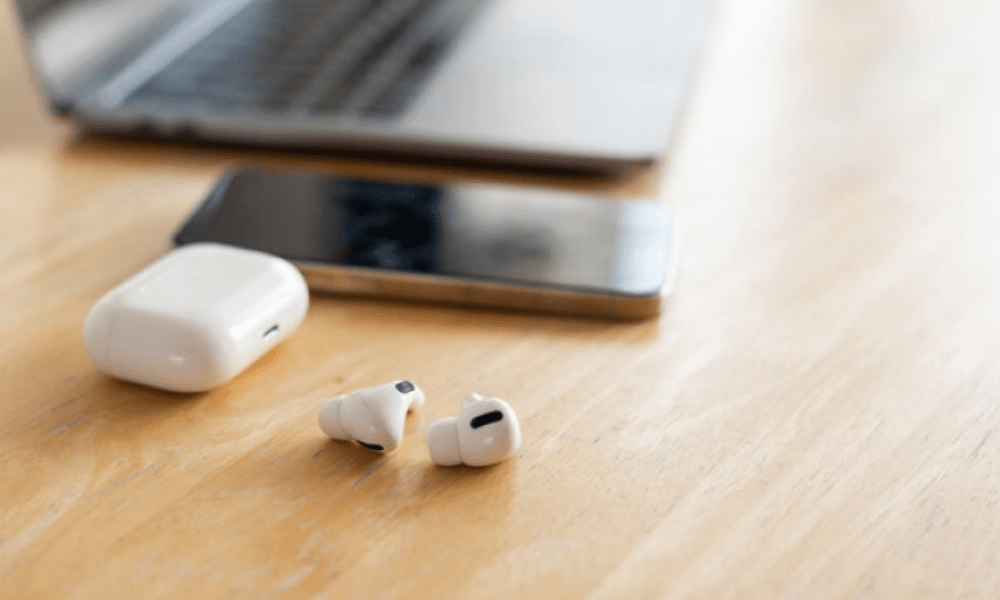
Lo primero que debes hacer es comprobar que tus auriculares JBL sean compatibles con Windows 10. Para ello, visita el sitio web oficial de JBL y busca el modelo de tus auriculares. Allí encontrarás las especificaciones técnicas, los manuales de usuario y los controladores que puedas necesitar descargar.
Si tus auriculares JBL son compatibles con Windows 10, pero requieren un controlador específico, deberás descargarlo e instalarlo en tu PC antes de conectarlos.
Solución 2: Habilite y configure Bluetooth en su PC Windows 10
Si sus auriculares JBL son compatibles con Windows 10 y ha instalado el controlador necesario, deberá activar y configurar el Bluetooth en su PC . Para ello, siga estos pasos:
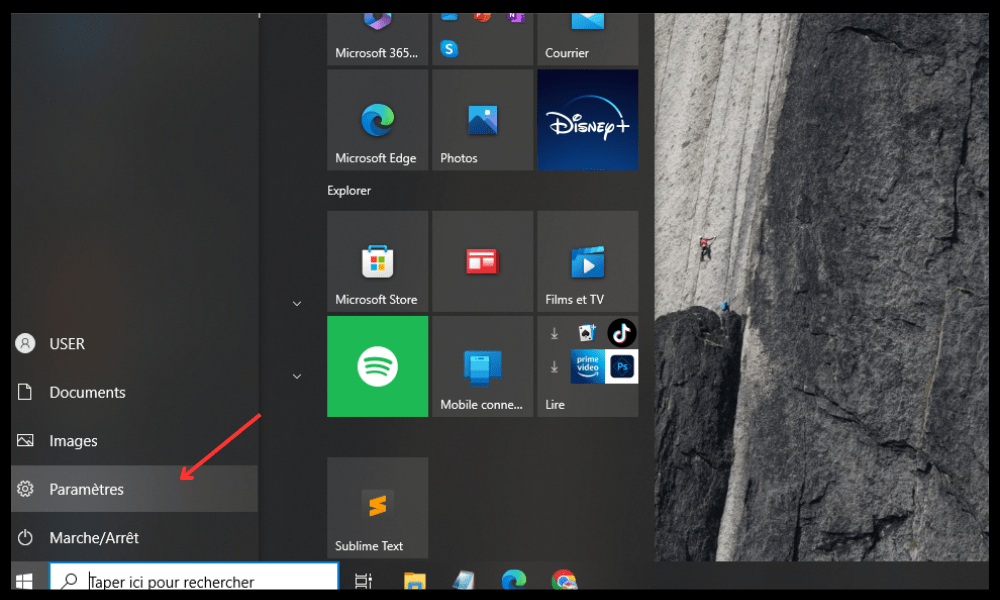
- Haga clic en el menú Inicio en la esquina inferior izquierda de su pantalla y seleccione Configuración.
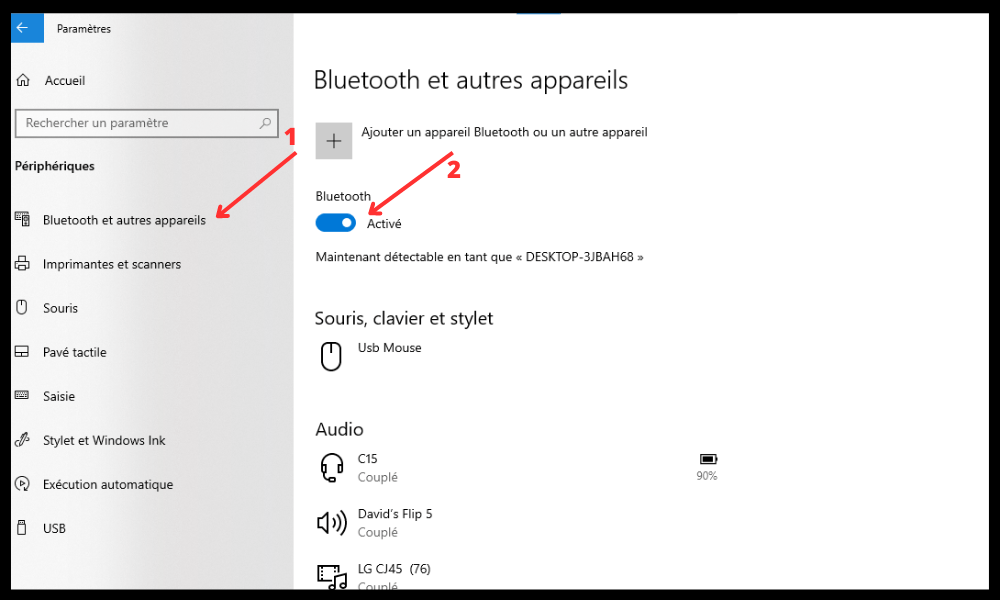
- Haga clic en Dispositivos, luego en Bluetooth y otros dispositivos.
- Active el Bluetooth moviendo el botón hacia la derecha.
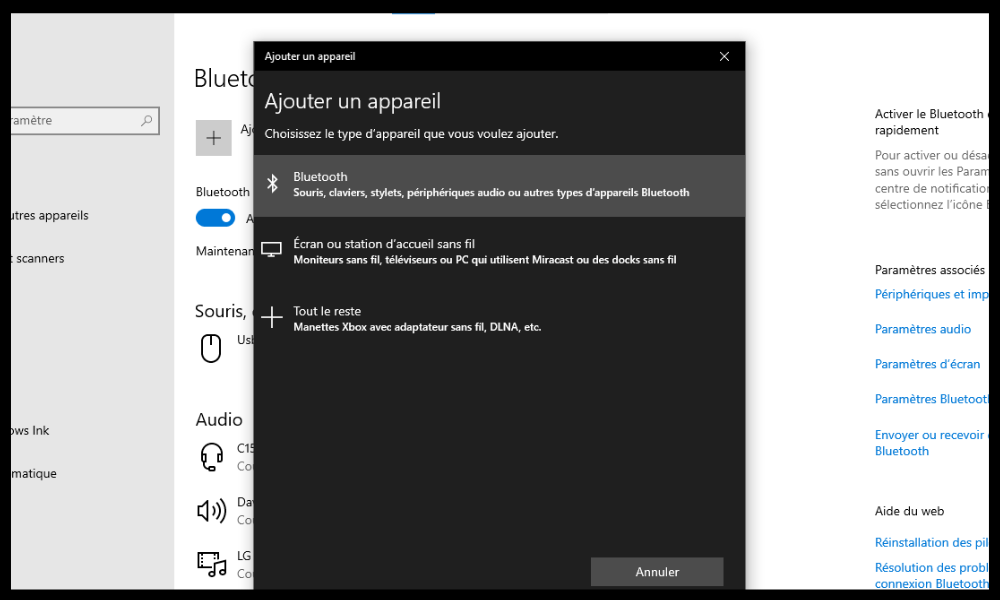
- Haga clic en Agregar un dispositivo Bluetooth u otro dispositivo y luego en Bluetooth.
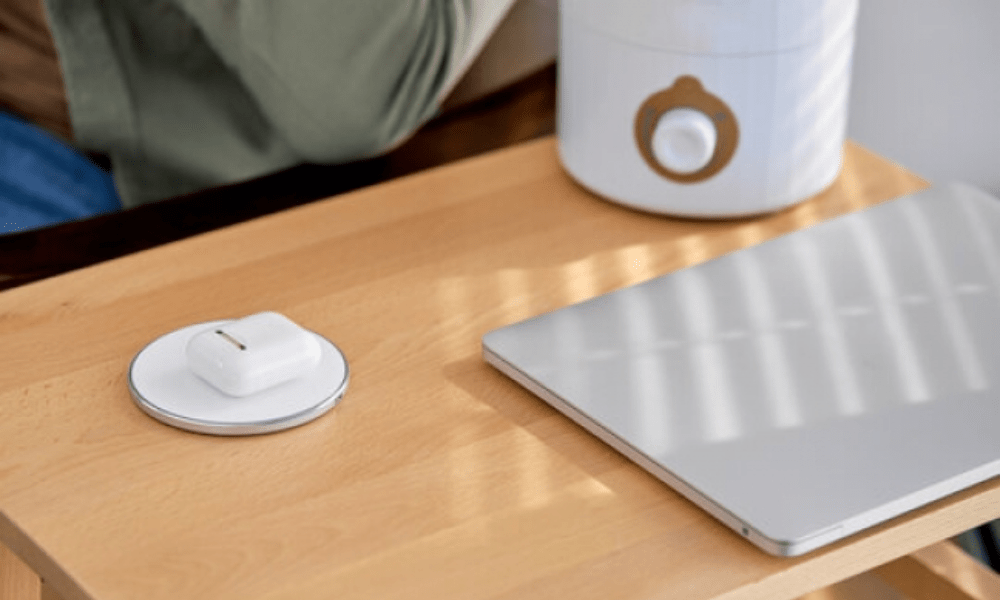
- Ponga sus auriculares JBL en modo de emparejamiento siguiendo las instrucciones del manual del usuario.
- Seleccione sus auriculares JBL de la lista de dispositivos disponibles y haga clic en Conectar.
- Espere hasta que se establezca la conexión y sus auriculares JBL aparezcan como conectados.
Solución 3: Resuelva los problemas de batería o interferencias
Si seguiste los pasos anteriores, pero la conexión entre tus auriculares JBL y tu Windows 10 sigue sin funcionar , es posible que haya un problema con la batería o interferencias. Aquí tienes algunos consejos para solucionarlo:
- Comprueba que tus auriculares JBL tengan suficiente carga. De lo contrario, recárgalos con el cable incluido o una fuente fuentes de alimentación compatible.
- Comprueba que tus auriculares JBL estén bien colocados. De lo contrario, ajústalos para que queden cómodos y estables.
- Aléjate de posibles fuentes de interferencia, como microondas, routers Wi-Fi u otros dispositivos Bluetooth. Intenta reducir la distancia entre tus auriculares JBL y tu PC Windows 10.
Solución 4: Actualice el controlador de Bluetooth en su PC Windows 10
Si tienes un problema de Bluetooth en Windows 10 (es decir, la conexión entre tus auriculares JBL y tu Windows 10 es inestable o intermitente), es posible que haya un problema con el controlador de Bluetooth de tu PC. Este controlador es el software que permite que tu PC se comunique con dispositivos Bluetooth. Puede que esté desactualizado o dañado. Para actualizarlo, sigue estos pasos:
- Haga clic derecho en el menú Inicio en la esquina inferior izquierda de la pantalla y seleccione Administrador de dispositivos.

- Expande la categoría Bluetooth y haz clic derecho en el dispositivo Bluetooth de tu PC.
- Seleccione Actualizar controlador y elija Buscar automáticamente controlador actualizado.
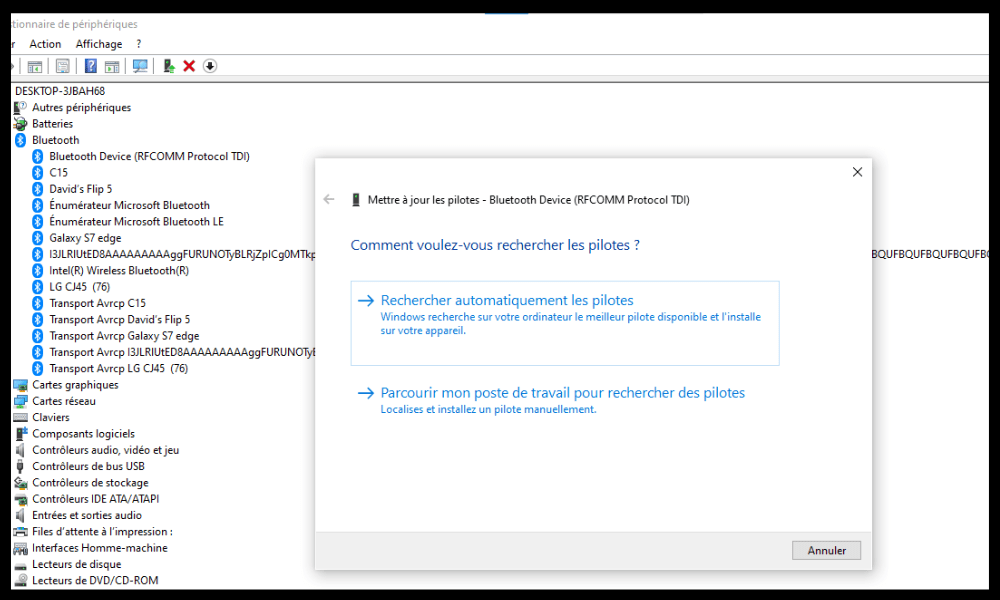
- Siga las instrucciones en pantalla y reinicie su PC si es necesario.
Solución 5: Desactiva las mejoras de audio en tu PC Windows 10
Si la calidad de sonido de tus auriculares JBL es mala o si escuchas crujidos o cortes de señal, es posible que haya un problema con las mejoras de audio de tu PC. Estas mejoras son efectos diseñados para mejorar la salida de sonido de tu PC , pero a veces pueden causar interferencias con dispositivos Bluetooth. Para desactivarlas, sigue estos pasos:
- Haga clic derecho en el ícono del altavoz en la esquina inferior derecha de la pantalla y seleccione Sonido.
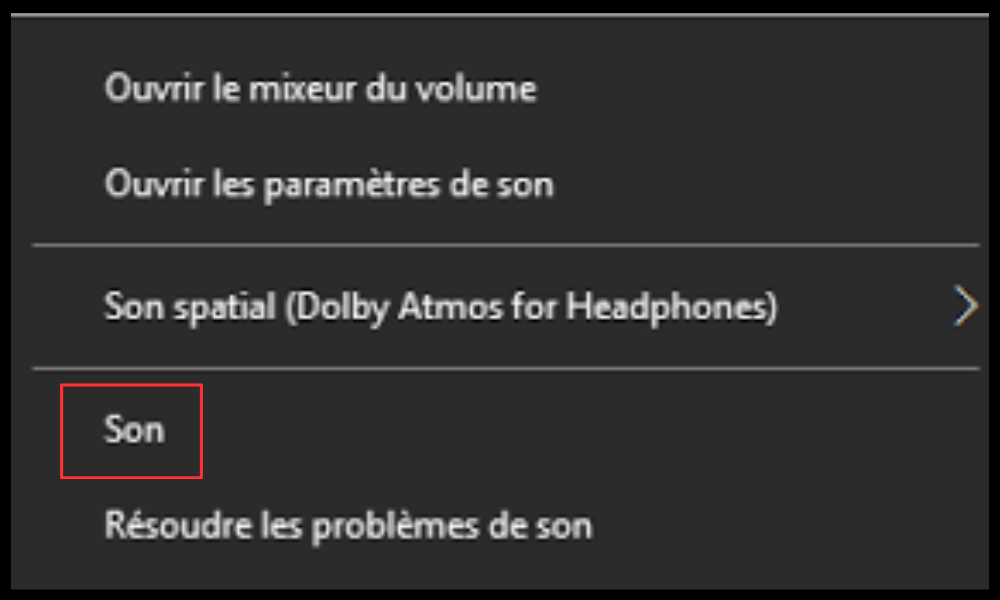
- Haga clic en la pestaña Reproducción y haga clic derecho en sus auriculares JBL.
- Seleccione Propiedades y haga clic en la pestaña Mejoras.
- Marque la casilla para desactivar todos los efectos de sonido y haga clic en Aceptar.
Solución 6: Reinicia tus auriculares JBL
Si ninguna de las soluciones anteriores funciona, es posible que haya un problema con tus auriculares JBL . En ese caso, puedes intentar restablecerlos a la configuración de fábrica. Para ello, sigue las instrucciones del manual de usuario de tus auriculares JBL o visita el sitio web oficial de JBL para encontrar la guía de restablecimiento específica para tu modelo.
Advertencia: Restablecer tus auriculares JBL borrará todos los datos y ajustes guardados. Por lo tanto, tendrás que volver a emparejarlos con tu Windows 10 u otro dispositivo.
Preguntas frecuentes
¿Cómo conecto unos auriculares JBL vía Bluetooth a un PC?
Para conectar los auriculares JBL a tu PC mediante Bluetooth , debes seguir estos pasos:
- Saca tus auriculares JBL de su estuche de carga (asegúrate de que estén suficientemente cargados).
- Busca el nombre de tus auriculares JBL en la lista de dispositivos Bluetooth disponibles en tu PC.
- Una vez que hayas encontrado el nombre de tus auriculares JBL en la lista, haz clic en él.
- El proceso de emparejamiento tarda unos segundos.
Comprueba que el sonido de tu PC se transmite a través de tus auriculares JBL. De lo contrario, ve a la configuración de sonido y selecciona tus auriculares JBL como la nueva salida de sonido.
¿Qué debo hacer si la conexión Bluetooth entre mi PC y mis auriculares JBL es inestable o se interrumpe?
Si la conexión Bluetooth entre tu PC y tus auriculares JBL es inestable o se interrumpe, puedes probar estas soluciones:
- Actualice el controlador Bluetooth de su PC yendo al Administrador de dispositivos y seleccionando Actualizar controlador para el dispositivo Bluetooth de su PC.
- Deshabilite las mejoras de audio en su PC yendo a propiedades de sonido y marcando la casilla Deshabilitar todos los efectos de sonido.
- Aléjese de posibles fuentes de interferencia, como microondas, enrutadores Wi-Fi u otros dispositivos Bluetooth.
¿Cómo reinicio mis auriculares JBL?
Para resetear tus auriculares JBL, deberás seguir las instrucciones del manual de usuario de tus auriculares JBL o consultar la web oficial de JBL para encontrar la guía de reseteo correspondiente a tu modelo.
¿Cómo ajusto el volumen de mis auriculares JBL?
Para ajustar el volumen de tus auriculares JBL, puedes usar los botones de los auriculares o el control de volumen de tu PC. Si el volumen está demasiado bajo o demasiado alto, puedes intentar desactivar la función Volumen Absoluto en tu PC. Para ello, debes realizar una modificación en el registro:
Presione la tecla Windows + R para abrir el cuadro de diálogo Ejecutar.
- Escriba regedit y haga clic en Aceptar para abrir el Editor del Registro.
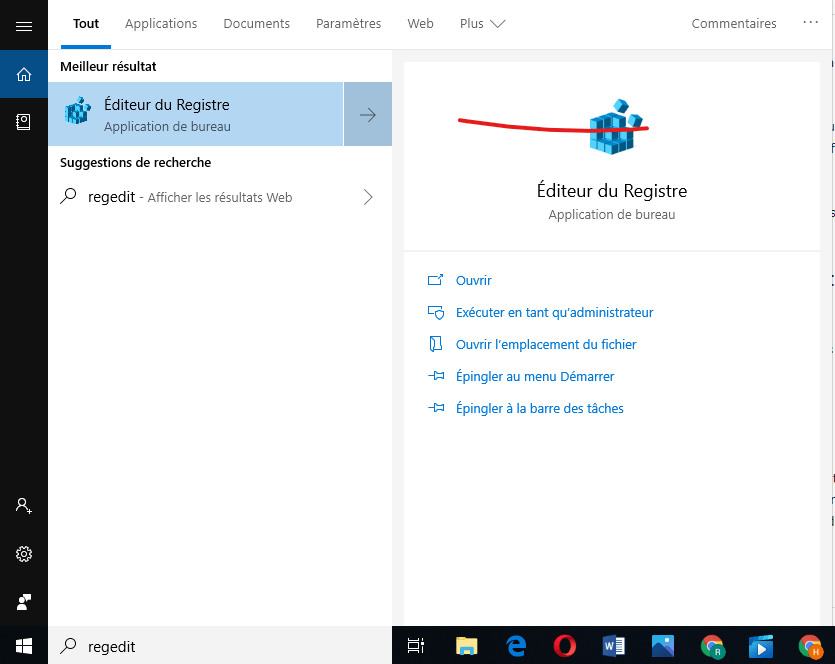
- Acceda a la siguiente clave: HKEY_LOCAL_MACHINE\SYSTEM\ControlSet001\Control\Bluetooth\Audio\AVRCP\CT
- Haga clic derecho en un área vacía y seleccione Nuevo > Valor DWORD (32 bits).
- Nombra el valor DisableAbsoluteVolume y haz doble clic en él.
- Cambie el valor de 0 a 1 y haga clic en Aceptar.
- Reinicie su PC para que los cambios surtan efecto.
¿Cómo puedo comprobar el nivel de batería de mis auriculares JBL?
Para comprobar el nivel de batería de tus auriculares JBL, puedes usar el indicador LED del estuche de carga o la app JBL Headphones si la tienes instalada en tu smartphone. También puedes comprobar el nivel de batería en la configuración de Bluetooth de tu PC cuando los auriculares estén conectados.
¿Cómo puedo contactar con el servicio de atención al cliente de JBL?
Para ponerse en contacto con el servicio de atención al cliente de JBL, puede utilizar uno de los siguientes métodos:
Llama al +33 178429982 de lunes a viernes de 09:00 a 18:00 y de sábado a domingo de 10:00 a 16:00.
Envíe un correo electrónico a customer.support@harman.com o utilice el formulario de contacto en línea.
Conclusión
Esperamos que este artículo te haya ayudado a conectar tus auriculares JBL a tu Windows 10. Si seguiste nuestras instrucciones, podrás disfrutar de tu música inalámbrica sin problemas. Si aún tienes preguntas o dificultades, no dudes en dejarnos un comentario o contactar con el servicio de atención al cliente de JBL. Y si buscas unos auriculares Bluetooth que se ajusten a tus necesidades, consulta nuestra guía de compra . ¡Que disfrutes escuchando música!