
¿Alguna vez te has sentido frustrado por tener que buscar constantemente tu bandeja de entrada de Gmail mientras trabajas en tu PC Windows ? ¡No busques más! En este artículo, te mostraremos cómo anclar Gmail a la barra de tareas de tu ordenador para acceder a él de forma rápida y sencilla.
Paso 1: Abre Gmail en tu navegador preferido
Para empezar, abre tu bandeja de entrada de Gmail en tu navegador preferido (Google Chrome, Mozilla Firefox, Microsoft Edge, etc.). Puedes acceder a Gmail escribiendo "gmail.com" en la barra de direcciones o haciendo una búsqueda rápida en tu buscador favorito.

Paso 2: Crea un acceso directo para Gmail
Una vez abierto Gmail, es hora de crear un acceso directo a la aplicación. Sigue los pasos a continuación según el navegador que uses:
Google Chrome
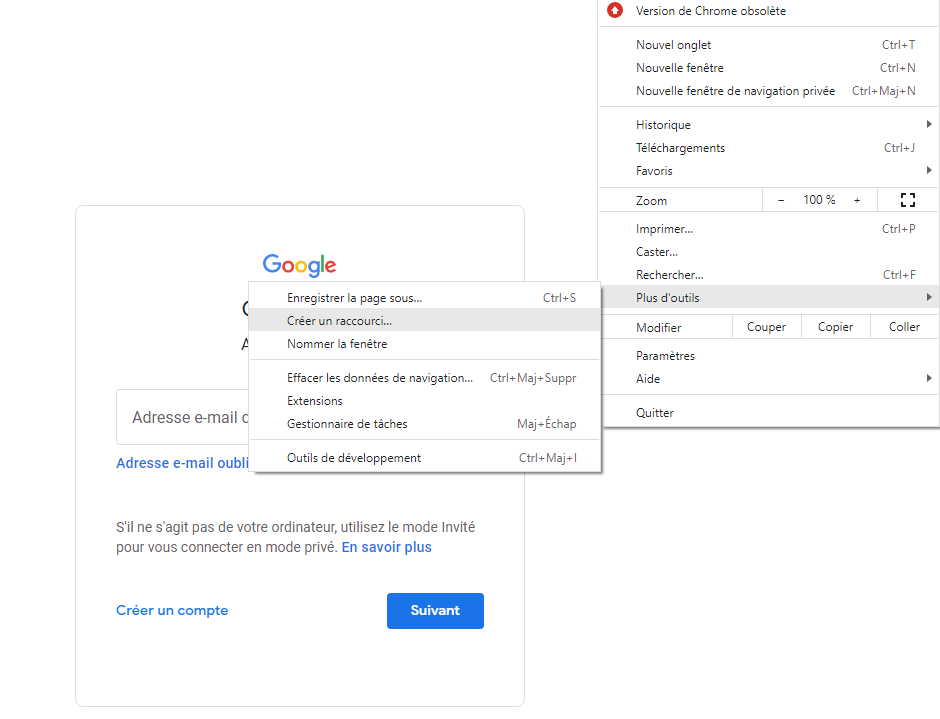
- Haga clic en los tres puntos verticales en la esquina superior derecha de la ventana del navegador para abrir el menú.
- Coloque el cursor sobre “Más herramientas”, luego haga clic en “Crear acceso directo”.
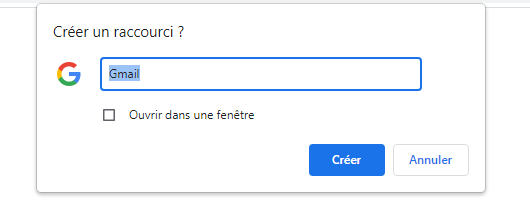
- Ingrese un nombre para su acceso directo, por ejemplo "Gmail", luego haga clic en "Crear".
Microsoft Edge
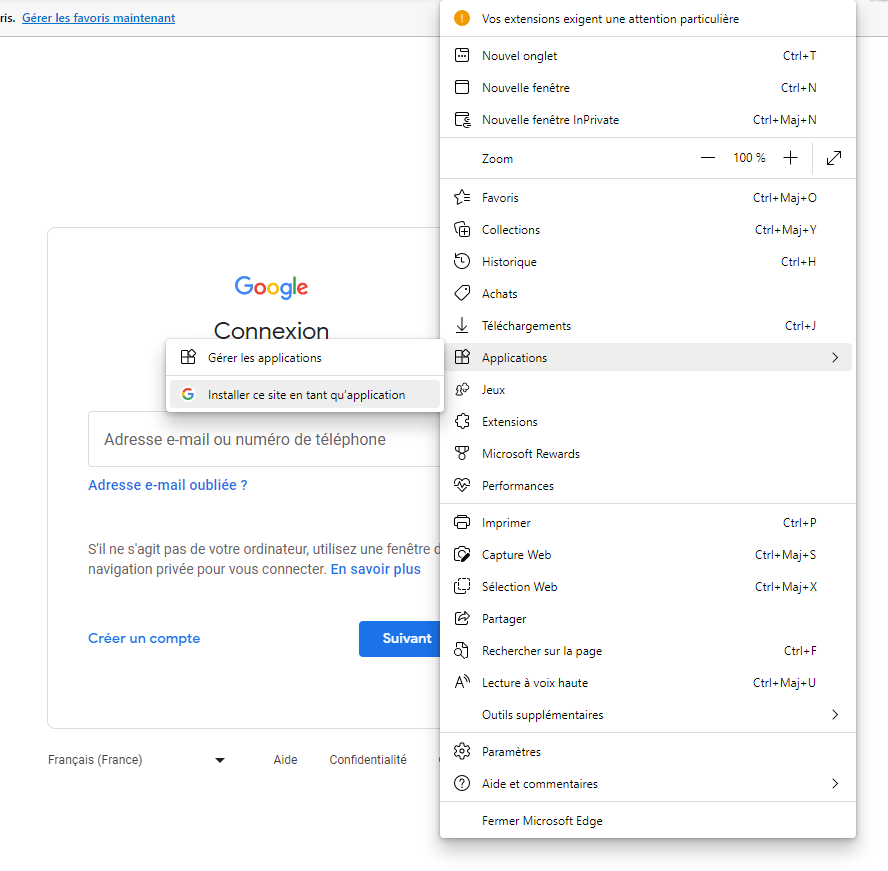
- Haga clic en los tres puntos horizontales en la esquina superior derecha de la ventana del navegador para abrir el menú.
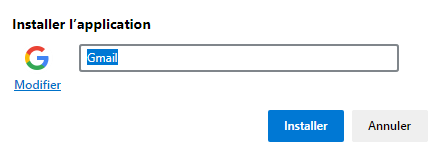
- Seleccione “Aplicaciones” y luego haga clic en “Instalar este sitio como una aplicación”.
- Ingrese un nombre para su acceso directo, por ejemplo "Gmail", luego haga clic en "Instalar".
Mozilla Firefox
Para Mozilla Firefox, necesitarás crear un acceso directo manualmente:
- Haga clic derecho en su escritorio, luego elija “Nuevo” y “Acceso directo”.

- En el cuadro de diálogo que se abre, ingrese la dirección " https://mail.google.com/ " y haga clic en "Siguiente".
- Ingrese un nombre para su acceso directo, por ejemplo "Gmail", luego haga clic en "Finalizar".

Paso 3: Anclar Gmail a la barra de tareas
Ahora que has creado un acceso directo para Gmail, solo tienes que anclarlo a la barra de tareas de tu PC Windows . Así es como se hace:
- Haga clic derecho en el acceso directo que acaba de crear (debería estar en su escritorio).
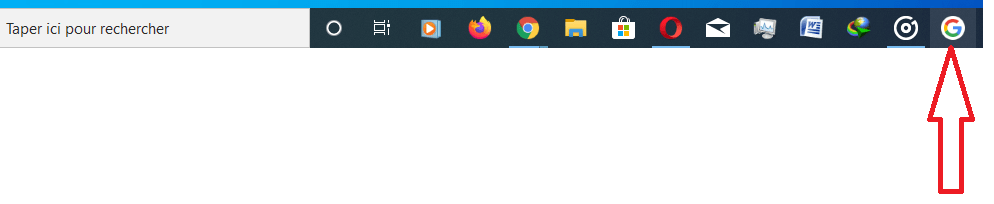
- Seleccione “Anclar a la barra de tareas” en el menú contextual.

¡Y listo! Gmail ahora está anclado a la barra de tareas de tu PC Windows. Puedes hacer clic en el icono de Gmail para acceder a tu bandeja de entrada de forma rápida y sencilla, sin tener que abrir el navegador ni buscar la aplicación.
Aquí hay algunos consejos para proteger su bandeja de entrada de Gmail
Tabla comparativa de navegadores
A continuación se muestra una tabla de comparación simple de los navegadores mencionados anteriormente, sin utilizar CSS:
| Navegador | Beneficios | Desventajas |
|---|---|---|
| Google Chrome | Integración estrecha con los servicios de Google , numerosas extensiones disponibles | Alto uso de recursos, confidencialidad |
| Microsoft Edge | Buen rendimiento, integración con Windows 10 | Hay menos extensiones disponibles y la experiencia del usuario se queda atrás de Chrome |
| Mozilla Firefox | Respeto a la privacidad, personalización avanzada | Rendimiento ligeramente inferior al de Chrome y Edge, menor integración con los servicios de Google |
Siguiendo los pasos de este artículo, ya has aprendido a anclar Gmail a la barra de tareas de tu PC Windows, independientemente de tu navegador preferido. Este sencillo truco te permite acceder a tus correos electrónicos más rápidamente y mejorar tu productividad diaria.
Desconecte su cuenta de Gmail de forma remota para proteger su privacidad
Preguntas frecuentes
¿Cómo agrego una cuenta de Gmail a la aplicación Correo Windows 10?
Para agregar una cuenta de Gmail a la aplicación Correo de Windows 10, siga los pasos a continuación:
- Abra la aplicación Correo en su PC Windows 10.
- Haga clic en el icono de engranaje en la esquina inferior izquierda para abrir la configuración.
- Seleccione “Administrar cuentas”, luego haga clic en “Agregar una cuenta”.
- Seleccione “Google” de la lista de proveedores de correo electrónico.
- Ingrese su dirección de correo electrónico y contraseña de Gmail, luego siga las instrucciones en pantalla para completar la adición de su cuenta.
Una vez que haya agregado su cuenta de Gmail, podrá administrar sus correos electrónicos directamente desde la aplicación Correo de Windows 10.
¿Cómo configuro las notificaciones de Gmail en mi PC Windows ?
Para configurar las notificaciones de Gmail en tu PC Windows, sigue estos pasos:
- Abra Gmail en su navegador web preferido.
- Haga clic en el ícono de engranaje en la esquina superior derecha, luego seleccione "Ver todas las configuraciones".
- Vaya a la pestaña "General" y desplácese hacia abajo hasta la sección "Notificaciones de escritorio".
- Activa las notificaciones eligiendo “Nuevos mensajes” o “Sólo importantes” según tus preferencias.
- Haga clic en "Guardar cambios" en la parte inferior de la página para aplicar su configuración.
Ahora recibirás notificaciones en tu escritorio cuando recibas correos electrónicos nuevos o importantes.
¿Es posible utilizar Gmail sin conexión en una PC Windows ?
Sí, es posible usar Gmail sin conexión en una PC Windows. Para habilitar la función sin conexión, siga estos pasos:
- Abra Gmail en Google Chrome (esta función sólo está disponible en este navegador).
- Haga clic en el ícono de engranaje en la esquina superior derecha, luego seleccione "Ver todas las configuraciones".
- Vaya a la pestaña "Sin conexión" y marque la casilla "Habilitar mensajería sin conexión".
- Elija sus preferencias de sincronización y almacenamiento, luego haga clic en "Guardar cambios".
Después de habilitar esta función, podrás acceder, leer y responder a tus correos electrónicos incluso sin conexión a internet. Gmail sincronizará automáticamente tus cambios al volver a conectarte.
¿Cómo organizar y administrar etiquetas en Gmail en una computadora Windows ?
Las etiquetas te permiten categorizar y organizar tus correos electrónicos en Gmail. Para administrar las etiquetas en un ordenador Windows, sigue estos pasos:
- Abra Gmail en su navegador web.
- Haga clic en el ícono de engranaje en la esquina superior derecha, luego seleccione "Ver todas las configuraciones".
- Acceda a la pestaña "Etiquetas" para ver la lista de sus etiquetas existentes.
- Puede crear nuevas etiquetas, editar o eliminar etiquetas existentes y determinar su visibilidad en la lista de etiquetas.
- Utilice el botón "Crear una nueva etiqueta" para agregar nuevas etiquetas a su lista.
Una vez creadas y organizadas tus etiquetas, puedes asignarlas a tus correos electrónicos para categorizarlos y encontrarlos más fácilmente.
¿Cómo archivo o elimino correos electrónicos en Gmail en mi PC Windows ?
Para archivar o eliminar correos electrónicos en Gmail en su PC Windows, siga estas instrucciones:
- Abra Gmail en su navegador web.
- Seleccione los correos electrónicos que desea archivar o eliminar marcando las casillas junto a cada mensaje.
- Para archivar los correos electrónicos seleccionados, haga clic en el icono que representa un cuadro con una flecha hacia abajo ubicado en la parte superior de la lista de mensajes.
- Para eliminar los correos electrónicos seleccionados, haga clic en el icono de la papelera ubicado en la parte superior de la lista de mensajes.
Los correos electrónicos archivados se moverán a la sección "Todos los correos" de Gmail, mientras que los correos electrónicos eliminados se moverán a la papelera y se eliminarán permanentemente después de 30 días.
¿Cómo puedo crear firmas personalizadas para Gmail en mi computadora Windows ?
Para crear una firma personalizada en Gmail en su computadora Windows, siga estos pasos:
- Abra Gmail en su navegador web.
- Haga clic en el ícono de engranaje en la esquina superior derecha, luego seleccione "Ver todas las configuraciones".
- Vaya a la pestaña "General" y desplácese hacia abajo hasta la sección "Firma".
- Haga clic en "Crear una nueva firma", ingrese un nombre para su firma y luego haga clic en "Crear".
- Redacte su firma utilizando las opciones de formato disponibles, luego haga clic en "Guardar cambios" en la parte inferior de la página para guardar su firma.
Tu firma personalizada se agregará automáticamente a todos los correos electrónicos que envíes desde Gmail.
Conclusión
Estas preguntas frecuentes abarcan diversos aspectos del uso de Gmail en un ordenador Windows, como agregar una cuenta de Gmail a la app Correo de Windows 10, configurar notificaciones, usar Gmail sin conexión, administrar etiquetas, archivar y eliminar correos electrónicos, y crear firmas personalizadas. Al dominar estas funciones y consejos, podrá aprovechar al máximo Gmail para administrar eficazmente su correo electrónico y mejorar su productividad diaria.


