
¿El placer de ver Netflix y sus innumerables películas y series se ve interrumpido repentinamente por una pantalla negra en tu Smart TV Samsung ? ¡Nada es más molesto, sobre todo cuando estás viendo un vídeo que te encanta!
Netflix envía una gran cantidad de datos a tu televisor, y ante esta avalancha de datos, algunos modelos de televisores pueden verse sobrecargados, especialmente los Smart TV Samsung. En estos casos, la pantalla se queda negra de repente.
¿Qué se debe hacer en ese momento?
A continuación te dejamos algunos consejos que te permitirán restaurar tu pantalla para que puedas sumergirte nuevamente en la visualización con tranquilidad.
¡Resuelve rápidamente el problema de pantalla negra entre Netflix y tu Samsung Smart TV!

A continuación se indican algunos pasos que puede seguir para resolver su problema:
1. Desconecte y vuelva a conectar su Samsung Smart TV
- Desconecte el televisor y vuelva a conectarlo después de un minuto…
- Luego reinicia tu app de Netflix. ¡Los misterios de la tecnología hacen que a veces esta sea la solución correcta!
2. Reinstalar la aplicación de Netflix

Como todas las aplicaciones, la app de Netflix se actualiza periódicamente. Es posible que la última actualización no se haya instalado correctamente en tu Samsung Smart TV. Por lo tanto, puedes desinstalar y reinstalar la app de Netflix.
- Para desinstalar la aplicación: pulsa el botón Inicio , luego Ajustes (icono de engranaje), Asistencia , Diagnóstico del vehículo y, por último, Restablecer Smart Hub . Después, simplemente introduce tu PIN.
- Para reinstalar Netflix, seleccione Aplicaciones para reconfigurar todo.
Si puedes volver a ver tu película, entonces esta solución fue la correcta.
Si después de estos pasos aún no funciona, ¡aquí está la tercera solución rápida!
3. Limpiar la caché
Los televisores no pueden almacenar muchos datos. Sin embargo, al igual que las computadoras, cuentan con una memoria caché. Esta memoria contiene toda la información de conexión, como las cookies. Por lo tanto, es necesario eliminar esta información innecesaria.
Para liberar la mayor cantidad de memoria posible en tu televisor, puedes borrar la caché . Para ello, enciende el televisor y mantén pulsado el botón de encendido durante 20 segundos . Luego, comprueba si Netflix funciona.
Si la pantalla sigue negra, es posible que el problema no esté en tu Smart TV Samsung. Aquí tienes algunos puntos que debes comprobar.
El problema de la pantalla negra en Netflix también puede ser causado por problemas de conexión o de red
A continuación se muestran algunos consejos que también pueden ayudarle a solucionar sus problemas de pantalla negra.
4. Pruébelo en otros electrodomésticos de su hogar
Otros dispositivos que usas en casa también reciben Netflix: tu computadora, teléfono y tableta pueden darte otra pista. Si tampoco reciben Netflix, podría haber un problema directamente relacionado con la plataforma. En ese caso, ten paciencia; estos problemas son poco frecuentes y suelen resolverse rápidamente.
5. Revisa tu casilla de internet
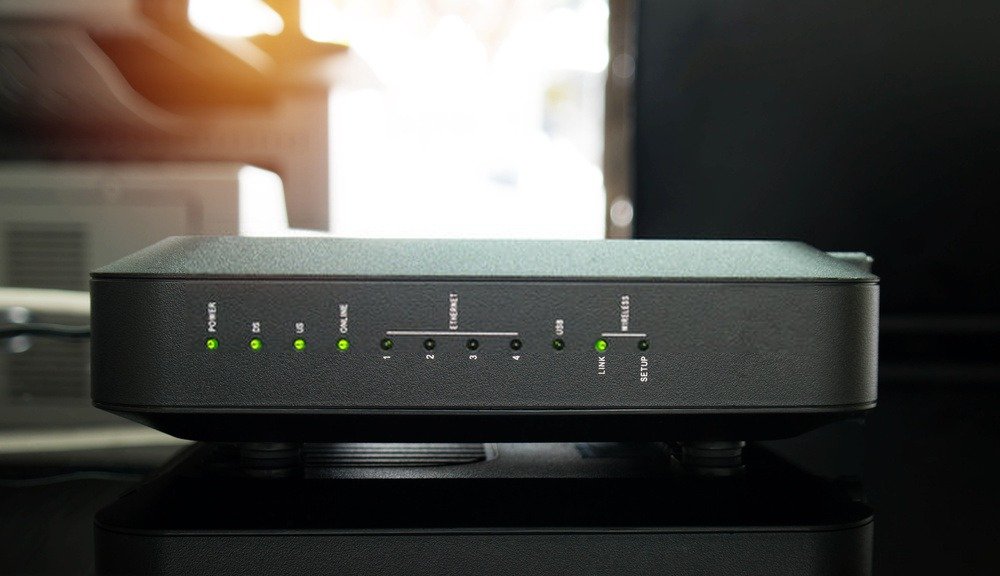
El WIFI puede ser la fuente de tu problema:
- Demasiados dispositivos conectados a la caja de Internet,
- Desconexión de la caja de Internet,
- Su conexión a Internet ofrece un ancho de banda bajo.
Revise todos los dispositivos conectados y vuelva a conectarlos. Si los problemas persisten o se repiten con frecuencia, contacte con su proveedor de Livebox; podría ser necesario reemplazarlo.
¡Tienes que ver el final de tu película o serie! No te preocupes, existen alternativas que te permitirán lograr tu objetivo.
Otras soluciones para evitar la pantalla negra de Netflix en tu Samsung Smart TV
Si después de todos estos pasos sigues teniendo el problema de pantalla negra, te quedan dos soluciones:
6. Conecte otro dispositivo a su Samsung Smart TV
Puedes conectar tu computadora al televisor mediante un cable HDMI la tecnología inalámbrica Miracast , lo que te permite conectar tu PC sin HDMI .
El proceso también se puede realizar con una tableta o un teléfono. De esta forma, tu televisor solo servirá como pantalla y no habrá problemas de compatibilidad entre tu televisor y Netflix.
Te recomendamos encarecidamente que compres un Chromecast si quieres compartir la pantalla de tu smartphone o PC en tu Samsung. Puedes encontrarlo a la venta aquí:

Visita el sitio web de Netflix dedicado a los dispositivos compatibles
Finalmente, para una solución a largo plazo, recomendamos contactar con el soporte técnico de Samsung. Se ha publicado un mensaje de Netflix en el sitio web de Samsung: « Netflix ha anunciado que, debido a limitaciones técnicas, a partir del 2 de diciembre de 2019, el servicio de streaming de Netflix dejará de estar disponible en ciertos dispositivos electrónicos de consumo, incluidos los dispositivos Samsung ». Los televisores afectados son únicamente los Smart TV Samsung fabricados en 2010 y 2011. Si este es el caso de su televisor, puede visitar la página de dispositivos compatibles .
Normalmente, después de todas estas soluciones sugeridas, solo queda disfrutar del video. ¡Disfruta la película!


