

¿Necesitas compartir la conexión a internet de tu teléfono con tu ordenador o tableta, pero el punto de acceso móvil no funciona? ¿No sabes por qué ni cómo solucionarlo?
En este artículo explicaremos las posibles causas de su mal funcionamiento, cómo comprobarlo y cómo solucionarlo.
¿Cuáles son las posibles causas del mal funcionamiento del punto de acceso móvil?
Varios factores pueden afectar el correcto funcionamiento de un punto de acceso móvil. Estos son los más comunes:
- Problemas de conexión a Internet
- Exceder la cuota de datos
- El bloqueo del proveedor de servicios de Internet
- Problemas de configuración del punto de acceso móvil
- Configuración incorrecta del nombre del punto de acceso (APN)
Soluciones para reparar el punto de acceso móvil
Una vez identificada la posible causa del mal funcionamiento del punto de acceso móvil, se debe aplicar la solución adecuada para repararlo. A continuación, se presentan algunas soluciones generales y específicas que se pueden probar:
1. Reinicie el teléfono inteligente y el punto de acceso móvil
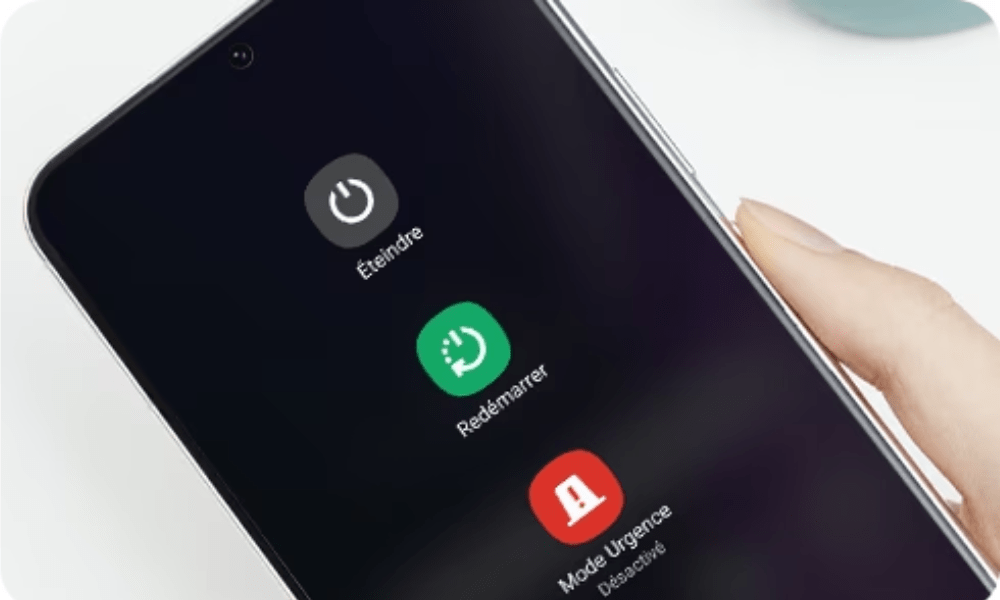
Lo primero que debes hacer si tu punto de acceso móvil no funciona es reiniciar tanto tu smartphone como el dispositivo. Esto puede solucionar muchos problemas, ya que te permite:
- Limpiar la caché
- Cerrar aplicaciones en segundo plano
- Restablecer la configuración de red
- Corrija cualquier error
Para reiniciar el teléfono inteligente y el punto de acceso móvil, simplemente apáguelos y vuelva a encenderlos, o reinícielos presionando el botón correspondiente.
2. Verifique la configuración del teléfono y la red
Lo primero que debe hacer es comprobar que la configuración de su punto de acceso móvil sea correcta y coincida con la proporcionada por su proveedor de servicios. Es posible que haya modificado esta configuración sin querer o que su proveedor de servicios haya realizado cambios en la red. Para comprobar la configuración de su punto de acceso móvil, siga estos pasos:
- Acceda a la configuración de su teléfono y seleccione "Red e Internet" o "Conexiones".
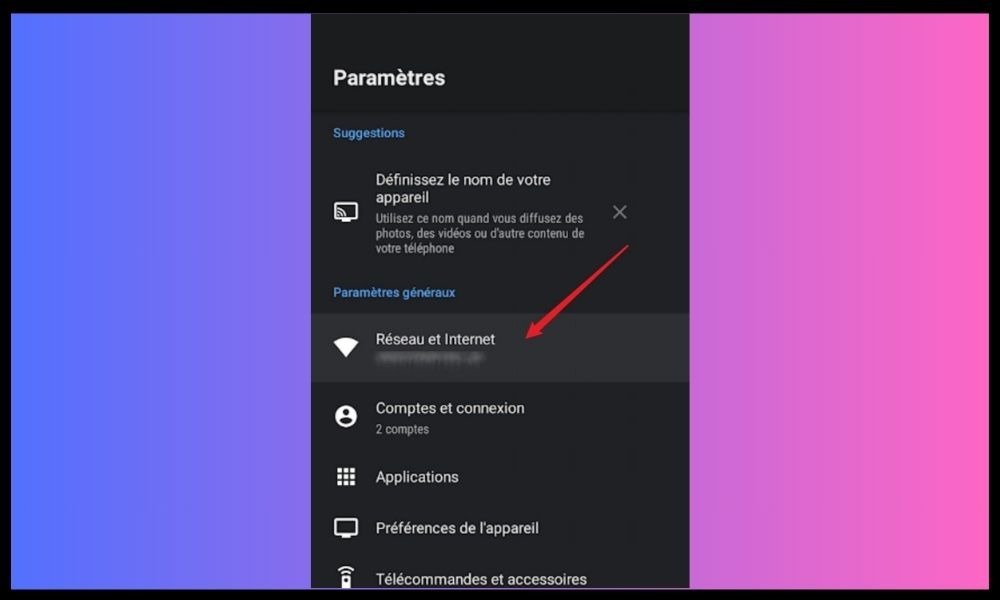
- Seleccione “Punto de acceso móvil y anclaje a red” o “Compartir conexión”.
- Seleccione “Configurar punto de acceso móvil” o “Ajustes del punto de acceso”.
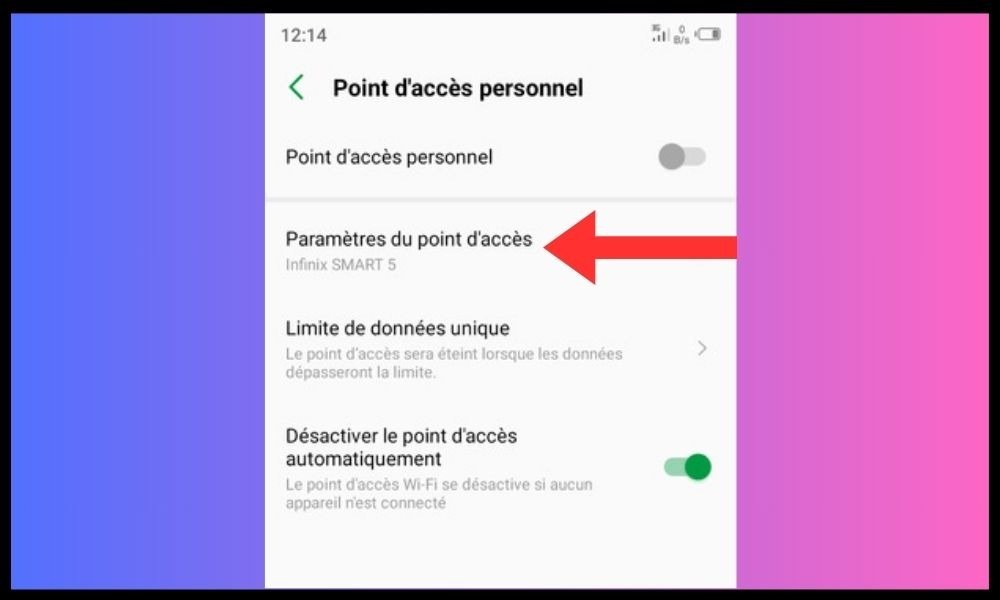
- Verifique que el nombre de usuario, la contraseña, el tipo de seguridad y el APN (Nombre del Punto de Acceso) sean correctos y coincidan con los proporcionados por su proveedor de servicios. Si desconoce esta información, comuníquese con su proveedor de servicios o consulte su sitio web.
- Guarde los cambios y active el punto de acceso móvil.
3. Activa los datos móviles y consulta tu plan
Para usar el punto de acceso móvil, debes tener activados los datos móviles en tu teléfono y un plan de datos suficiente para cubrir tu consumo. De lo contrario, es posible que no puedas establecer una conexión o que experimentes interrupciones o ralentizaciones. Para activar los datos móviles y consultar tu plan de datos, sigue estos pasos:
- Acceda a la configuración de su teléfono y seleccione "Red e Internet" o "Conexiones".
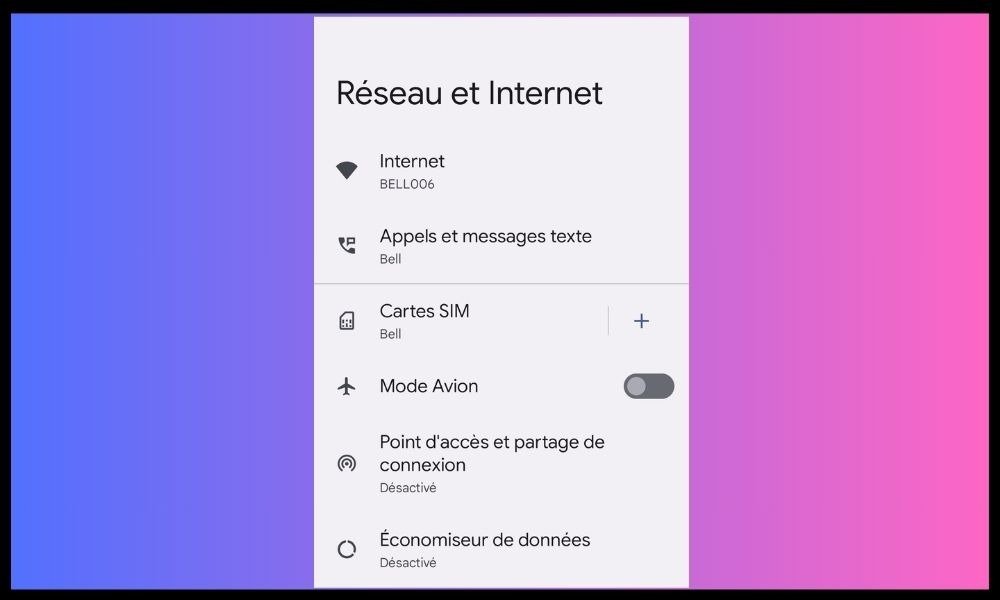
- Seleccione “Datos móviles” o “Uso de datos”.
- opciónDatos móviles” o “Datos celulares”
- Comprueba que tienes suficiente plan de datos para usar el punto de acceso móvil. Puedes consultar tu consumo en la pantalla o en el sitio web de tu operador.
- Si has alcanzado el límite de tu plan, puedes recargar tu crédito o suscribirte a un plan que se adapte mejor a tus necesidades.
Si su conexión es lenta o inestable, esto puede afectar el funcionamiento de su punto de acceso. También podría haber alcanzado su límite de datos móviles, lo que reduce la velocidad de su conexión o la bloquea por completo. En este caso, debería contactar con su operador móvil para aumentar su límite o recargar su saldo.
4. Desactiva el modo avión y el Bluetooth
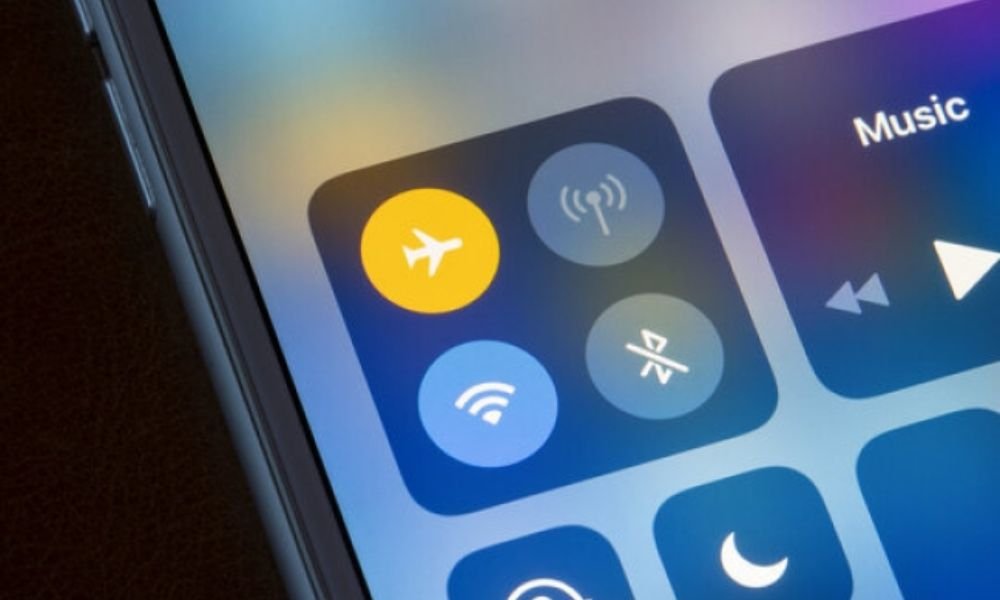
El modo avión y el Bluetooth son dos opciones que pueden interferir con el punto de acceso móvil e impedir la conexión de dispositivos. Por lo tanto, debes desactivarlos antes de usar el punto de acceso móvil. Para desactivar el modo avión y el Bluetooth, sigue estos pasos:
- Accede al centro de notificaciones de tu teléfono o al panel de control rápido deslizándote hacia abajo desde la parte superior de la pantalla.
- Desactive el “ Modo avión ” o la opción “ Modo avión ” pulsando el icono correspondiente.
- opciónBluetoothpulsando el icono correspondiente.
- Verifique que el punto de acceso móvil aún esté habilitado.
5. Desactivar el modo de ahorro de batería
El modo de ahorro de batería es una función que reduce el consumo de energía del teléfono al limitar ciertas actividades en segundo plano. Normalmente, esto no debería afectar la funcionalidad del punto de acceso móvil, pero podría haber un error que impida la conexión. Para desactivar el modo de ahorro de batería, siga estos pasos:
- aplicación Ajustes en tu teléfono.
- Presione Batería.
- Toca Ahorro de batería.
- Pulsa Apagar ahora.
6. Desactivar el modo de ahorro de datos
El modo de ahorro de datos es una función que reduce el consumo de datos móviles al impedir que ciertas aplicaciones utilicen datos en segundo plano. Esto puede interferir con la transmisión de la señal del punto de acceso móvil, por lo que se recomienda desactivar el modo de ahorro de datos. Para desactivar el modo de ahorro de datos, siga estos pasos:
- aplicación Ajustes en tu teléfono.
- Toca Red e Internet.
- Toca Ahorrador de datos.

- opción " Usar ahorro de datos".
7. Cambie la configuración de Wi-Fi en el dispositivo que se está conectando
A veces, el punto de acceso móvil no funciona debido a la configuración de Wi-Fi del dispositivo conectado. En ese caso, deberá cambiar esta configuración para que sea compatible con el punto de acceso móvil. A continuación, le explicamos cómo:
Comprueba tu configuración de Wi-Fi
- Vaya a la configuración de Wi-Fi en el dispositivo que se está conectando.
- opción Propiedades " o " Cambiar opciones para Wi-Fi.
- Compruebe que los siguientes ajustes sean correctos:
- El modo Wi-Fi : debe ser el mismo que el del punto de acceso móvil (802.11a, 802.11b, etc.).
- El canal Wi-Fi : debe ser el mismo que el del punto de acceso móvil.
- Internet (TCP/IP) : debe configurarse para obtener automáticamente una dirección IP y un servidor DNS.
- El cortafuegos : debe estar desactivado o configurado para permitir la conexión al punto de acceso móvil.
Cambia tu configuración de Wi-Fi
- Si los ajustes no son correctos, deberán modificarse siguiendo las instrucciones del fabricante del dispositivo que se va a conectar o del proveedor de acceso.
- Reinicie el dispositivo que se está conectando y verifique que la conexión con el punto de acceso móvil esté establecida.
8. Desactivar la función de apagado automático del punto de acceso
Otra posible causa del problema es la función de apagado automático del punto de acceso, una opción de Android recientemente introducida. Esta función ahorra batería al apagar el punto de acceso cuando no se conecta ningún dispositivo durante un tiempo determinado. Sin embargo, también puede provocar que el punto de acceso se desconecte inesperadamente si no se usa constantemente o si el teléfono entra en modo de suspensión.
Para evitar este inconveniente, puedes desactivar esta opción siguiendo estos pasos:
- Ve a la configuración de tu teléfono
- Seleccione Red e Internet.
- Seleccione Punto de acceso y Compartir conexión.
- Seleccione el punto de acceso Wi-Fi.
- Seleccione Avanzado > Deshabilitar el punto de acceso automáticamente.
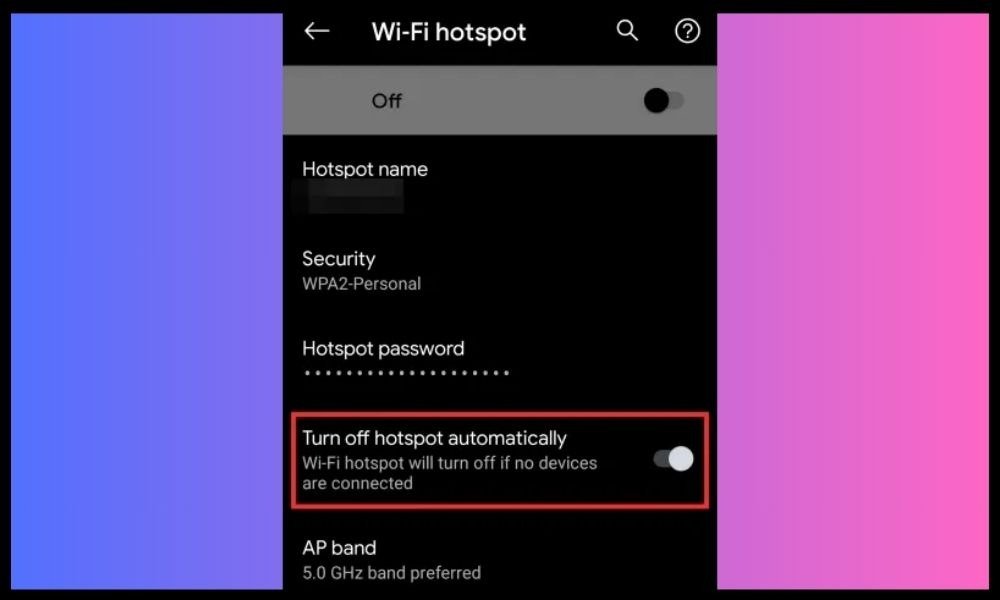
- Elija Nunca o según sus preferencias.
¿Cuáles son las alternativas a un punto de acceso móvil?
Si no puede utilizar el punto de acceso móvil o está buscando otras formas de compartir la conexión a Internet de su teléfono, puede probar estas alternativas:
Utilice un cable USB para compartir la conexión
Una alternativa rápida y sencilla a usar un punto de acceso móvil es compartir tu conexión a internet mediante un cable USB. Simplemente conecta tu teléfono a tu ordenador con un cable USB y activa la opción "Compartir conexión USB" en la configuración del punto de acceso móvil de tu teléfono. De esta forma, tu ordenador podrá usar la conexión a internet de tu teléfono sin necesidad de Wi-Fi.
Utilice un enrutador Wi-Fi portátil o un dispositivo 4G
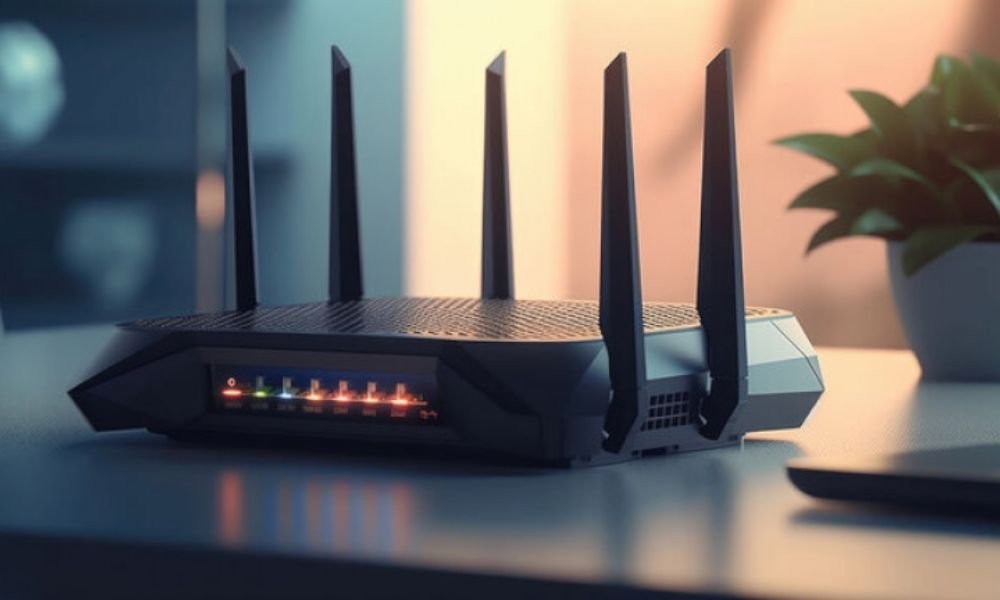
Otra opción, además de un punto de acceso móvil, es usar un router Wi-Fi portátil o un adaptador 4G. Estos dispositivos permiten crear una red Wi-Fi mediante una tarjeta SIM o un adaptador 4G que se inserta en ellos.
Luego podrás conectar varios dispositivos a esta red Wi-Fi y disfrutar de una conexión a internet inalámbrica. Puedes comprar estos dispositivos en tiendas especializadas o en línea.
Utilice un servicio VPN o proxy para evitar las restricciones de la red
Una última alternativa al uso de un punto de acceso móvil esutilizar una VPN o proxy parasortear las restricciones de red. Si tu operador o país limita el uso de puntos de acceso móviles, puedes cambiar tu dirección IP y acceder a todos los sitios web y servicios que desees.
Para ello, necesitas instalar un software o una aplicación en tu teléfono y dispositivos conectados, como [NordVPN] o [Tor Browser]. Estos servicios te permiten ocultar tu identidad y ubicación en internet.
Preguntas frecuentes
¿Cuáles son las ventajas y desventajas de utilizar un punto de acceso móvil?
| Beneficios | Desventajas |
|---|---|
| Acceso a Internet en varios dispositivos sin enrutador ni módem | Consumo del plan de datos móviles |
| Control sobre el número y tipo de dispositivos conectados | Vida útil reducida de la batería |
| Solución de respaldo en caso de falla de la red Wi-Fi | Problemas de compatibilidad, seguridad o rendimiento |
¿Cómo activo y desactivo el punto de acceso móvil en mi dispositivo?
El procedimiento para activar y desactivar el punto de acceso móvil puede variar según el modelo y la marca de su dispositivo, así como el sistema operativo que utilice. A continuación, se detallan los pasos generales para Android e iOS :
Para Android :
- Vaya a Configuración de su dispositivo, luego a la sección Red e Internet.
- Pulsa en Punto de acceso y Compartir conexión, y luego en Punto de acceso Wi-Fi.
- Active el interruptor en la parte superior de la pantalla para habilitar el punto de acceso móvil.
- Puede cambiar el nombre, la contraseña y la seguridad de su punto de acceso móvil tocando Configurar punto de acceso Wi-Fi.
- Para desactivar el punto de acceso móvil, apague el interruptor en la parte superior de la pantalla.
Para iOS :
- Ve a la configuración y luego a la sección de Compartir conexión.

- Active el interruptor en la parte superior de la pantalla para habilitar la conexión compartida.
- Puede cambiar la contraseña para compartir su conexión presionando Contraseña de Wi-Fi.
- Para desactivar el uso compartido de la conexión, desactive el interruptor situado en la parte superior de la pantalla.
¿Cómo limitar el consumo de datos y batería del punto de acceso móvil?
Para limitar el consumo de datos y batería del punto de acceso móvil, puedes adoptar algunas prácticas recomendadas:
- Activa el punto de acceso móvil sólo cuando lo necesites y desactívalo cuando no lo estés utilizando.
- Limita el número y la duración de las conexiones al punto de acceso móvil. Puedes establecer un número máximo de conexiones permitidas en la configuración del punto de acceso móvil.
- Evita actividades que consuman mucho ancho de banda, como la transmisión de video o la descarga de archivos grandes. Si quieres ver videos en línea, opta por el formato de descarga web, que ofrece buena calidad de imagen y consume menos datos. También puedes reducir la calidad de los videos o imágenes para ahorrar datos.
- Usa una app o un widget que te permita controlar tus datos y el uso de la batería en tiempo real. También puedes configurar una alerta o un límite que te notifique cuando alcances un límite definido.
- conecta tu smartphone a unafuentes de alimentación , como una toma de corriente o una batería portátil.
¿Cómo mejorar el rendimiento y la estabilidad del punto de acceso móvil?
Para mejorar el rendimiento y la estabilidad de su punto de acceso móvil, puede probar los siguientes consejos:
- Elige una ubicación óptima para tu smartphone. Colócalo en un área abierta, cerca de una ventana o una antena de telefonía móvil, y lejos de fuentes de interferencia, como electrodomésticos, microondas o teléfonos inalámbricos.
- Cambia la banda de frecuencia del punto de acceso móvil. Puedes elegir entre la banda de 2,4 GHz o la de 5 GHz en la configuración del punto de acceso. La banda de 2,4 GHz ofrece mayor alcance, pero menor velocidad, mientras que la de 5 GHz ofrece mayor velocidad, pero menor alcance. Puedes probar ambas bandas y elegir la que mejor se adapte a tus necesidades.
- Actualiza el software de tu smartphone. Puedes comprobar si tu smartphone tiene la última versión del sistema operativo o los parches de seguridad en la configuración del teléfono. Una actualización puede mejorar la compatibilidad y el rendimiento del punto de acceso móvil.


