

El modo de ahorro de datos es una función que reduce el consumo de datos móviles al limitar la actividad de las aplicaciones en segundo plano. Puede ser útil si tienes un plan de datos limitado o quieres ahorrar batería . Sin embargo, también puede impedir que algunas aplicaciones funcionen correctamente o reciban notificaciones. Si quieres desactivar el modo de ahorro de datos en tu smartphone Samsung, aquí te mostramos los pasos a seguir.
Desactivar el modo de ahorro de datos desde la configuración
El primer método para desactivar el modo de ahorro de datos es a través de la configuración de tu smartphone Samsung. Aquí te explicamos cómo:
- En la pantalla de inicio, pulsa el de Aplicaciones.

- Toca en Configuración.

- Desplázate por las opciones y pulsa en Pila.
- Seleccione el modo de ahorro de energía.

- Pulse el botón deslizante para desactivar el modo de ahorro de energía.
También puedes acceder al modo de ahorro de datos directamente tocando Conexiones > Uso de datos > Ahorro de datos en la configuración. Luego, toca el botón junto a Activar ahora para desactivar el ahorro de datos.
Desactivar el modo de ahorro de datos desde el panel rápido
El segundo método para desactivar el modo de ahorro de datos es a través del panel de ajustes rápidos de tu smartphone Samsung. Aquí te explicamos cómo:
- Desliza hacia abajo la pantalla usando dos dedos.
- Pulsa el de Datos móviles para activar o desactivar los datos móviles.
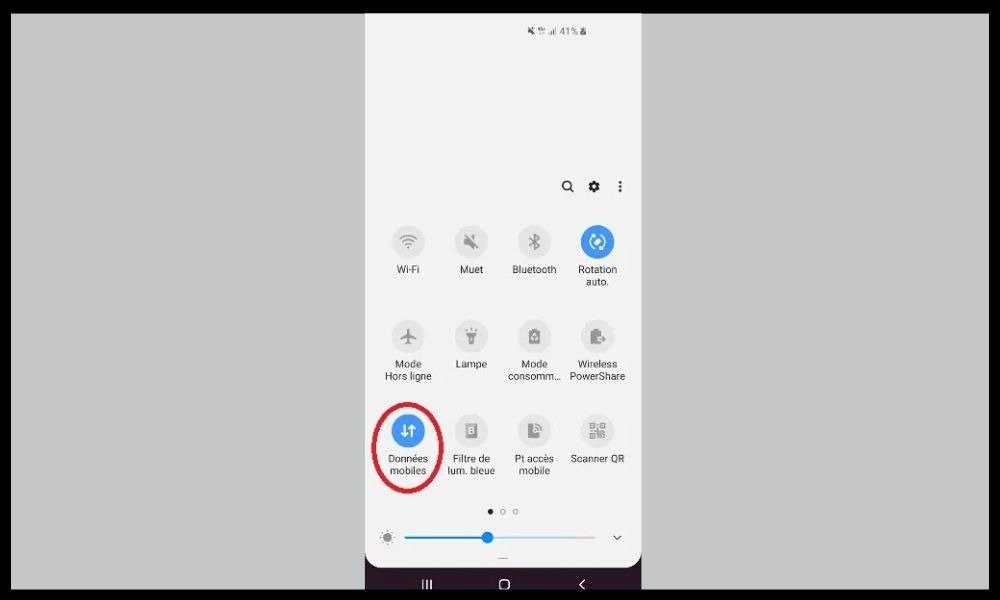
- Pulsa el de Ahorro de datos para activar o desactivar esta función.

También puedes personalizar los iconos del panel rápido pulsando los tres puntos de la esquina superior derecha y seleccionando Editar botones.
Permitir excepciones para la función de ahorro de datos
Si quieres mantener el modo de ahorro de datos activado, pero permitir que ciertas aplicaciones usen datos en segundo plano, puedes crear excepciones. Aquí te explicamos cómo:
- En la pantalla de inicio, pulsa el de Aplicaciones.
- Toca en Configuración.
- Toca Conexiones > Uso de datos > Ahorro de datos.
- Pulsa Permitir aplicación cuando el ahorro de datos esté activado.
- Toque el interruptor junto a las aplicaciones que desea permitir.
También puedes acceder a estas opciones tocando Ajustes > Aplicaciones > selecciona la aplicación > Datos móviles > Permitir que la aplicación se ejecute cuando el ahorro de datos esté activado.
Preguntas frecuentes
A continuación se muestran algunas preguntas frecuentes sobre el modo de ahorro de datos:
¿Cuál es la diferencia entre el modo de ahorro de energía y el modo de ahorro de datos?
El modo reduce el consumo de batería al limitar el rendimiento del procesador, el brillo de la pantalla, las vibraciones y los sonidos. El modo de ahorro de datos reduceel consumo de datos móviles al limitar la actividad de las aplicaciones en segundo plano.
¿Cuáles son las ventajas y desventajas del modo de ahorro de datos?
Las ventajas del modo de ahorro de datos son la reducción del consumo de datos móviles, el ahorro de batería y la protección de la privacidad. Las desventajas incluyen una carga más lenta de las páginas web, el bloqueo de las actualizaciones automáticas, la limitación de las notificaciones y la posible interrupción del funcionamiento de algunas aplicaciones.
Si has borrado o perdido accidentalmente contactos importantes en tu smartphone Samsung, no te preocupes, existen soluciones para recuperarlos. Antes de probarlas, asegúrate de haber desactivado el modo de ahorro de datos, ya que puede interferir con el funcionamiento de algunas aplicaciones.
¿Cómo puedo saber si el modo de ahorro de datos está habilitado o deshabilitado?
Puedes saber si el modo Ahorro de datos está activado o desactivado mirando el de Ahorro de datos en el panel de configuración rápida. Si el icono es azul, el modo Ahorro de datos está activado. Si el icono es gris, el modo Ahorro de datos está desactivado.
¿Cómo activo o desactivo los datos móviles en un teléfono inteligente Samsung?
Puedes activar o desactivar los datos móviles en un smartphone Samsung tocando el de Datos móviles en el panel de ajustes rápidos. También puedes ir a Ajustes > Conexiones > Uso de datos > Datos móviles y pulsar el interruptor para activarlos o desactivarlos.
¿Qué aplicaciones consumen más datos móviles?
Las aplicaciones que más datos móviles consumen suelen ser las que reproducen contenido multimedia, como vídeos, música o juegos. Por ejemplo, YouTube, Netflix, Spotify y Facebook son aplicaciones que consumen muchos datos móviles. Puedes consultar el consumo de datos de cada aplicación en Ajustes > Conexiones > Uso de datos > Uso de datos móviles.
Conclusión
¿Has notado que la batería de tu teléfono se descarga rápidamente durante la noche ? Esto puede deberse a varios factores, como el brillo de la pantalla, las aplicaciones en segundo plano, las notificaciones, el Wi-Fi o los datos móviles. El modo de ahorro de datos reduce el consumo de datos móviles al limitar la actividad de las aplicaciones en segundo plano. Puede ser útil si tienes un plan de datos limitado o quieres ahorrar batería. Sin embargo, también puede impedir que algunas aplicaciones funcionen correctamente o reciban notificaciones. Si quieres desactivar el modo de ahorro de datos en tu smartphone Samsung, puedes hacerlo desde los ajustes o el panel de ajustes rápidos. También puedes crear excepciones para permitir que aplicaciones específicas utilicen datos en segundo plano.


