

¿Quieres descargar o actualizar una aplicación en tu smartphone Android, pero Play Store muestra un mensaje de error de servidor ? No te preocupes, hay soluciones para resolver este problema y recuperar el acceso a la tienda de aplicaciones de Google.
¿Qué es un error de servidor en Play Store?
Un error de servidor en Play Store es un mal funcionamiento que impide el correcto funcionamiento del de descarga y actualización de aplicaciones de Android
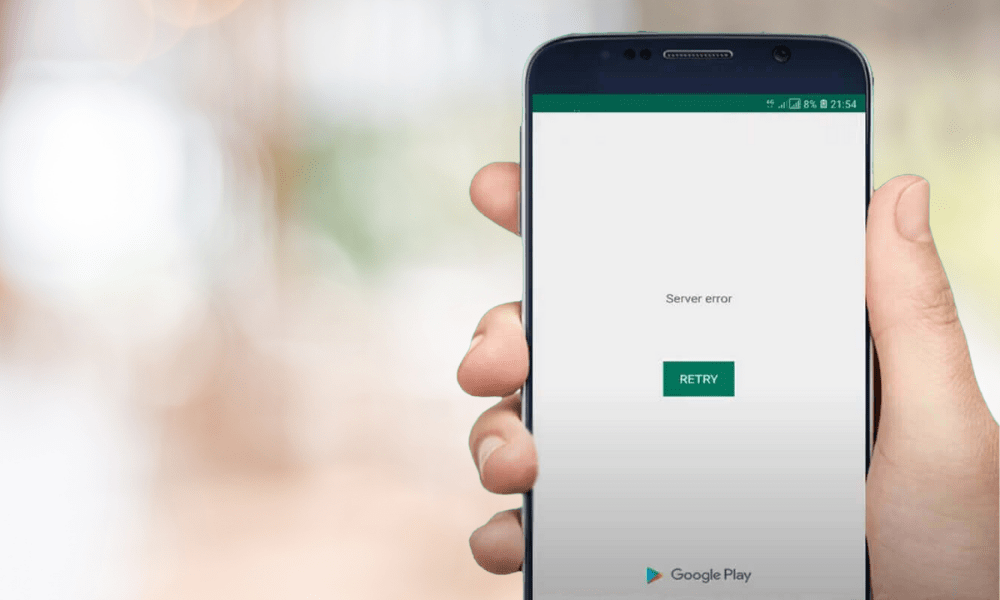
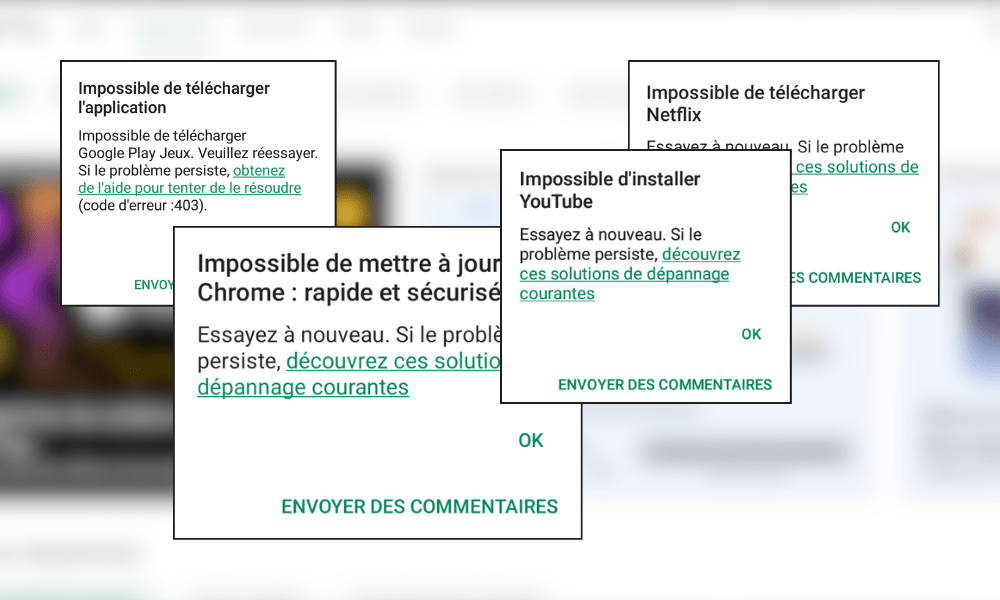
Suele manifestarse como un mensaje de alerta en la pantalla del smartphone, como " Error al recuperar información del servidor " o " Error del servidor. Inténtelo de nuevo ". Estos mensajes suelen ir acompañados de un código de error , como RH-01, DF-DFERH-01, 495, 504, etc.
Hay muchas causas posibles de un error de servidor en Play Store. Podría deberse a un problema de conexión a internet , un error en Play Store o el gestor de descargas , un conflicto con la cuenta de Google asociada al smartphone o una incompatibilidad entre la versión de Play Store y el sistema operativo Android.
¿Cómo resolver un error de servidor en Play Store?
Afortunadamente, existen soluciones para resolver un error de servidor en Play Store y recuperar el acceso a las apps de Android. Aquí tienes las diferentes soluciones posibles, que debes probar en orden hasta que se resuelva el problema.
Compruebe la conexión a Internet
Lo primero que debes hacer es comprobar que tu smartphone esté conectado a internet , ya sea por wifi o datos móviles. Si la conexión es débil o inestable, intenta acercarte al router wifi, cambiar de red o reiniciar el smartphone .
También puedes comprobar que el modo avión no esté activado y que los datos móviles estén permitidos para Play Store .
Artículo relacionado : El servicio Google Play se ha detenido: ¿cómo solucionar el error en Android?
Limpiar el caché y los datos de Play Store y el Administrador de descargas
La segunda solución es borrar el caché y los datos de Play Store y del administrador de descargas.
- La caché es un espacio de almacenamiento temporal que acelera la carga de las aplicaciones, pero a veces puede dañarse o desactualizada y provocar errores.
- Los datos incluyen información personal y configuraciones relacionadas con la aplicación, que también pueden ser una fuente de conflicto.
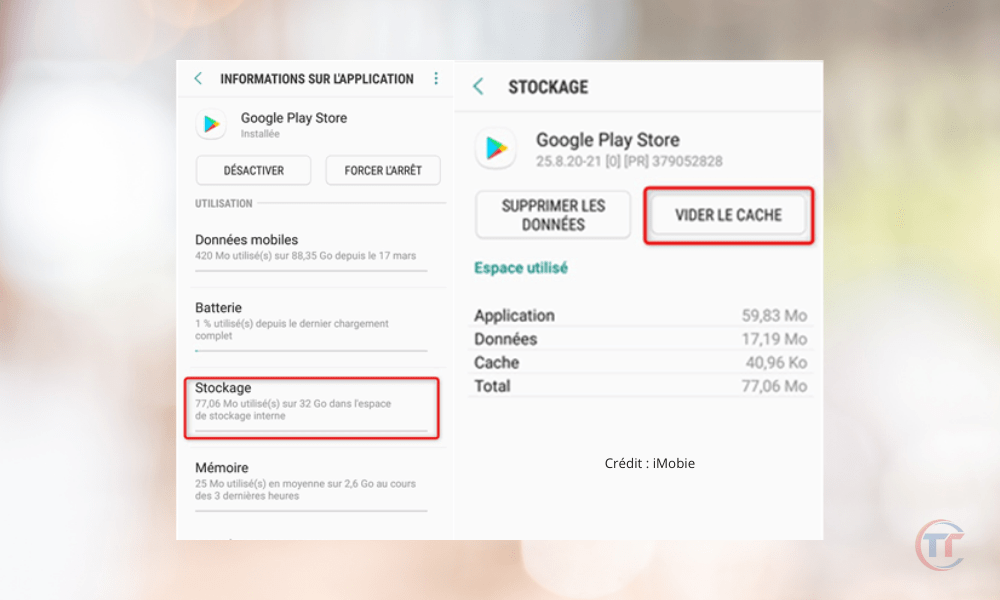
Para borrar el caché y los datos de Play Store y Download Manager, siga estos pasos:
- Vaya a la configuración de su teléfono inteligente Aplicaciones ” o “ Administrador de aplicaciones ”.
- aplicación Google Play Store y tócala.
- Pulse en “ Almacenamiento ”, luego en “ Borrar caché ” y “ Borrar datos ”.
- Regrese y busque la aplicación “ Administrador de descargas ” o “ Servicios de descarga ” y tóquela.
- Pulse en “ Almacenamiento ”, luego en “ Borrar caché ” y “ Borrar datos ”.
- Reinicia tu teléfono inteligente y abre Play Store.
Desinstalar las actualizaciones de Play Store
La tercera solución es desinstalar las actualizaciones de Play Store . Es posible que la última versión de Play Store no sea compatible con tu smartphone o contenga un error que provoque errores en el servidor.
Para volver a la versión original desde Play Store, siga estos pasos:
- Vaya a la configuración de su teléfono inteligente Aplicaciones ” o “ Administrador de aplicaciones ”.
- aplicación Google Play Store y tócala.
- Toque los tres puntos en la esquina superior derecha de la pantalla, luego toque “ Desinstalar actualizaciones ”.
- Confirme su elección pulsando “ OK ”.
- Reinicia tu teléfono inteligente y abre Play Store.
Eliminar y agregar la cuenta de Google
La cuarta solución es eliminar y volver a agregar la cuenta de Google asociada a tu smartphone. Es posible que tu cuenta de Google no esté sincronizada o que haya un problema de autenticación que impida que Play Store funcione correctamente.
Para eliminar y agregar la cuenta de Google, siga estos pasos:
- Vaya a los ajustes de su smartphone Cuentas ” o “ Usuarios y cuentas ”.
- Toque la cuenta de Google que desea eliminar, luego toque los tres puntos en la esquina superior derecha de la pantalla y luego toque “ Eliminar cuenta ”.
- Confirme su elección pulsando “ OK ”.
- Regresa y pulsa “ Agregar una cuenta ”, luego pulsa “ Google ”.
- instrucciones en pantalla
- Reinicia tu teléfono inteligente y abre Play Store.
Restablecer las preferencias de la aplicación
La quinta solución es restablecer las preferencias de la aplicación . Es posible que algunas aplicaciones se hayan desactivado o que se hayan modificado , lo que afecta la funcionalidad de Play Store.
Para restablecer las preferencias de la aplicación, siga estos pasos:
- Vaya a la configuración de su teléfono inteligente Aplicaciones ” o “ Administrador de aplicaciones ”.
- Toque los tres puntos en la esquina superior derecha de la pantalla, luego toque “ Restablecer preferencias de la aplicación ”.
- Confirme su elección pulsando “ Restablecer aplicaciones ”.
- Reinicia tu teléfono inteligente y abre Play Store.
Instalar una versión anterior de Play Store
La sexta solución es instalar una versión anterior de Play Store . Es posible que la versión actual de Play Store sea incompatible con tu smartphone o contenga un error que provoque errores en el servidor.
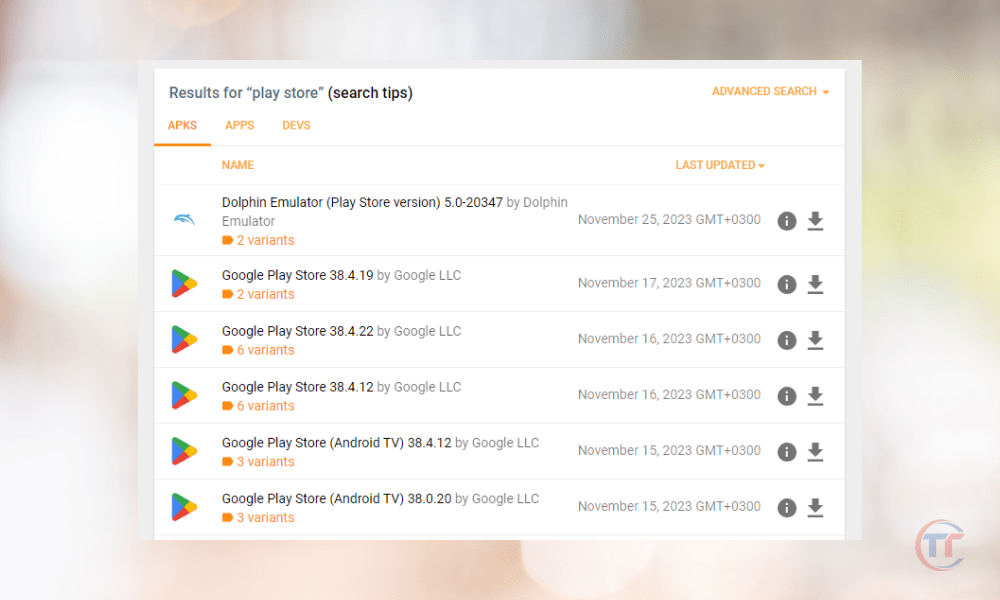
Para instalar una versión anterior de Play Store, siga estos pasos:
- Vaya a un sitio web archivos APK de Play Store, como APKMirror o APKPure .
- Busca la versión de Play Store que deseas instalar, asegurándote de que sea compatible con tu smartphone y tu versión de Android.
- Descargue el archivo APK a su teléfono inteligente, aceptando todas las advertencias de seguridad.
- Abra el archivo APK e instálelo , permitiendo fuentes desconocidas si es necesario.
- Reinicia tu teléfono inteligente y abre Play Store.
Información útil : ¿Cómo encontrar los mejores vuelos con Google Flights?
Restablecer el teléfono a la configuración de fábrica
La solución final, como último recurso, es restablecer el teléfono a la configuración de fábrica . Esta operación borra todos los datos y la configuración del smartphone, lo que puede solucionar los problemas más persistentes. Advertencia: esta solución es irreversible y es imprescindible realizar una copia de seguridad de sus datos personales antes de continuar.
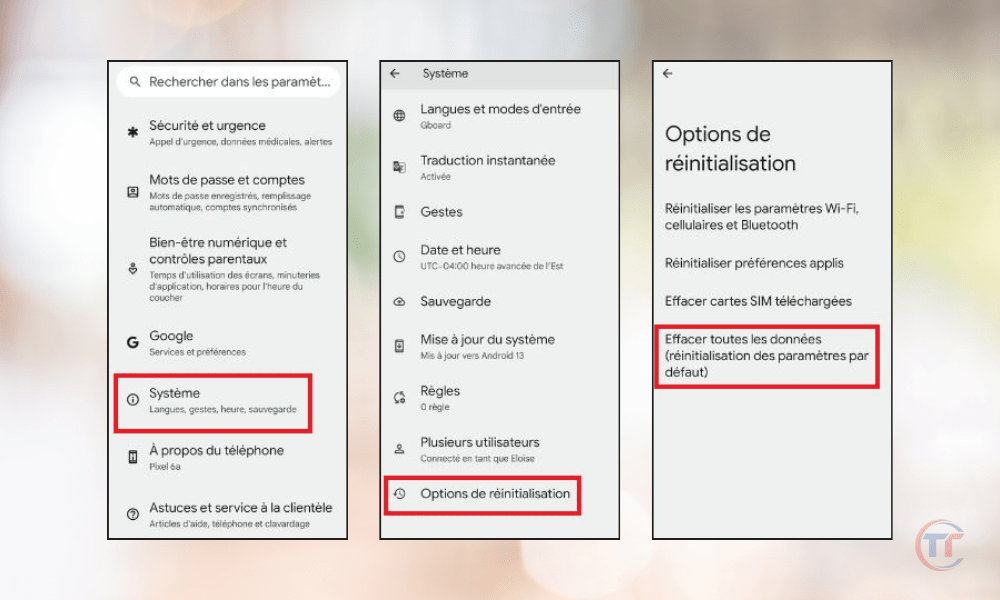
Para restablecer el teléfono a la configuración de fábrica, siga estos pasos:
- Vaya a la configuración de su teléfono inteligente Sistema ” o “ Copia de seguridad y restablecimiento ”.
- Pulsa “ Restablecer teléfono ” o “ Restaurar configuración de fábrica ”.
- Confirme su elección presionando “ Restablecer teléfono ” o “ Borrar todo ”.
- Espere a que el proceso finalice y se reinicie su teléfono inteligente.
- Configura tu smartphone como lo hiciste la primera vez y abre Play Store.
Preguntas frecuentes
¿Cómo puedo saber cuál es el código de error de Play Store?
El código de error de Play Store conjunto de letras y números que identifica el tipo de error de servidor que estás experimentando. Suele aparecer entre paréntesis después del mensaje de alerta, por ejemplo, " Error al recuperar información del servidor ( RH-01 )".
¿Qué significan los diferentes códigos de error de Play Store?
Los distintos códigos de error de Play Store corresponden a problemas específicos que pueden afectar la funcionalidad del servicio. A continuación, se muestran algunos ejemplos de códigos de error comunes y sus significados:
- RH-01 : Error al recuperar información del servidor. Este código indica que Play Store no puede acceder a la información de tu cuenta de Google.
- DF-DFERH-01 : Error al recuperar información del servidor. Este código indica que Play Store no puede acceder a la información de la aplicación.
- 495 Error al descargar o actualizar aplicaciones. Este código indica que Play Store no puede descargar ni actualizar aplicaciones debido a un problema de conexión a internet o caché.
- 504 Error al instalar aplicaciones. Este código indica que Play Store no puede instalar las aplicaciones debido a un problema de compatibilidad o de memoria.


