

Galaxy Store es una plataforma de descarga de aplicaciones y juegos Samsung dispositivos Galaxy. Ofrece contenido exclusivo, ofertas especiales y actualizaciones personalizadas.
Si prefieres usar otras fuentes de descarga como Google Play Store, puedes desinstalar o desactivar Galaxy Store en tu smartphone Samsung. En este artículo, te explicaremos cómo hacerlo, presentando cuatro métodos diferentes, junto con sus ventajas y desventajas.
Método 1: Desinstalar Galaxy Store desde el panel de aplicaciones
El primer método consiste en desinstalar la Galaxy Store desde el panel de aplicaciones, que es la pantalla desde donde se puede acceder a todas las aplicaciones instaladas en el smartphone.
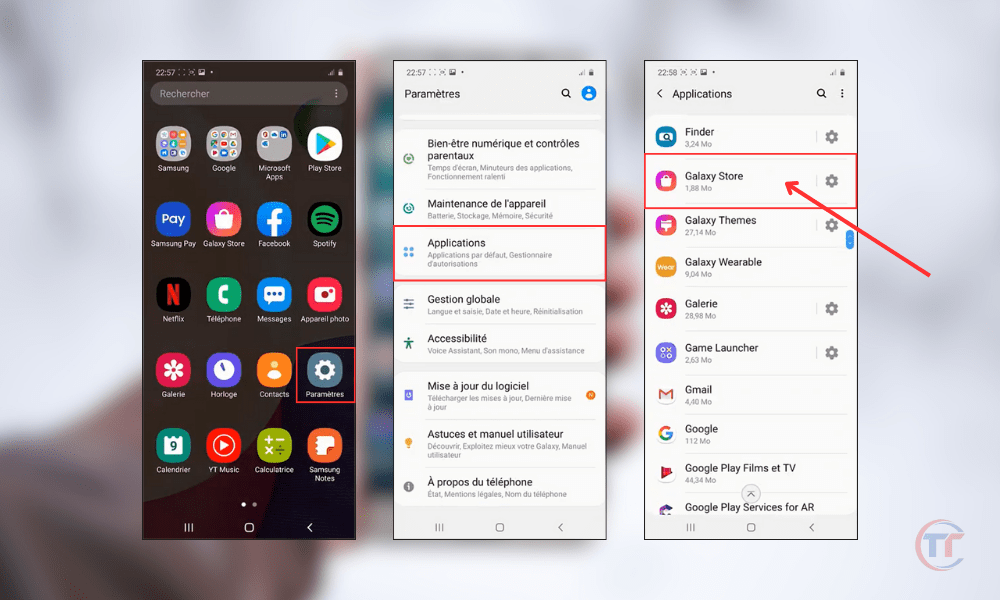
Estos son los pasos a seguir:
- Abre la configuración del teléfono
- Haz clic en " Aplicaciones"
- Busca " Galaxy Store " entre las aplicaciones.
- Haz clic en " Desinstalar"
Aparecerá una ventana de confirmación preguntándole si desea desinstalar la aplicación. Debe pulsar "Aceptar" para confirmar la desinstalación.
Método 2: Desactivar Galaxy Store desde la configuración de la aplicación
El segundo método consiste en desactivar la Galaxy Store desde la configuración de la aplicación, a la que se puede acceder desde la configuración general del smartphone.
Estos son los pasos a seguir:
- Abre la configuración del teléfono
- Haz clic en " Aplicaciones"
- Busca " Galaxy Store " entre las aplicaciones.
- Haz clic en " Deshabilitar"
Tras pulsar el botón «Desactivar», aparecerá una ventana de confirmación que le advertirá de las posibles consecuencias de desactivar la aplicación. Debe pulsar «Desactivar app» para confirmar la desactivación.
Lea también : ¿Cómo conectar un dispositivo vía Wi-Fi Direct en Samsung?
Método 3: Forzar la detención de Galaxy Store desde la configuración de la aplicación
El tercer método consiste en forzar el cierre de Galaxy Store desde la configuración de la aplicación, a la que se puede acceder desde la configuración general del teléfono inteligente.

Estos son los pasos a seguir:
- Abre la configuración del teléfono
- Haz clic en " Aplicaciones"
- Busca " Galaxy Store " entre las aplicaciones.
- Haz clic en " Forzar parada"
Aparecerá una ventana de confirmación preguntándole si realmente desea forzar el cierre de la aplicación. Debe pulsar "Aceptar" para confirmarlo.
Ventajas y desventajas de cada método
Cada método tiene sus ventajas y desventajas, que resumiremos en esta tabla:
| Método | Beneficios | Desventajas |
|---|---|---|
| Desinstalar | – Libera espacio de almacenamiento interno – Reduce el consumo de datos móviles – Mejora el rendimiento del dispositivo | – Pérdida de acceso a aplicaciones exclusivas de Galaxy Store |
| Desactivar | – Reduce el consumo de datos móviles – Mejora el rendimiento del dispositivo – Puede reactivar la aplicación en cualquier momento | – Sigue utilizando espacio de almacenamiento interno – Pérdida de acceso a aplicaciones exclusivas de Galaxy Store |
| Forzar una parada | – Mejora el rendimiento del dispositivo – Ahorra batería – Puede reiniciar la aplicación en cualquier momento | – Sigue utilizando espacio de almacenamiento interno – Pérdida de acceso a aplicaciones exclusivas de Galaxy Store – Riesgo de que la aplicación se vuelva inestable o inutilizable |
Información útil : ¿Cómo eliminar la notificación de "Nueva etiqueta añadida" en Huawei y Samsung?
¿Cómo reinstalo o reactivo la Galaxy Store?
Si has desinstalado o desactivado la Galaxy Storey quieres reinstalarla o reactivarla, puedes seguir estos pasos:
- Para reinstalar Galaxy Store :
- Para reactivar la Galaxy Store :
- Ve a Ajustes > Aplicaciones.
- Busca Galaxy Store entre las aplicaciones o aplicaciones del sistema.
- Reactiva la aplicación Galaxy Store.


