

¿Tienes problemas para que tu teléfono abra aplicaciones por sí solo, sin que las toques? Es muy molesto y puede afectar negativamente tu experiencia de usuario. ¿Qué puedes hacer? ¿Cuáles son las posibles causas de este fallo? ¿Cómo puedes solucionarlo eficazmente? En este artículo, te explicaremos las diferentes soluciones para solucionar este problema y que tu teléfono vuelva a funcionar con normalidad.
¿Cuales son las posibles causas del problema?
 Hay varias razones por las que tu teléfono podría abrir aplicaciones automáticamente. Estas son las principales:
- Un problema con el digitalizador
- Un problema con el sistema operativo
- Un problema con una aplicación de terceros
¿Como solucionar el problema?
Dependiendo de la causa del problema, existen diferentes soluciones. Estas son las principales:
Utilice la aplicación Administrador de inicio
 Esta aplicación te permite administrar las aplicaciones que se inician al encender tu teléfono. Puedes desactivar aplicaciones innecesarias o sospechosas y evitar que se abran automáticamente. Para usar esta aplicación, sigue estos pasos:
- Descargue e instale Startup Manager desde Google Play
- Inicie la aplicación y toque el signo menos (-) junto a las aplicaciones que no desea que se ejecuten al inicio.

Nota: Es posible que solo desee deshabilitar los elementos de la pestaña "Usuario". Asegúrese de comprender qué elementos de la pestaña "Sistema" debe deshabilitar.
Limpiar la caché y eliminar los datos de la aplicación
Si una aplicación falla con frecuencia, podrías solucionar el problema borrando la caché y eliminando los datos de la aplicación. Los archivos de caché de la aplicación contienen datos que aceleran su rendimiento, pero también pueden acumularse y causar problemas. Los datos de la aplicación contienen tus preferencias, configuración e información personal relacionada con la aplicación, pero también pueden corromperse o quedar obsoletos. Para borrar la caché y eliminar los datos de la aplicación, sigue estos pasos:
- Vaya a la configuración de su teléfono
- Toque en Aplicaciones
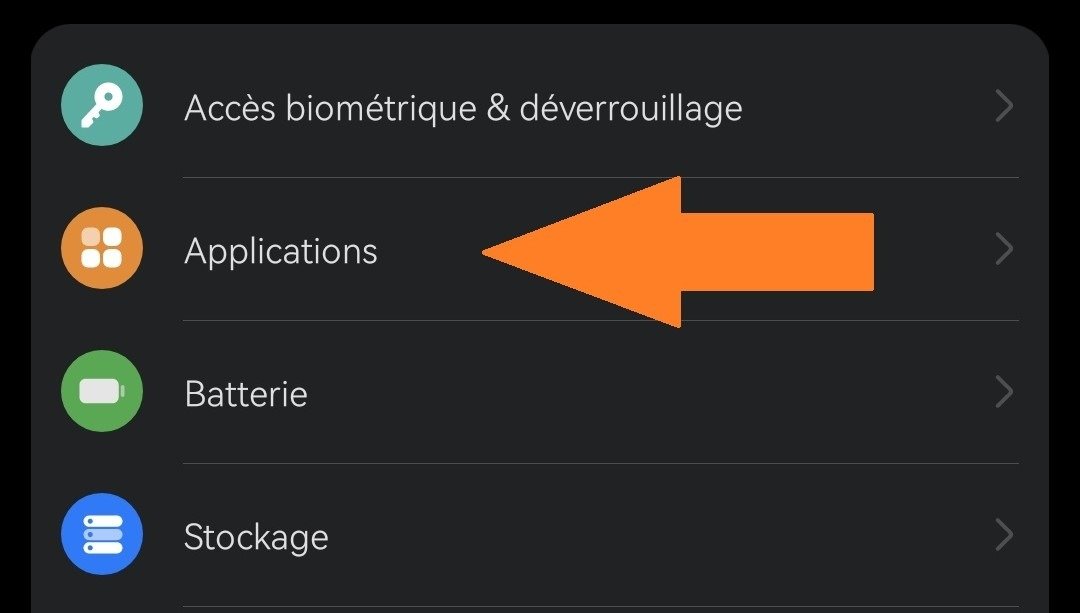
- Seleccione la aplicación problemática
- Toque en Almacenamiento
- Toca Borrar caché

- Toca Eliminar datos
- Nota: Esta operación puede borrar sus datos personales vinculados a la aplicación, como sus credenciales de inicio de sesión, contraseñas o archivos guardados. Asegúrese de anotarlos o de crear una copia de seguridad antes de continuar.
Desinstalar aplicaciones no utilizadas
Si has descargado aplicaciones que ya no usas o con las que no estás familiarizado, es recomendable desinstalarlas para liberar espacio y evitar que se abran sin tu consentimiento. Algunas aplicaciones pueden causar problemas en tu teléfono, como el mensaje de error " Google Play Services se ha detenido " que a veces aparece en la pantalla. Este mensaje significa que la aplicación Google Play Services, que gestiona las actualizaciones y los servicios de las aplicaciones de Google, ha dejado de funcionar correctamente. Para desinstalar aplicaciones que no usas, sigue estos pasos:
- Abra la aplicación Google Play Store
- En la esquina superior derecha, toca el ícono de perfil
- Toque Administrar aplicaciones y dispositivo > Administrar
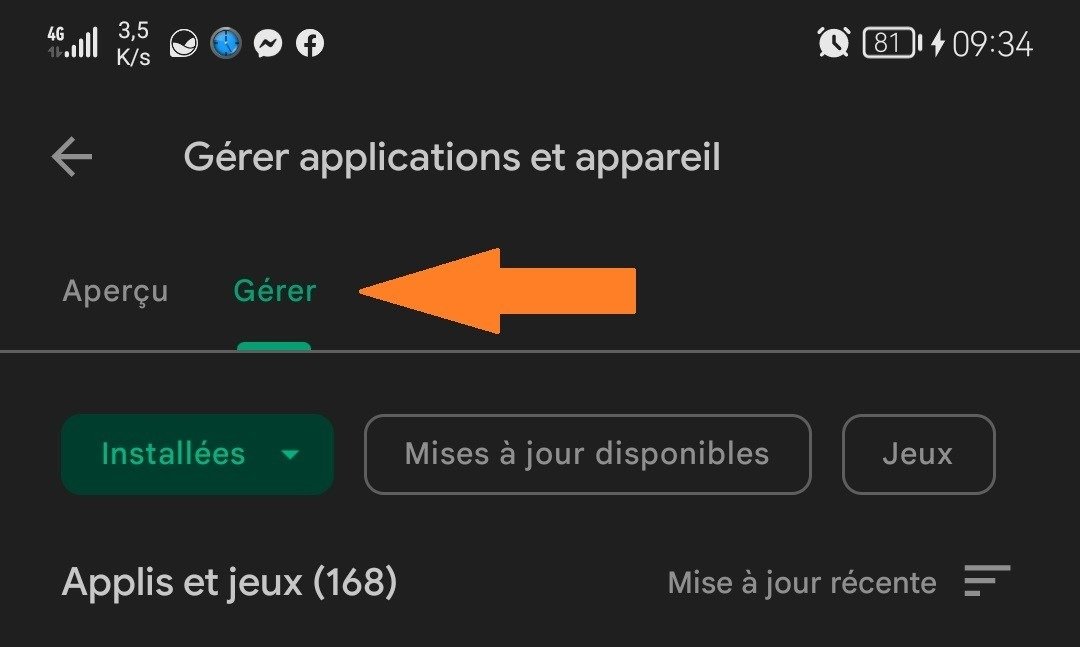
- Toque el nombre de la aplicación que desea eliminar
- Haga clic en Desinstalar
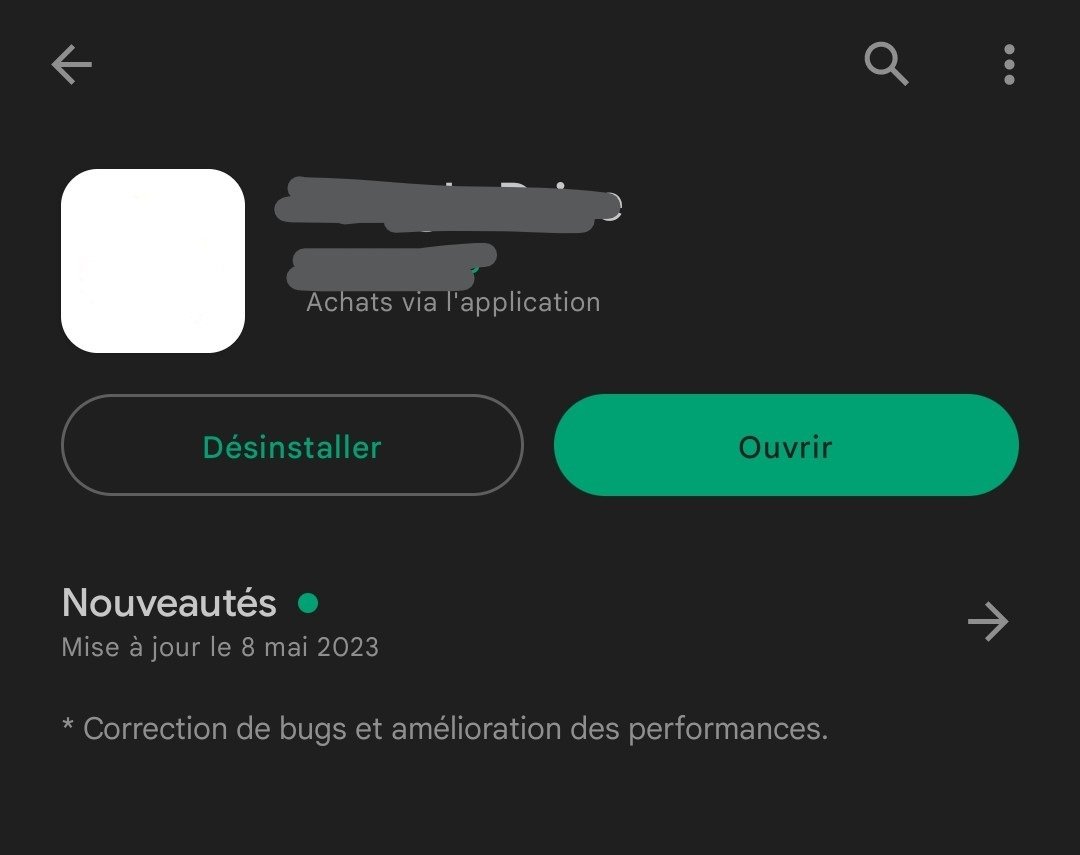
- Nota: Si eliminas una aplicación de pago, puedes reinstalarla sin tener que volver a comprarla. Aprende a reinstalar y reactivar aplicaciones.
Utilice una aplicación anti-malware
Si sospecha que una aplicación maliciosa está causando el problema, puede usar una aplicación antimalware para detectarla y eliminarla. Hay muchas aplicaciones antimalware disponibles en Google Play Store, como Malwarebytes, Avast y Kaspersky. Para usar una aplicación antimalware, siga estos pasos: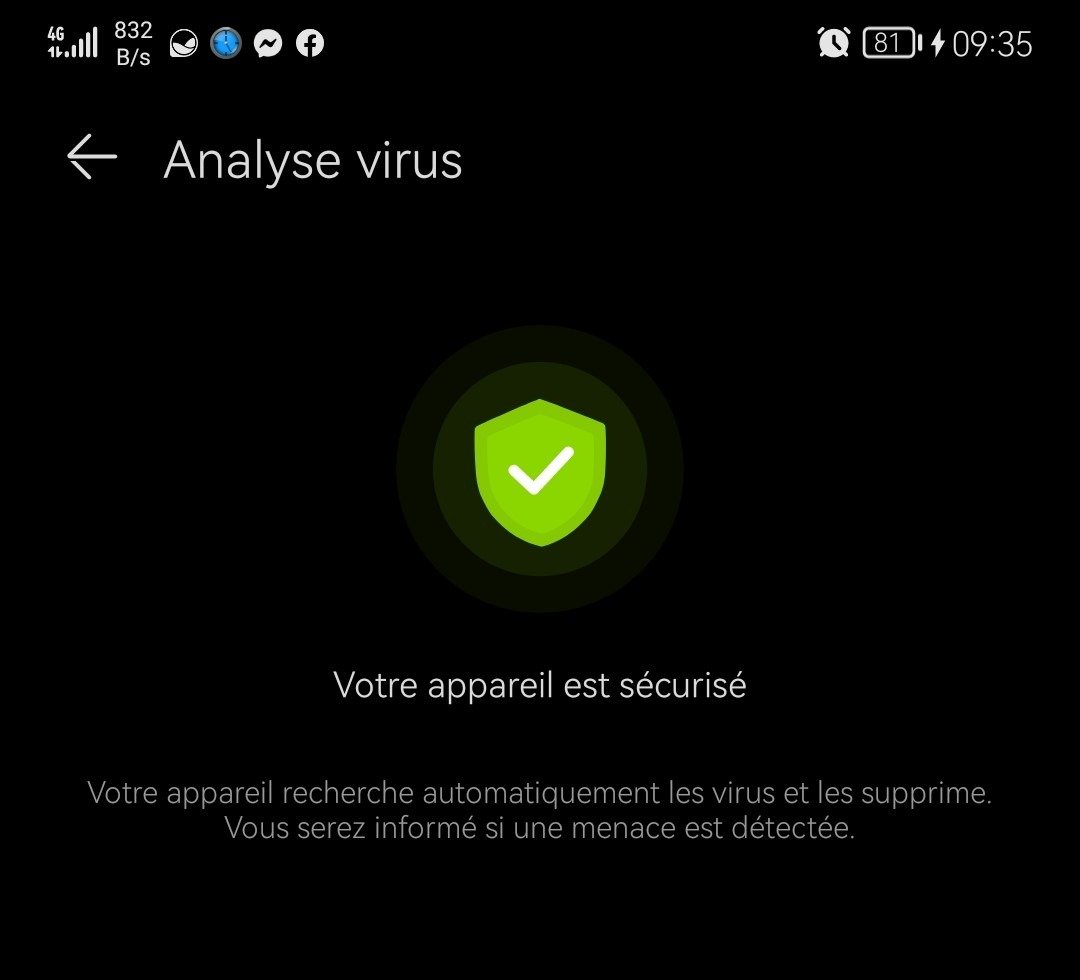
- Descargue e instale una aplicación antimalware desde Google Play Store
- Inicie la aplicación y concédale los permisos necesarios
- Toque Analizar o Escanear para iniciar un escaneo de su teléfono
- Si la aplicación detecta aplicaciones maliciosas, toque Eliminar o Limpiar para eliminarlas
Reinicia tu teléfono
Si ninguna de las soluciones anteriores funciona, puedes intentar restablecer tu teléfono a la configuración de fábrica. Esto borrará todos tus datos personales, aplicaciones y ajustes, restaurando tu teléfono a su estado original. Antes de continuar, asegúrate de hacer una copia de seguridad de tus datos importantes en un dispositivo de almacenamiento externo o en la nube . Para restablecer tu teléfono, sigue estos pasos: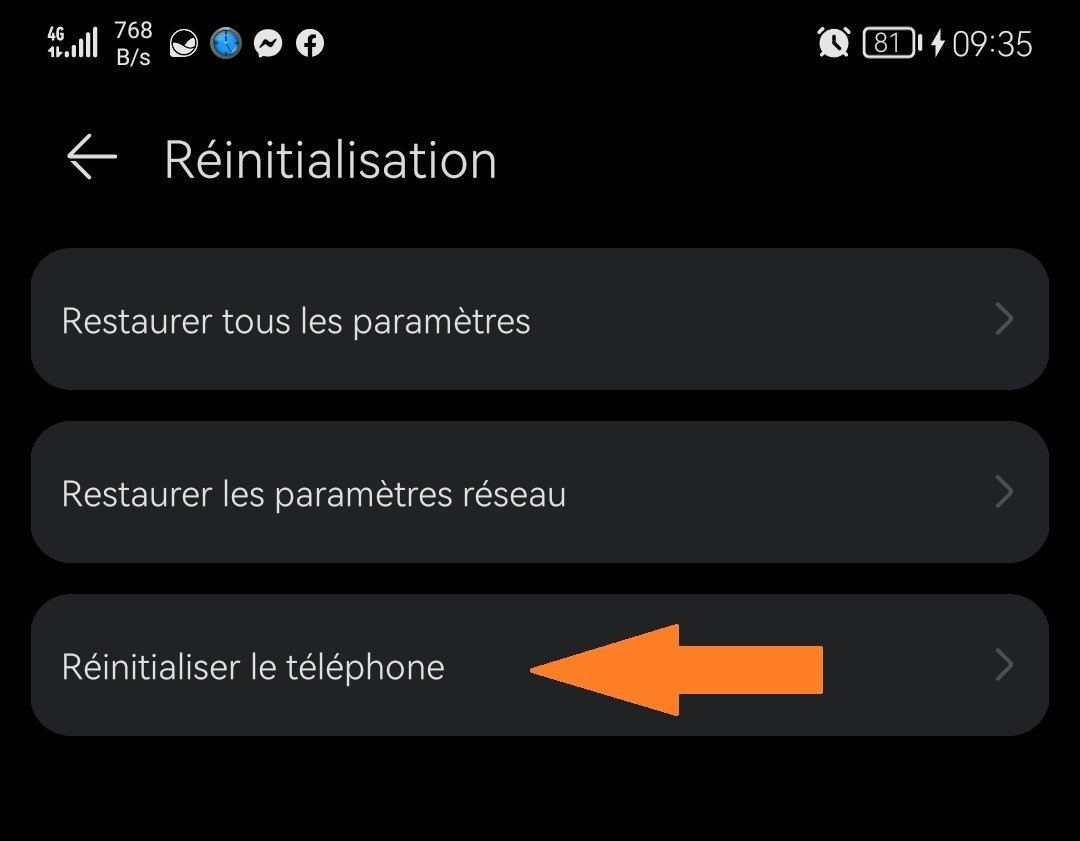
- Vaya a la configuración de su teléfono
- Toque Sistema > Copia de seguridad y restablecimiento
- Toca Restablecer datos de fábrica Restablecer teléfono
- Confirme presionando Borrar todo
- Espere a que finalice el proceso y reinicie su teléfono
Tabla comparativa de soluciones
| Solución | Beneficios | Desventajas |
| Administrador de inicio | Le permite controlar qué aplicaciones se inician al inicio | Requiere privilegios de root |
| Limpiar la caché y eliminar los datos | Permite resolver problemas relacionados con una aplicación específica | Podrá borrar sus datos personales relacionados con la aplicación |
| Desinstalar aplicaciones no utilizadas | Esto libera espacio y evita conflictos entre aplicaciones | Puede ser necesario reinstalar ciertas aplicaciones si es necesario |
| Aplicación anti-malware | Permite detectar y eliminar aplicaciones maliciosas | Puede ralentizar el rendimiento del teléfono |
| Reiniciar el teléfono | Le permite restaurar el teléfono a una condición como nueva | Borra todos tus datos personales, aplicaciones y configuraciones |
Preguntas frecuentes
A continuación se presentan algunas preguntas frecuentes de los usuarios de Internet sobre este tema:
¿Por qué mi teléfono abre aplicaciones por sí solo?
Hay varias razones que podrían explicar este fenómeno. Podría ser un problema con el digitalizador (la parte de la pantalla que detecta el tacto), con el sistema operativo (el software que gestiona el funcionamiento del teléfono) o con una aplicación de terceros (una aplicación que hayas descargado).
¿Cómo puedo saber si mi teléfono está infectado con malware?
Hay varias señales que pueden indicar que tu teléfono ha sido infectado por malware. Por ejemplo, si tu teléfono se comporta de forma extraña (abre aplicaciones automáticamente, muestra anuncios no deseados, consume más batería de lo habitual, etc.), si tu factura de internet es inusualmente alta, si recibes mensajes o llamadas sospechosas, o si detectas aplicaciones desconocidas en tu teléfono.
¿Cómo puedo proteger mi teléfono del malware?
La mejor manera de proteger tu teléfono del malware es usar un antivirus o un programa antimalware. También puedes adoptar buenas prácticas, como no hacer clic en enlaces o archivos adjuntos sospechosos, no descargar aplicaciones de fuentes no oficiales, actualizar regularmente el sistema operativo y las aplicaciones, y evitar conectar el teléfono a redes wifi públicas no seguras.
¿Cómo hago una copia de seguridad de mis datos antes de restablecer mi teléfono?
Antes de restablecer tu teléfono a la configuración de fábrica, es importante hacer una copia de seguridad de tus datos importantes en un dispositivo de almacenamiento externo o en la nube. Puedes usar varios métodos, como transferir tus archivos a una computadora mediante un cable USB, usar una tarjeta de memoria o una unidad flash USB OTG (On-The-Go), sincronizar tus datos con un servicio en línea como Google Drive o Dropbox, o usar una aplicación dedicada como Samsung Smart Switch o Huawei Backup. Si borraste accidentalmente archivos importantes de tu teléfono, también puedes intentar recuperarlos con una aplicación como Recuva para Android , que puede restaurar archivos borrados por error.
¿Cómo reinstalo y reactivo mis aplicaciones después de reiniciar mi teléfono?
Después de restablecer tu teléfono a la configuración de fábrica, tendrás que reinstalar y reactivar tus aplicaciones. Puedes usar Google Play Store para encontrar las aplicaciones que descargaste previamente. También puedes restaurar tus datos desde una copia de seguridad que hayas creado antes del restablecimiento. Finalmente, es posible que tengas que volver a ingresar tus credenciales de inicio de sesión para acceder a algunas aplicaciones.
Conclusión
¿Tu teléfono abre aplicaciones solo? ¡No te preocupes! Hay soluciones para solucionar este problema y que tu teléfono vuelva a funcionar con normalidad. Puedes intentar desactivar las aplicaciones que se inician al inicio con el Administrador de Inicio, borrar la caché y los datos de las aplicaciones que se bloquean, desinstalar aplicaciones sospechosas o que no uses, usar una aplicación antimalware para detectar y eliminar aplicaciones maliciosas, o incluso restablecer la configuración de fábrica de tu teléfono. Esperamos que este artículo te haya sido útil y que hayas podido resolver tu problema. No dudes en dejar un comentario si tienes alguna pregunta o sugerencia.


