

¿Borraste accidentalmente archivos de la tarjeta SD de tu teléfono? ¿Quieres recuperarlos, pero ninguna de las opciones que has probado ha funcionado? ¡Eso es porque aún no has probado Recuva ! Este software gratuito, que te permite recuperar datos perdidos en tu dispositivo Android, te será increíblemente útil. ¿Quieres saber más sobre Recuva para Android ? ¿Cómo usarlo para recuperar tus archivos? ¡Te lo contamos todo en este artículo!
Recuva Android: todo lo que necesitas saber sobre este software
Recuva es una aplicación gratuita que permite recuperar archivos borrados (documentos, fotos, vídeos, etc.) de la tarjeta SD de un dispositivo Android. Puede restaurar una amplia gama de datos y archivos en diversos formatos, siempre que no hayan sido modificados y conserven las mismas referencias originales.
Cuando la recuperación de datos se complica, Recuva ofrece la opción " Análisis profundo ", que acelera el proceso y puede recuperar cualquier archivo que aún falte. En otras palabras, esta opción facilita la tarea buscando todos los archivos eliminados que sean remotamente similares a los que deseas recuperar. Luego, puedes revisarlos y seleccionar los que necesitas. ¡Quién sabe! ¡Quizás encuentres otros archivos útiles! 😉
Importante : Actualmente, no existe una versión móvil de Recuva para Android. La buena noticia es que la aplicación funciona perfectamente en Windows 10. Para usarla, deberás descargarla e instalarla en tu ordenador. Como habrás imaginado, esto implica conectar la tarjeta SD de tu smartphone a un PC.
Descargar, instalar y configurar: Recuva portable en PC

En este tutorial, usaremos la versión portátil de la aplicación Recuva, que es mucho más ligera y se puede ejecutar desde una unidad externa. Puedes descargarla en una memoria USB para recuperar archivos que hayas borrado accidentalmente. ¿No tienes una memoria USB ? Aquí tienes algunos modelos que ya han demostrado su eficacia en el mercado:

Una vez que tengas tu unidad USB, deberás instalar la versión portátil de Recuva en tu PC. Para ello:
¿Has descargado la aplicación Recuva para Android en tu PC ? Aquí te explicamos cómo instalarla y configurarla:
Paso 1: Haga clic con el botón derecho en el archivo descargado y luego haga clic en la opción " Extraer aquí "
Paso 2: Espere a que finalice el proceso de extracción y, a continuación, ejecute Recuva.exe.
Paso 3: Aparecerá una ventana de bienvenida en la pantalla de su ordenador. Observará que la herramienta básica está en inglés. Si esto no supone ningún problema, puede continuar con el siguiente paso. Pero si desea usar Recuva en francés, seleccione «Francés» en el menú desplegable de la esquina superior derecha.
Paso 4 : A continuación, haga clic en " Instalar " para comenzar a instalar el software en su ordenador.

Paso 5: Ve a la pestaña " Acciones " y marca las casillas " Análisis profundo ", " Buscar archivos no eliminados " y " Restaurar estructura de carpetas ". Estas son las únicas opciones que necesitas para recuperar los archivos perdidos en tu smartphone.
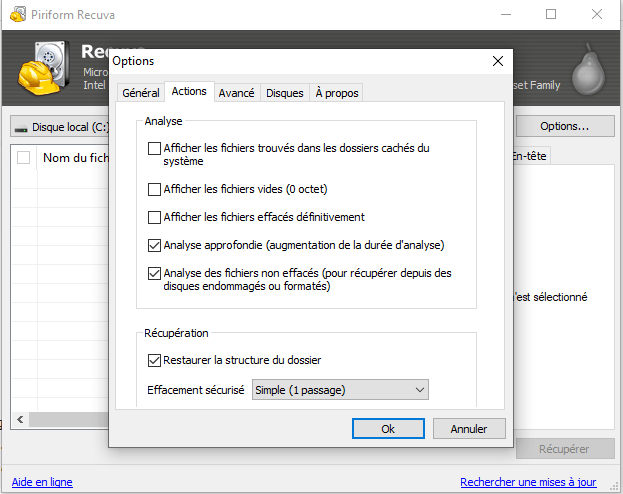
Desglosemos un poco sus diferentes opciones:
- Análisis en profundidad : Esta opción aumenta las probabilidades de recuperar todos sus archivos, pero ralentiza significativamente el escaneo.
- Análisis de archivos no eliminados : Si desea restaurar archivos que ya han sido formateados o dañados, es recomendable marcar esta casilla.
- Restaurar la estructura de carpetas : Esta opción le permite conservar la estructura de carpetas de todos sus archivos eliminados.
Importante : Recuva no puede recuperar datos de la memoria interna de un dispositivo Android. Solo ayuda a recuperar archivos borrados de una tarjeta SD de Android. Recuerda: cuanto antes realices la recuperación de datos, mayores serán tus posibilidades de recuperar todos tus archivos perdidos.
¿Quieres recuperar archivos borrados de la memoria interna de tu Android? ¡ Prueba esta aplicación !
¿Cómo usar Recuva para recuperar archivos perdidos en Android?
La recuperación de archivos borrados en Android con Recuva Portable generalmente se realiza en cinco pasos:
Paso 1: Extrae la tarjeta SD de tu teléfono Android e insértala en un lector de tarjetas. ¿No tienes uno? Aquí tienes algunos modelos que podrían servirte:
Paso 2: A continuación, conecta el lector a tu PC y ejecuta la portátil Recuva
Paso 3: En el menú desplegable de la izquierda, seleccione la partición que desea que Recuva escanee. En nuestro caso, ¡tendremos que elegir nuestra unidad USB conectada!
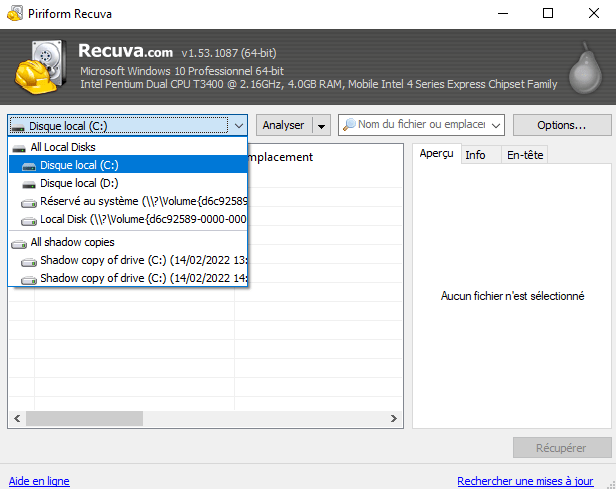
Paso 4: Pulsa el botón " Escanear " y espera. Recuva para Android escaneará tu tarjeta SD y mostrará un código de color para los diferentes archivos recuperados:
Verde: El archivo es recuperable
Naranja: La posibilidad de recuperar este archivo es baja
Rojo: El archivo no se puede recuperar porque ya ha sido reeditado
Paso 5: opción Recuperar ubicada en la esquina inferior derecha. Espere a que finalice la operación. En ocasiones, puede tardar más de lo previsto debido al tamaño de algunos archivos o a la configuración de su PC.


