
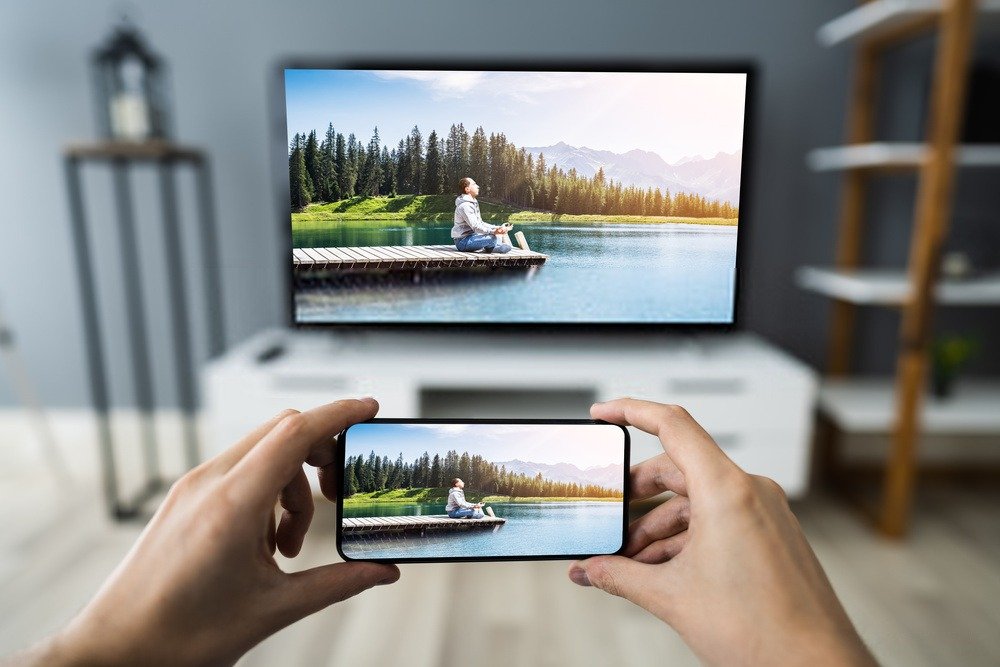
En Francia, ¡uno de cada tres smartphones es Samsung! Fundada en 1938, la marca Samsung comenzó como una empresa comercial especializada en tiendas de alimentación locales, azúcar y lana. ¡Muy lejos de los smartphones, entonces! Pero hoy, es una de las empresas líderes mundiales en el mercado de la electrónica y la tecnología digital.
De hecho, sus smartphones y televisores presumen de impresionantes resultados de ventas. ¿Eres usuario de Samsung y quieres conectar tu teléfono a tu televisor? ¡Este artículo es para ti!
¡Comparte la pantalla de tu teléfono en la TV!
Conectar tu smartphone al televisor es como compartir la pantalla de tu teléfono en el televisor: esto se llama duplicación de pantalla . Te permite compartir contenido en la pantalla grande: fotos, vídeos, películas, series e incluso videojuegos.
Perfecto para disfrutar de agradables tardes en familia y domingos con amigos. Lo primero que debes saber si quieres duplicar la pantalla de tu teléfono en tu televisor Samsung es si tu televisor es inteligente. Un "Smart TV" es un televisor conectado o Smart TV.
Esto significa que puede conectarse a tu Wi-Fi. Estos televisores se lanzaron después de 2011. Una vez que tengas esta información, existen cuatro escenarios posibles:
Es bueno saber: Si quieres duplicar la pantalla de tu iPhone en tu televisor, te invitamos a leer nuestro artículo: ¿ Cómo usar Miracast en iPhone?
1. Tienes un televisor inteligente Samsung fabricado antes de 2016.
Para conectar tu teléfono a tu televisor Samsung, necesitas usar SmartView . SmartView es una aplicación de Samsung que te permite ver contenido multimedia de tu smartphone (fotos, vídeos, álbumes de música descargados) en la pantalla del televisor.
El televisor se controla desde tu teléfono. ¡Adiós al viejo control remoto! Para que SmartView funcione, tu teléfono y el televisor deben estar conectados a la misma red Wi-Fi. A continuación, activa la app SmartView en tu teléfono. Si aún no la has instalado, está disponible en Samsung Galaxy Apps (y en Google Play o la App Store).
Una vez iniciada la aplicación, se le pedirá que intercambie los códigos PIN entre su televisor y su teléfono para garantizar un emparejamiento seguro. Una vez conectado a su smartphone, el televisor mostrará su smartphone en el administrador de dispositivos externos.
Tenga en cuenta que para una mayor velocidad, una vez instalada la aplicación en su teléfono, Smartview es accesible directamente desde el panel de comandos rápidos de su teléfono inteligente, al igual que activar Bluetooth o Wifi.
Una vez activado SmartView, varias funciones estarán disponibles: podrás proyectar tus fotos y tus propios vídeos directamente desde la galería; también podrás usar la app Cast para ver películas y series en tu televisor; e incluso crear listas de reproducción.
2. Tienes un televisor inteligente Samsung fabricado después de 2016 y antes de 2020.
Si tu televisor es posterior a 2016 pero anterior a 2020, podrás conectar tu teléfono al televisor mediante SmartThings .
SmartThings es la aplicación de última generación de Samsung que permite la duplicación de pantalla . Además, te permite controlar todos tus dispositivos conectados en casa, estés donde estés, algo que SmartView no permitía.
Los dispositivos se conectan entre sí mediante la propia aplicación, no mediante la red Wi-Fi. A diferencia de SmartView, tu teléfono puede permanecer conectado a 4G mientras tu televisor está conectado a Wi-Fi, y la duplicación de pantalla funcionará sin problemas.
Para ello, primero debes configurar tu espacio SmartThings en la aplicación de tu teléfono conectándote a tu cuenta Samsung.
Si la app SmartView no está preinstalada en tu smartphone, está disponible en Samsung Galaxy Apps (y en Google Play o la App Store). Una vez iniciada la sesión en tu cuenta Samsung, selecciona tu televisor; este se detectará automáticamente. Una vez la duplicación de pantalla , podrás compartir toda la pantalla de tu teléfono en el televisor y usar tu smartphone como control remoto.
3. Tienes un televisor inteligente Samsung fabricado después de 2020.
¡Este es el escenario más sencillo! Simplemente toca tu smartphone en el televisor para activar la duplicación de pantalla. ¡Aparecerá como por arte de magia!
4. Su televisor es anterior al 2011.
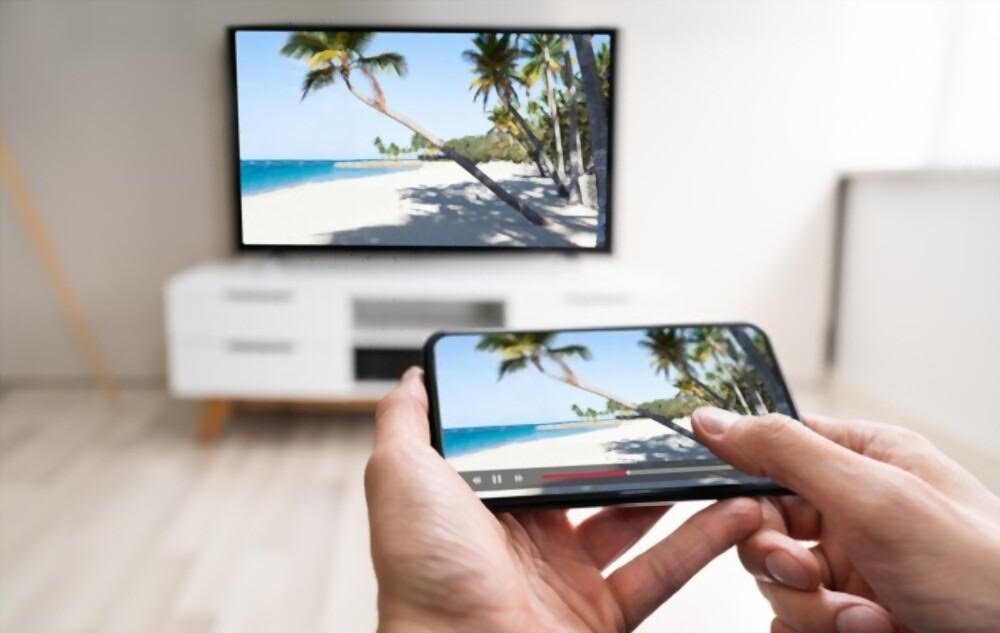
Si tu televisor no está conectado, es decir, no es un Smart TV, puedes utilizar dispositivos de transmisión que se conecten a tu televisor a través de HDMI o USB
El Samsung Allshare Cast Dongle realiza esta función a la perfección: una vez conectado el dispositivo a la pantalla por HDMI, selecciona Allshare Cast en la configuración de tu smartphone Samsung. Una vez emparejado el teléfono con el Samsung Allshare Cast Dongle, la duplicación de pantalla .
Si tu teléfono no es Samsung, puedes optar por el Google Chromecast . Su versión de 2020, el Google Chromecast con Google TV, incluye un control remoto además del adaptador USB. Una vez conectado adaptador
El Chromecast se detectará automáticamente tras conectarse a la red Wi-Fi y a tu cuenta de Google. Su ventaja: ofrece una amplia gama de contenido con Google TV. Finalmente, el Fire TV Stick es el dispositivo de streaming que ofrece Amazon. La versión 2021 del Fire TV Stick ofrece streaming ultrarrápido en Full HD.
Su principio es sencillo: una vez conectado el dispositivo al puerto USB del televisor, puedes usar el control remoto o la voz para controlarlo. Gracias al control por voz de Alexa, puedes pedirle que comparta contenido de tu teléfono en la pantalla grande o incluso que busque contenido en internet, todo con solo hablarle.


