
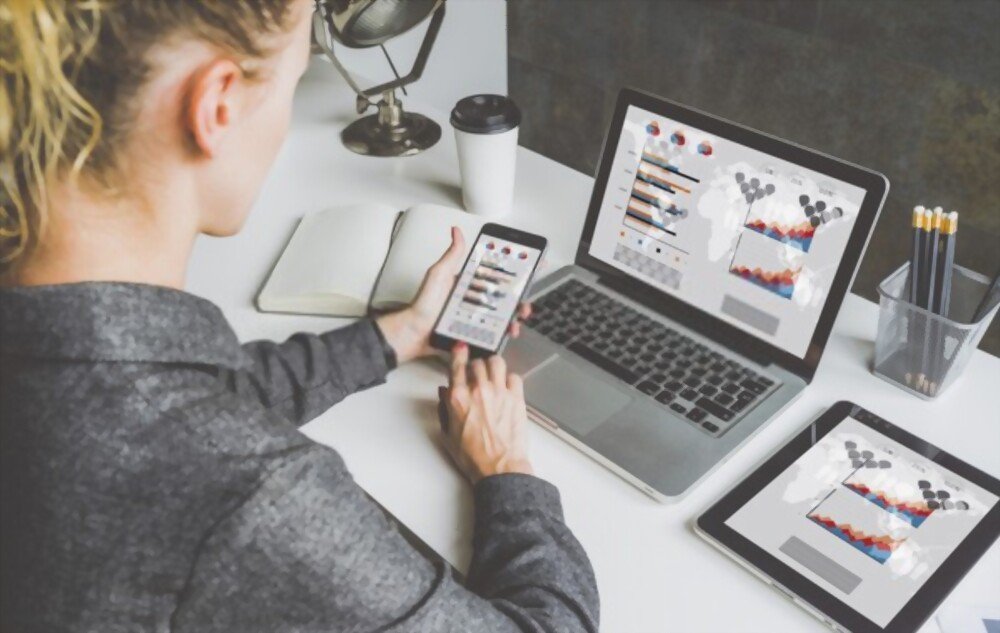
¿Quieres proyectar la pantalla de tu smartphone en tu PC, pero no sabes cómo? Ya sea que quieras ver un video o jugar en una pantalla más grande, duplicar la pantalla de tu Android es una de las soluciones más efectivas. Este artículo te mostrará cómo mostrar la pantalla de un Android en tu PC mediante USB.
Información útil : la pantalla es una forma de duplicar la pantalla de tu smartphone en tu PC. En otras palabras, ¡puedes controlar o duplicar la pantalla de tu Android en tu computadora!
Método 1: usa la aplicación Phone Mirror para mostrar la pantalla de tu Android en tu PC
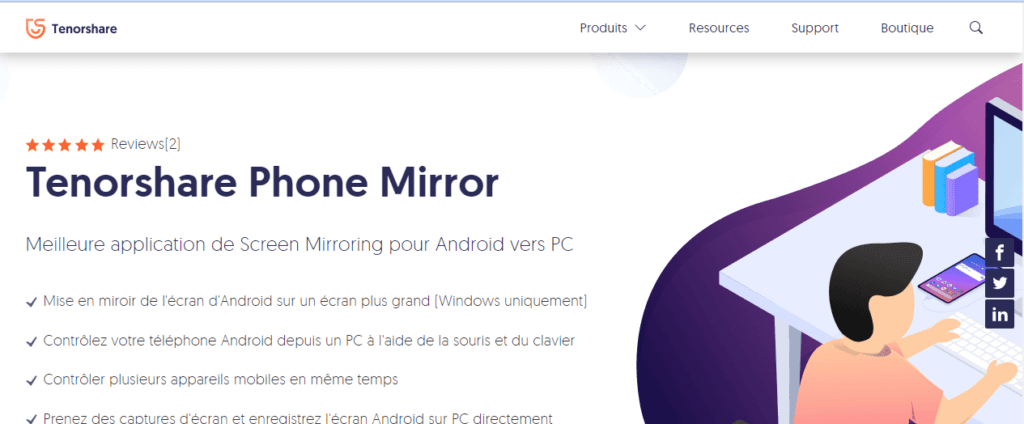
Tenorshare Phone Mirror es una de las mejores aplicaciones para duplicar la pantalla disponibles actualmente. Te permite:
- Duplicar la pantalla de un dispositivo Android en Windows
- Controle su teléfono inteligente usando el teclado y el mouse de su computadora
- Administrar múltiples dispositivos móviles al mismo tiempo
- Toma capturas de pantalla directamente en tu computadora, etc.
Siga estos tres pasos para proyectar la pantalla de su Android en su PC a través de USB usando Phone Mirror:
Paso 1: Descargue, instale y ejecute la Tenorshare Phone Mirror solo en su Windows . No instale ninguna otra aplicación en su smartphone.
Paso 2: Conecta tu dispositivo móvil Android a tu PC con un cable USB . Aparecerá una nueva ventana. Sigue las instrucciones para activar la depuración USB en tu dispositivo Android.
Paso 3: Presione el botón Duplicar que aparecerá en la pantalla de su computadora para iniciar la duplicación de pantalla.
¡Listo! La pantalla de tu dispositivo Android aparecerá instantáneamente en tu computadora después de la operación.
Método 2: usa la aplicación ApowerMirror para reflejar la pantalla de tu Android en tu PC

ApowerMirror es otra aplicación profesional con las mismas funciones básicas de duplicación de pantalla. Tiene prácticamente las mismas funciones que la aplicación Tenorshare Phone Mirror y es muy fácil de usar.
Aquí se explica el proceso para reflejar la pantalla de tu Android en tu computadora a través de USB usando ApowerMirror:
Paso 1: aplicación ApowerMirror en tu computadora. ¡Instálala y ábrela!
Paso 2: Comprueba que la depuración USB esté activada en tu smartphone. Si no lo está, ¡actívala!
Para ello,
- Accede a la configuración de tu teléfono inteligente.
- opción Acerca del teléfono y haga clic en “ Información del software ”.
- Toque repetidamente " Número de versión " o " Número de compilación " hasta que aparezca el mensaje " Se ha habilitado el modo de desarrollador ".
- A continuación, vuelve a la configuración general de tu teléfono y luego pulsa en “ Opciones de desarrollador ”.
- Desplácese hacia abajo, seleccione la opción " Depuración USB " y haga clic en ella para habilitarla.
Paso 3: Una vez habilitado el modo de depuración, conecte su teléfono inteligente a su computadora mediante un cable USB.
Paso 4: opciones “No volver a mostrar ” e “ Iniciar” para continuar con la activación de Screen Mirroring.
Importante : Si no tienes un cable USB, te sugerimos usar tu red Wi-Fi para duplicar la pantalla de tu smartphone en tu PC. Recuerda que, para que esto funcione, tanto el dispositivo móvil como la computadora deben estar conectados a la misma red.
También puedes hacerlo de otra manera: compra un cable USB nuevo directamente en Amazon. ¿No sabes cuál elegir? Aquí tienes los mejores modelos que recomendamos:
string(249) "[403] Error del cliente: `POST https://webservices.amazon.fr/paapi5/getitems` resultó en una respuesta `403 Prohibido`: {"__type":"com.amazon.paapi5#AssociateEligibilityException","Errors":[{"Code":"AssociateNotEligible","Message":"Su cuenta (truncada...) "![Cable multiUSB, cable de carga rápida universal 3 en 1 [1,2 m] Cable multicargador USB-C de nailon trenzado...](https://tt-hardware.com/wp-content/plugins/aawp/public/assets/img/thumb-spacer.png)
Método 3: Proyecte la pantalla de su teléfono inteligente en una computadora usando una lupa de pantalla para teléfono inteligente
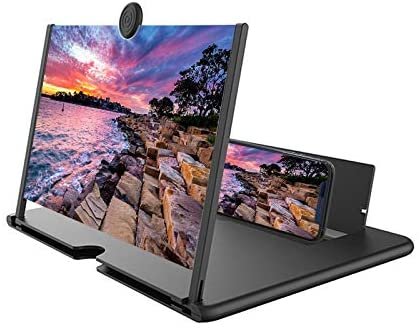
Si quieres proyectar la pantalla de tu smartphone en tu PC vía USB es seguramente porque quieres una experiencia más inmersiva y no perderte ningún detalle.
Por lo tanto, si no desea instalar aplicaciones de terceros en su dispositivo móvil o computadora, le recomendamos comprar una lupa de pantalla para teléfono inteligente con una resolución muy alta.
¡Para saber más sobre este tipo de dispositivos, te invitamos a leer nuestro artículo que presenta los mejores lupas de pantalla para teléfonos inteligentes !
En conclusión , si quieres saber nuestra opinión sobre la mejor manera de mostrar la pantalla de tu Android en una PC por USB, te recomendamos los dos primeros métodos, ya que son versátiles y muy fáciles de usar. El último método, en cambio, te ahorrará tener que llevar un cable USB o instalar aplicaciones de terceros, ¡y además te ofrecerá excelentes resultados! ¡Ahora te toca a ti! 👊
¡No olvides dejar un comentario con tu método preferido y tu opinión sobre alguna de las aplicaciones que ya hayas probado!


