
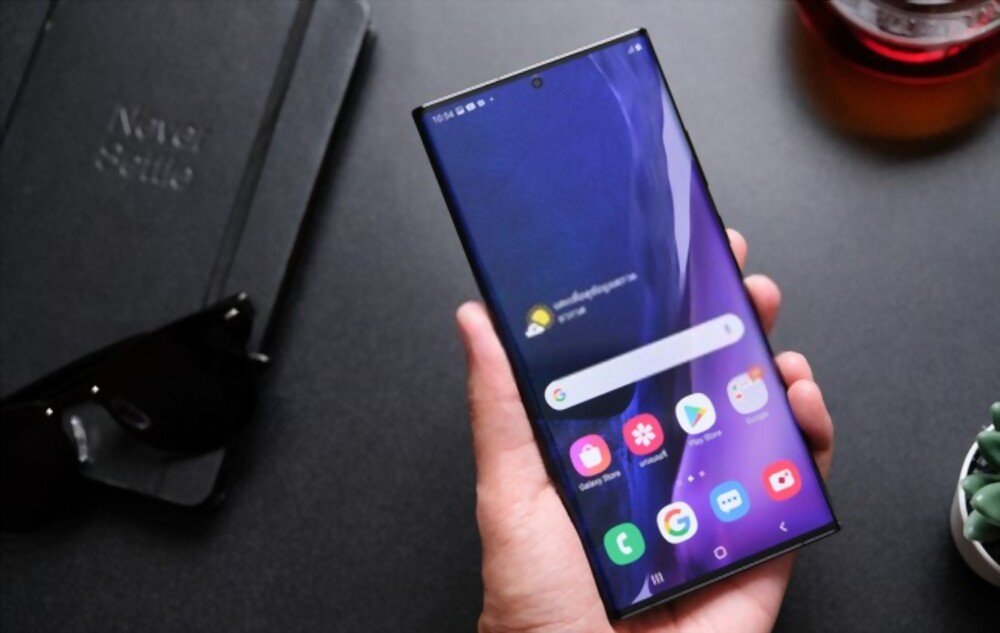
Es fácil perder contactos importantes en un smartphone Samsung, pero afortunadamente, existen varias maneras de recuperarlos. Aquí tienes una guía detallada con todos los métodos para ayudarte a recuperar tus contactos perdidos en un smartphone Samsung:
¡Aquí hay algunas soluciones rápidas en vídeo si no tienes tiempo para leer el artículo!
Utilice software de recuperación de datos

Utilice un software de recuperación de datos para escanear su dispositivo y recuperar los archivos de contacto, incluidos los eliminados. Existen varias opciones disponibles en línea, como iToolab RecoverGo, Dr.Fone y Tenorshare UltData, que pueden recuperar los contactos perdidos de su dispositivo. A continuación, se detallan los pasos a seguir para utilizar este método:
- Descargue e instale el software de recuperación de datos en su ordenador.
- Conecta tu smartphone Samsung a tu ordenador mediante un cable USB.
- Sigue las instrucciones para escanear tu dispositivo y recuperar los contactos eliminados.
- Guarda los contactos recuperados en tu ordenador.
Utilice una computadora para recuperar contactos
Conecta tu smartphone Samsung a un ordenador mediante un cable USB. Accede al almacenamiento interno de tu dispositivo y localiza las carpetas de contactos. Es posible que encuentres contactos eliminados en estas carpetas. Para utilizar este método:
- Conecte su teléfono inteligente Samsung a una computadora con un cable USB.
- Acceda a la memoria interna de su dispositivo utilizando el explorador de archivos de su computadora.
- Busque las carpetas de almacenamiento de contactos
- Copia y pega los contactos eliminados en tu ordenador para hacer una copia de seguridad.
Si no puedes conectar tu smartphone a tu PC, te recomendamos leer la guía de Samsung: Cómo conectar mi smartphone o tablet a mi PC.
Este artículo podría interesarte: ¿Cómo conectar tu teléfono a tu televisor Samsung?
Aplicaciones de recuperación de datos

También existen aplicaciones específicas para recuperar contactos, disponibles en Google Play Store o App Store. Estas aplicaciones pueden escanear tu dispositivo y recuperar los contactos eliminados.
Aquí hay algunas aplicaciones populares de recuperación de datos para teléfonos inteligentes Samsung:
- EaseUS MobiSaver para Android
- Recuperación de datos de Android FoneLab
- Dr. Fone – Recuperación de datos de Android
- Recuperación de fotos de DiskDigger
- GT Recovery para Android
Utilice servicios profesionales de recuperación de datos
Si los métodos anteriores no funcionan o si necesita una recuperación de datos más avanzada, puede considerar utilizar servicios profesionales de recuperación de datos. Estos servicios pueden recuperar datos incluso cuando los métodos comunes fallan. Sin embargo, pueden ser costosos, por lo que es importante sopesar las ventajas y desventajas antes de tomar una decisión.
Finalmente, para evitar perder contactos en el futuro, recuerda buscar un plan móvil para la temporada de regreso a clases que incluya opciones de copia de seguridad y sincronización de contactos. Veamos ahora algunos métodos para hacer una copia de seguridad de tus contactos en tu smartphone Samsung.
Copia de seguridad de almacenamiento en la nube

Utiliza un servicio de copia de seguridad en la nube, como Google Contacts o Samsung Cloud, para almacenar automáticamente tus contactos. Si has activado esta opción, deberías poder recuperar tus contactos desde estos servicios. Para usar este método:
- Asegúrate de tener una cuenta de Google o Samsung.
- Abra la aplicación Contactos de Google o Samsung Cloud en su teléfono inteligente Samsung.
- Inicie sesión en su cuenta.
- Compruebe que el guardado automático esté habilitado en la configuración de la aplicación.
- Comprueba que tus contactos estén respaldados accediendo a tu cuenta desde una computadora u otro dispositivo.
Cómo hacer una copia de seguridad de los contactos a través de Gmail

Si utilizas una cuenta de Gmail para gestionar tus contactos, puedes usar esta opción para hacer una copia de seguridad. Para sincronizar tus contactos con tu cuenta de Gmail, ve a la configuración de tu dispositivo, en la sección "Cuentas y sincronización". Una vez sincronizados, podrás acceder a tus contactos desde cualquier dispositivo conectado a tu cuenta de Gmail.
Guardar contactos mediante vCard
También puedes hacer una copia de seguridad de tus contactos usando un archivo vCard (.vcf) , que contiene toda tu información de contacto. Puedes exportar tus contactos como un archivo vCard accediendo a la configuración de tu dispositivo, luego a la sección "Contactos" y seleccionando la opción "Exportar" o "Copia de seguridad". Después, puedes transferir este archivo a un ordenador o a un servicio de almacenamiento en la nube para mantenerlo a salvo. También puedes usar este archivo para importar tus contactos a otro dispositivo.
Usar una copia de seguridad anterior

Por supuesto, si ya has hecho una copia de seguridad de tu smartphone Samsung en una computadora o en un servicio de copias de seguridad en la nube, puedes restaurarla para recuperar los contactos eliminados. Simplemente sigue las instrucciones para restaurar la copia de seguridad en tu dispositivo y los contactos se recuperarán. Asegúrate de revisar la configuración de la copia de seguridad para asegurarte de que se haya hecho una copia de seguridad de tus contactos.
Conclusión
Es importante tener en cuenta que, para evitar perder tus contactos en el futuro, es fundamental realizar copias de seguridad periódicas, sincronizarlos con un servicio de almacenamiento en la nube o tu cuenta de Gmail, y revisar regularmente la configuración de las copias de seguridad. Siguiendo estos pasos preventivos, podrás recuperar tus contactos de forma rápida y sencilla en caso de pérdida o eliminación accidental.


