

¿Tienes problemas con el teclado de tu computadora ? ¿Se ha quedado atascado en mayúsculas y no sabes cómo desbloquearlo? No te preocupes, existen soluciones sencillas y efectivas. En este artículo, te explicaremos las posibles causas y las soluciones que puedes aplicar.
¿Qué causa que un teclado se quede atascado en mayúsculas?

Un teclado que se queda atascado en mayúsculas puede tener varias causas. Estas son las más comunes:
- La tecla Bloq Mayús está activada
- La tecla Shift está atascada
- El modo de alternancia está activado
- Un virus o malware
¿Cuales son las soluciones para desbloquear un teclado en mayúsculas?

Si ha identificado la causa de su problema, puede proceder a su resolución. Estas son las soluciones a seguir según la situación:
Solución 1: Desactivar la tecla Bloq Mayús
Simplemente pulsa la tecla de nuevo para desactivar Bloq Mayús. También puedes usar la combinación de teclas Ctrl + Bloq Mayús para alternar entre mayúsculas y minúsculas.
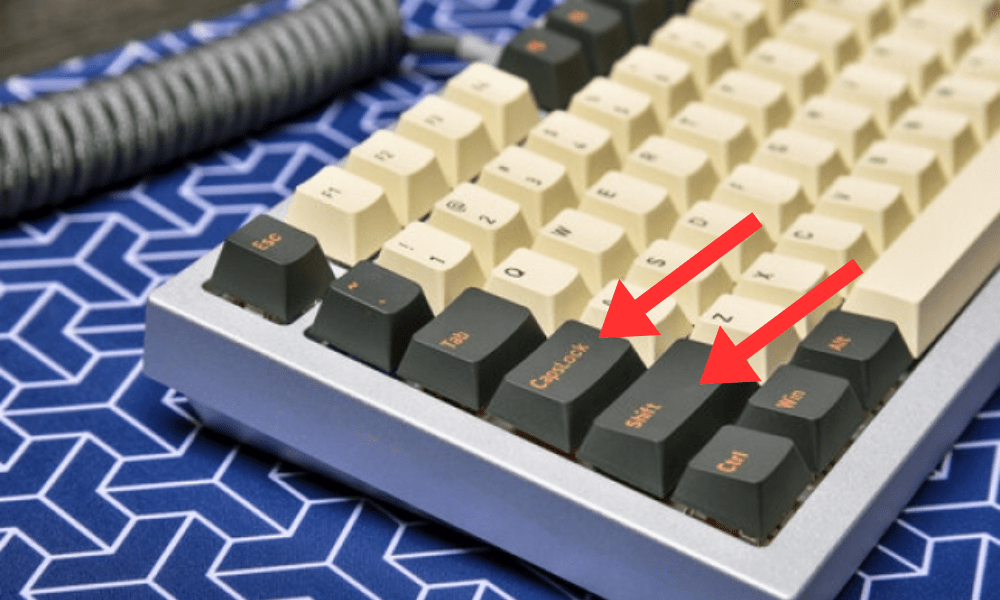
Solución 2: Desbloquear la tecla Shift
Limpie el teclado con un paño suave o aire comprimido y compruebe que la tecla no esté dañada. Si lo está, es posible que deba reemplazar el teclado o contactar con un técnico especializado.
Solución 3: Desactivar el modo de alternancia
Acceda a la configuración del teclado de su sistema operativo (Windows o Mac) y desactive la opción que habilita el modo de alternancia. También puede usar la Mayús + Alt + Bloq Mayús para activar o desactivar este modo.
Solución 4: Eliminar el virus o malware

Realiza un análisis completo de tu ordenador con un programa antivirus o antimalware fiable y actualizado . Sigue las instrucciones para eliminar las amenazas detectadas y reinicia el ordenador.
Solución 5: Modificar la configuración avanzada de las teclas
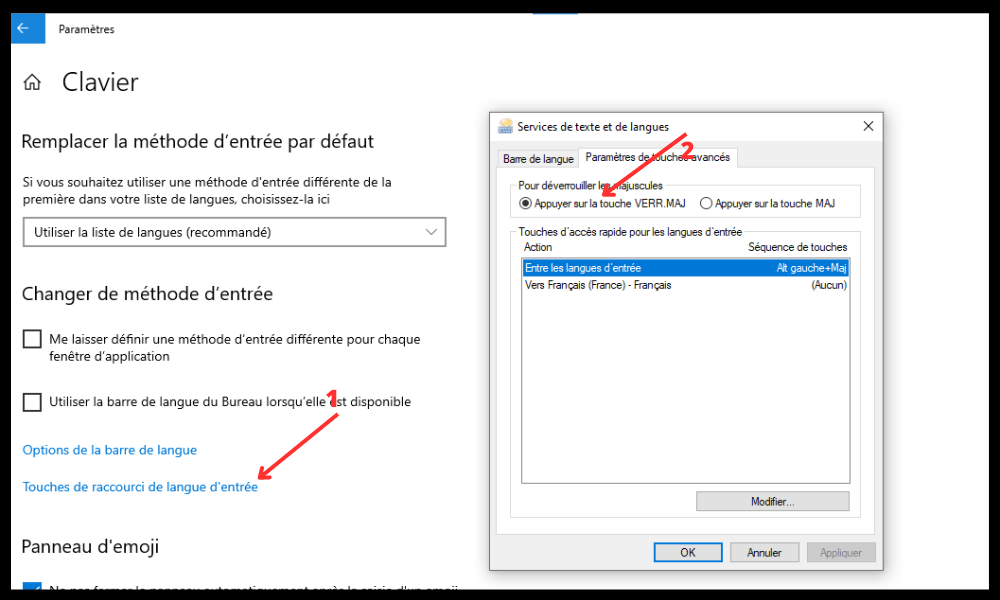
Ve a la configuración de la barra de idioma de tu sistema operativo (Windows o Mac) y haz clic en "Teclas de acceso directo del idioma de entrada". En "Para desbloquear Bloq Mayús", selecciona "Presionar la tecla Mayús". Haz clic en "Aplicar" y "Aceptar" para guardar los cambios.
Solución 6: Utilice una herramienta de terceros
Existen aplicaciones o programas que permiten desactivar la tecla Bloq Mayús mediante una combinación de teclas o un clic del ratón. Por ejemplo, puedes usar Caps Lock Toggle, NumLocker o Key Mapper.
Solución 7: Cambiar el idioma del teclado
Puedes cambiar el idioma del teclado mediante la configuración de tu sistema operativo (Windows o Mac) o con un atajo de teclado. En Windows, puedes usar la combinación de teclas Alt + Mayús para alternar entre los idiomas instalados. En Mac, puedes usar la combinación de teclas Cmd + Espacio para abrir el menú de idiomas y seleccionar el que prefieras.
Preguntas frecuentes
Aquí encontrará algunas preguntas frecuentes sobre teclados que se quedan atascados en mayúsculas:
¿Qué es Bloq Mayús?
La tecla Bloq Mayús permite escribir letras mayúsculas sin tener que mantener pulsada la tecla Mayús. Normalmente se activa y desactiva con la tecla Bloq Mayús, que suele estar representada por un icono de candado en el teclado.
¿Cómo puedo saber si la tecla Bloq Mayús está activada o desactivada?
Hay varias formas de saber si Bloq Mayús está habilitado o no:
- Comprueba si tu teclado tiene un indicador luminoso que se enciende o apaga al pulsar la tecla Bloq Mayús. Esta tecla te permite escribir letras mayúsculas con acento usando la tecla Alt Gr o la combinación Ctrl+Alt.
- Comprueba si hay un icono en la pantalla que indique el estado de Bloq Mayús. Algunos sistemas operativos o programas muestran un icono en la barra de tareas o en una esquina de la pantalla.
- Escucha si se reproduce algún sonido al pulsar la tecla Bloq Mayús. Puedes activar esta opción en la configuración de Accesibilidad del Panel de control.
- Escribe texto en un programa que distinga entre mayúsculas y minúsculas. Verás rápidamente si estás escribiendo en mayúsculas o minúsculas.
¿Por qué existe la tecla Bloq Mayús?
La tecla existe desde los inicios de las máquinas de escribir mecánicas. Permitía a los usuarios escribir títulos, acrónimos o palabras en mayúsculas con mayor facilidad, sin necesidad de pulsar una tecla adicional. En los teclados de ordenador, Bloq Mayús conserva esta función, pero también se utiliza para escribir contraseñas, códigos o comandos.
¿Cuáles son las ventajas y desventajas de Bloq Mayús?

La tecla Bloq Mayús tiene ciertas ventajas y desventajas dependiendo de cómo se utilice:
- Ventajas : Permite escribir mayúsculas sin tener que mantener pulsada la tecla Mayús, lo cual resulta práctico para ciertos usos como títulos, acrónimos o contraseñas. También puede ser útil para personas con dificultades para pulsar varias teclas a la vez o que prefieren usar mayúsculas.
- Desventajas : Puede provocar errores de escritura o de entrada si no se tiene cuidado con el estado de Bloq Mayús. También puede ser fuente de confusión o malentendidos en la comunicación escrita, ya que las mayúsculas pueden expresar emoción, énfasis o respeto. Por último, en ciertos contextos, puede percibirse como una forma de agresión o descortesía.
¿Cómo activo o desactivo la tecla Bloq Mayús en un teclado inalámbrico?
Si usas un teclado inalámbrico, es posible que no tenga un indicador luminoso que muestre cuándo está activada la tecla Bloq Mayús. En ese caso, puedes activarla o desactivarla igual que en un teclado con cable, pulsando la tecla Bloq Mayús. También puedes usar un programa que muestre un icono o emita un sonido para indicar cuándo está activada la tecla Bloq Mayús.
¿Cómo desactivo permanentemente la tecla Bloq Mayús?
Si nunca usas Mayús y quieres desactivarla permanentemente, puedes modificar el registro Windows para deshabilitarla. Ten en cuenta que este procedimiento es delicado y puede provocar fallos en el sistema si se realiza incorrectamente. Se recomienda hacer una copia de seguridad del registro antes de continuar.
Estos son los pasos para deshabilitar Bloq Mayús en el registro:
- Abra el editor de registro presionando las teclas Windows + R y escribiendo regedit en el cuadro de diálogo.
- Navegue hasta la clave HKEY_LOCAL_MACHINE\SYSTEM\CurrentControlSet\Control\Keyboard Layout.
- Haga clic derecho en Distribución del teclado y seleccione Nuevo > Valor binario.
- Nombre el valor Scancode Map y haga doble clic en él para editarlo.
- Introduzca los siguientes datos: 00000000 00000000 02000000 00003A00 00000000
- Haga clic en Aceptar y cierre el editor de registro.
- Reinicie su computadora para que los cambios surtan efecto.
Tras esta acción, la tecla Bloq Mayús quedará desactivada y dejará de funcionar. Para volver a activarla, simplemente elimine el valor Scancode Map del registro y reinicie el equipo.
Conclusión
Un teclado atascado en mayúsculas puede ser muy frustrante e impedir trabajar o comunicarse correctamente. Afortunadamente, existen soluciones sencillas y eficaces para este problema. Simplemente compruebe la causa del bloqueo y siga la solución adecuada. Si el problema es más grave, consulte a un técnico o reemplace su teclado.
Esperamos que este artículo te haya sido útil y que hayas podido desbloquear tu teclado. Si tienes alguna pregunta, no dudes en dejarnos un comentario


