
La barra espaciadora es una de las teclas más utilizadas del teclado. Permite separar palabras, insertar saltos de línea, pausar un vídeo o realizar búsquedas en internet. Pero, ¿qué ocurre si deja de funcionar? ¿Cómo se puede reparar el teclado y volver a escribir cómodamente? Aquí tienes 10 posibles soluciones a este problema.
Solución 1: Verifique la configuración del teclado
Lo primero que debes hacer es comprobar si el problema está relacionado con la configuración del teclado. Es posible que la barra espaciadora esté desactivada o tenga otra función. Para ello, sigue estos pasos:
- Abra el menú Inicio y haga clic en Configuración

- Haga clic en Hora e idioma y luego en Idioma

- Seleccione el idioma de su teclado y haga clic en Opciones

- Compruebe que la distribución del teclado sea correcta y que la barra espaciadora no esté modificada
- Si es necesario, cambie la configuración o restaure los valores predeterminados
Solución 2: Limpiar el teclado
La barra espaciadora puede estar obstruida por polvo, migas u otros residuos. Para limpiar el teclado, puedes usar un paño suave, un hisopo de algodón, aire comprimido o una aspiradora. Aquí te explicamos cómo:

- Apague su computadora y desconecte el teclado si es externo
- Gire el teclado y agítelo suavemente para quitar cualquier residuo
- Utilice un paño suave o un hisopo de algodón ligeramente húmedo para limpiar las teclas y los espacios entre ellas
- Utilice una lata de aire comprimido o una aspiradora para soplar o aspirar cualquier resto de suciedad
- Deje que el teclado se seque por completo antes de volver a enchufarlo y encender la computadora
Solución 3: Desmontar la llave
Si la limpieza no es suficiente, puedes intentar extraer la tecla del teclado para comprobar si está dañada o atascada. Para ello, necesitarás un destornillador plano o un objeto delgado y plano. Aquí te explicamos cómo:

- Apague su computadora y desconecte el teclado si es externo
- Inserte el destornillador o un objeto plano debajo de la llave y deslícelo suavemente para levantarla
- Retire la llave y compruebe su estado. Si está rota, deberá reemplazarla. Si está sucia, límpiela con un paño suave o un hisopo de algodón ligeramente húmedo
- Revise también el estado del mecanismo debajo de la llave. Si está dañado, deberá reemplazarlo. Si está sucio, límpielo con aire comprimido o una aspiradora
- Vuelva a colocar el botón empujándolo hasta que encaje en su lugar
- Vuelva a conectar el teclado y encienda nuevamente la computadora
Solución 4: Actualice los controladores de su teclado
El problema puede deberse a controladores obsoletos o dañados. Los controladores son programas que permiten que su computadora reconozca y se comunique con sus periféricos. Para actualizar los controladores de su teclado, siga estos pasos:
- Abra el Administrador de dispositivos haciendo clic derecho en el menú Inicio y seleccionando Administrador de dispositivos
- Expande la categoría Teclados y haz clic derecho en tu teclado
- Seleccione Actualizar controlador y siga las instrucciones en pantalla
- Reinicie su computadora y verifique si la barra espaciadora funciona
Solución 5: Desinstale y vuelva a instalar los controladores del teclado
Si actualizar los controladores no soluciona el problema, puede intentar desinstalarlos y reinstalarlos. Esto permitirá que su computadora detecte el teclado de nuevo y le asigne los controladores correctos. Para ello, siga estos pasos:
- Abra el Administrador de dispositivos haciendo clic derecho en el menú Inicio y seleccionando Administrador de dispositivos
- Expande la categoría Teclados y haz clic derecho en tu teclado
- Seleccione Desinstalar dispositivo y confirme la desinstalación
- Reinicie su computadora y espere a que reconozca su teclado e instale los controladores automáticamente
- Comprueba si la barra espaciadora funciona
Solución 6: Pruebe el teclado en otra computadora
Si ninguna de las soluciones anteriores funciona, puede probar el teclado en otra computadora. Esto le ayudará a determinar si el problema reside en el teclado o en la computadora. Para ello, siga estos pasos:

- Desconecte el teclado de su computadora
- Conéctelo a otra computadora
- Pruebe la barra espaciadora en un programa de procesamiento de textos o en Internet
- Si la barra espaciadora funciona, el problema está en tu computadora. Quizás necesites contactar a un técnico o reiniciar el sistema. Si la barra espaciadora no funciona, el problema está en el teclado. Quizás necesites reemplazarlo.
Solución 7: Cambiar el teclado
Si has determinado que el problema radica en el teclado, no te queda más remedio que reemplazarlo. Puedes comprar un nuevo teclado externo o interno, según el modelo de tu ordenador. También puedes elegir entre un teclado inalámbrico o con cable, según tus preferencias. Aquí tienes algunos consejos para elegir un buen teclado:
- Verifique la compatibilidad del teclado con su sistema operativo y modelo de computadora
- Elija un teclado ergonómico que ofrezca un buen agarre y respete la posición de sus manos y muñecas
- Elija un teclado silencioso que no haga demasiado ruido cuando escribe
- Elija un teclado retroiluminado si suele trabajar en la oscuridad
- Compara precios y opiniones de usuarios para encontrar la mejor relación calidad-precio
Solución 8: Utiliza el teclado virtual
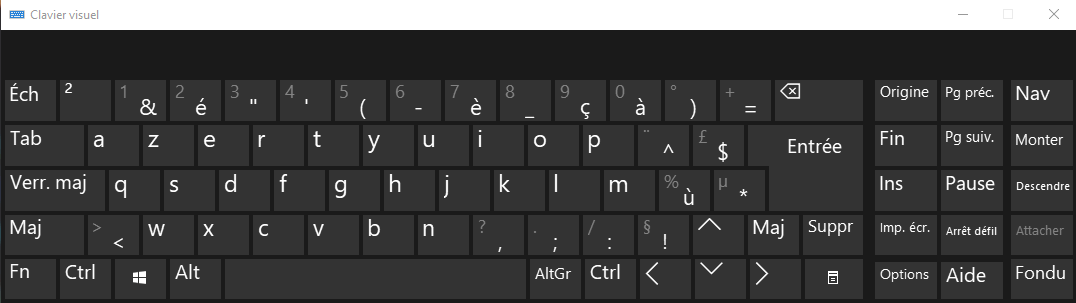
Mientras espera para reemplazar su teclado o reparar su computadora, puede usar el teclado virtual. Este es un teclado que aparece en la pantalla y que puede controlar con el ratón o con el dedo si tiene una pantalla táctil. Para activar el teclado virtual, siga estos pasos:
- Abra el menú Inicio y haga clic en Configuración
- Haga clic en Opciones de ergonomía y luego en Teclado

- Habilitar la opción Usar el teclado en pantalla
- El teclado virtual aparece en la pantalla. Puedes usarlo para escribir texto haciendo clic en las teclas con el ratón o con el dedo.
Solución 9: Utilizar el reconocimiento de voz
Otra solución temporal es usar el reconocimiento de voz. Esta función te permite controlar tu ordenador con la voz. Puedes dictar texto, iniciar aplicaciones, buscar en internet o ejecutar comandos sencillos. Para activar el reconocimiento de voz, sigue estos pasos:
- Abra el menú Inicio y haga clic en Configuración
- Haga clic en Hora e idioma y luego en Voz
- Habilite la opción "Habilitar reconocimiento de voz"

- Aparece un micrófono en la pantalla. Puedes pulsarlo para empezar a hablar o decir "Empieza a escuchar"
- Puede ver la lista de comandos de voz disponibles diciendo "¿Cuáles son los comandos?"
Solución 10: Utilice software de reemplazo de texto
Una última solución temporal es usar software de reemplazo de texto. Este tipo de software permite crear atajos de teclado para insertar texto automáticamente. Por ejemplo, se puede usar la combinación Alt + Espacio para insertar una barra espaciadora. Existen varios programas similares, como PhraseExpress, AutoHotkey y TextExpander. A continuación, se explica cómo usar el software de reemplazo de texto:
- Descargue e instale el software de su elección
- Abra el software y cree un nuevo atajo de teclado
- Introduzca la combinación de teclas que desea utilizar y el texto a insertar
- Guarde el acceso directo y pruébelo en un programa de procesamiento de textos o en Internet
Conclusión
La barra espaciadora es una tecla esencial en el teclado. Si deja de funcionar, puedes probar varias soluciones para reparar tu teclado o solucionar el problema. Esperamos que este artículo te haya sido útil y que hayas encontrado una solución adecuada. Si tienes alguna pregunta o comentario, no dudes en dejarlo a continuación.
Tabla comparativa de teclados
| Tipo de teclado | Beneficios | Desventajas |
| Teclado externo | Fácil de cambiar | Puede ocupar espacio |
| Teclado interno | Integrado en el ordenador | Difícil de cambiar |
| teclado inalámbrico | No necesita cable | Requiere pilas |
| Teclado con cable | No requiere pilas | Puede enredarse |
| Teclado ergonómico | Cómodo y previene trastornos musculoesqueléticos | Quizás caro |
| Teclado silencioso | No hace ruido | Puede faltar capacidad de respuesta |
| Teclado retroiluminado | Permite trabajar en la oscuridad | Puede consumir más energía |
Preguntas frecuentes
¿Qué debo hacer si la barra espaciadora deja de funcionar en mi teléfono?
Si la barra espaciadora ya no funciona en tu teléfono, puedes intentar reiniciarlo, actualizar tu teclado virtual, cambiar el idioma o el teclado o restablecer la configuración del teclado.
¿Cómo puedo saber si mi barra espaciadora está rota?
Para determinar si la barra espaciadora está rota, puedes retirar la tecla e inspeccionarla. Si está agrietada, doblada o desprendida del mecanismo, es probable que esté rota. También puedes probar el teclado en otra computadora para ver si el problema persiste.
¿Cómo arreglar una barra espaciadora que sobresale?
Si la barra espaciadora salta, es decir, inserta varios espacios a la vez o no inserta ninguno, puede intentar limpiar el teclado, actualizar los controladores del teclado, desinstalar y reinstalar los controladores del teclado o usar un software de reemplazo de texto.
¿Cómo cambio la barra espaciadora en un teclado interno?
Para reemplazar la barra espaciadora de un teclado interno, deberá abrir el ordenador y acceder al teclado. Necesitará un destornillador adecuado y una llave nueva compatible. A continuación, deberá retirar la llave rota y sustituirla por la nueva. Tenga en cuenta que esta operación puede ser delicada y podría anular la garantía del ordenador. Si tiene dudas, le recomendamos consultar con un profesional.
¿Cómo activo o desactivo la barra espaciadora?
Para activar o desactivar la barra espaciadora, puedes usar un software de reemplazo de texto. También puedes crear un atajo de teclado que active o desactive la barra espaciadora. Por ejemplo, puedes usar Ctrl + Espacio para activar o desactivar la barra espaciadora. De esta forma, puedes controlar cuándo usarla.


