

¿Alguna vez te has preguntado cómo dominar las teclas de filtro de tu teclado? Estas teclas pueden causar problemas si se activan o desactivan accidentalmente. Abordaremos problemas comunes con las teclas de filtro y ofreceremos soluciones sencillas para activarlas o desactivarlas según sea necesario. Esto te dará un mayor control sobre tu teclado y optimizará tu experiencia informática. Sigue estas instrucciones paso a paso y descubre cómo gestionar eficazmente estas configuraciones esenciales.
¿Qué son las claves de filtro?
Las teclas de filtro son sistema operativo Windows . Ayudan a evitar errores tipográficos al ignorar las pulsaciones accidentales. Esta función es especialmente útil para personas con dificultades motoras, pero también puede ser beneficiosa para quienes desean mejorar su precisión al escribir.
Método 1: A través de la configuración Windows
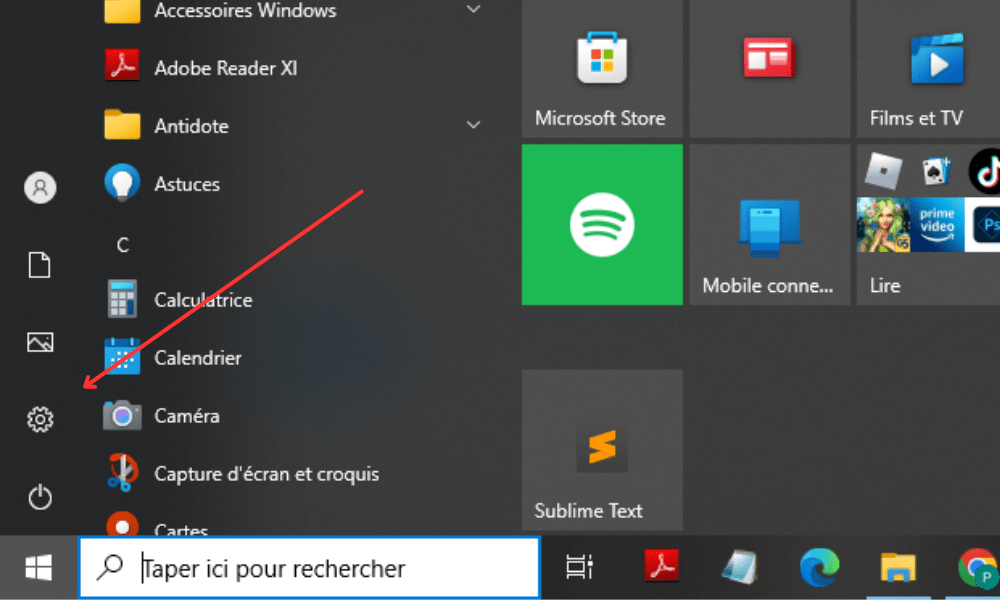
Paso 1: Presione la Windows y seleccione el ícono de engranaje para abrir la configuración.
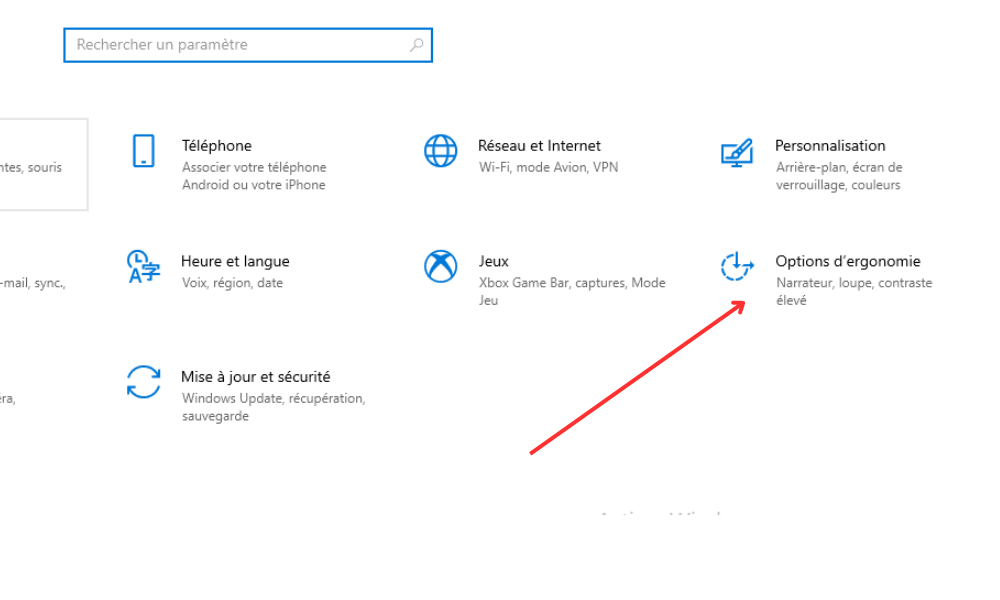
Paso 2: En la ventana Configuración, haga clic en la opción "Accesibilidad" o "Accesibilidad" en la lista de opciones. Esto depende de su versión de Windows .
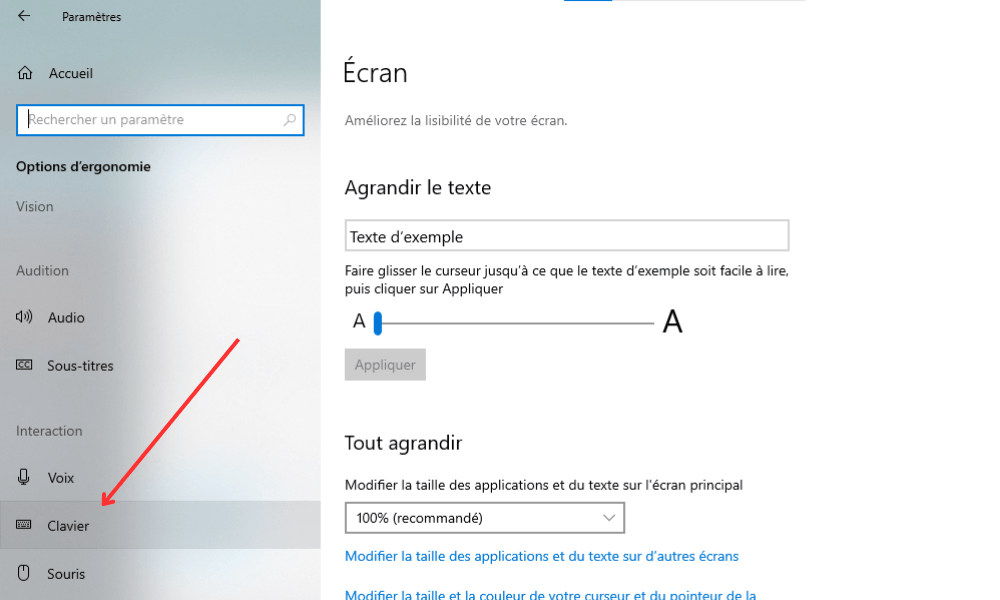
Paso 3: Localiza la opción “Teclado” en la barra de menú que aparece del lado izquierdo y luego haz clic sobre ella.
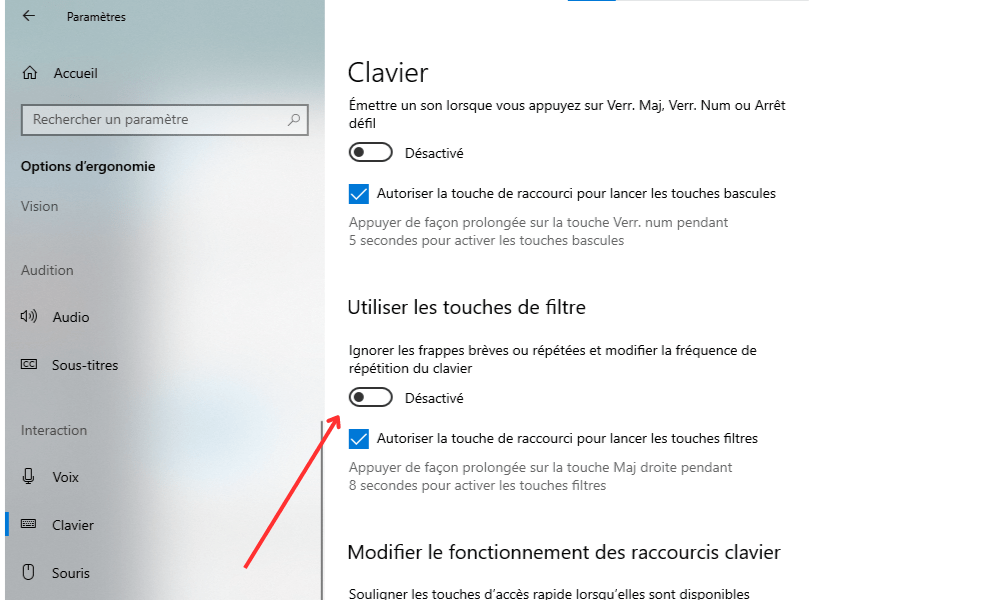
Paso 4: Desplácese hacia abajo y luego habilite o deshabilite las teclas de filtro alternando el botón junto a "Usar teclas de filtro".
Método 2: Uso del panel de control
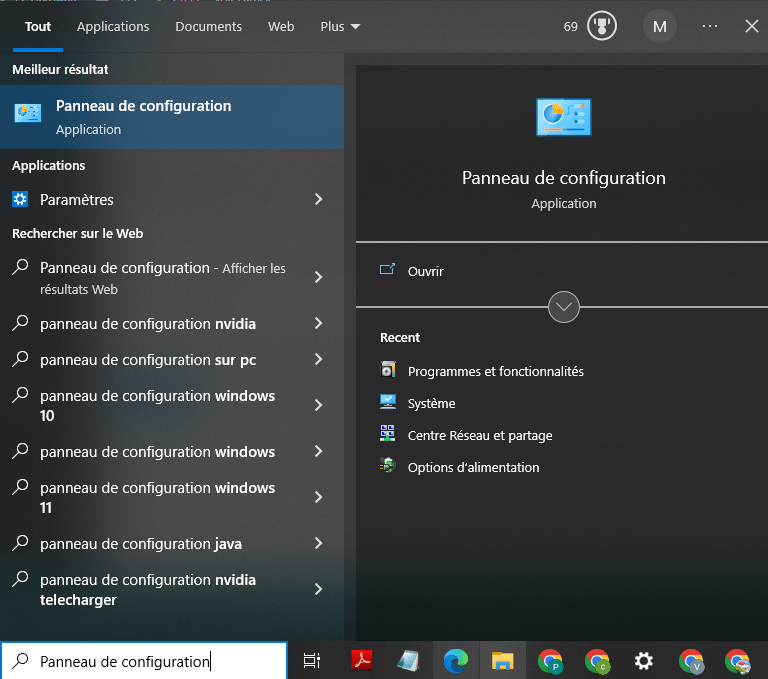
Paso 1: Presione la Windows , escriba “Panel de control” y presione Enter.
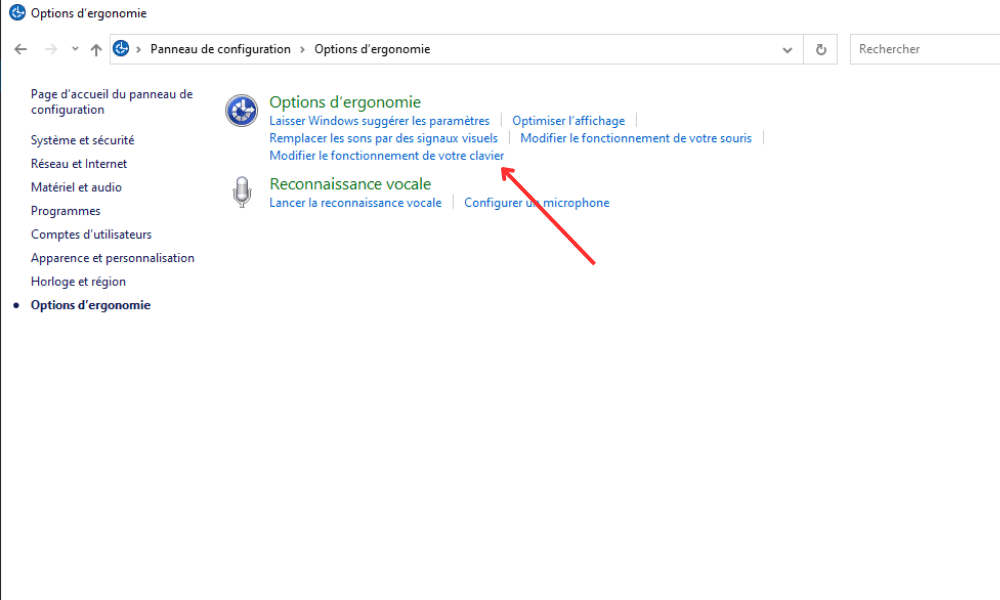
Paso 2: Haga clic en “Facilidad de acceso” y luego en “Cambiar el funcionamiento de su teclado”.
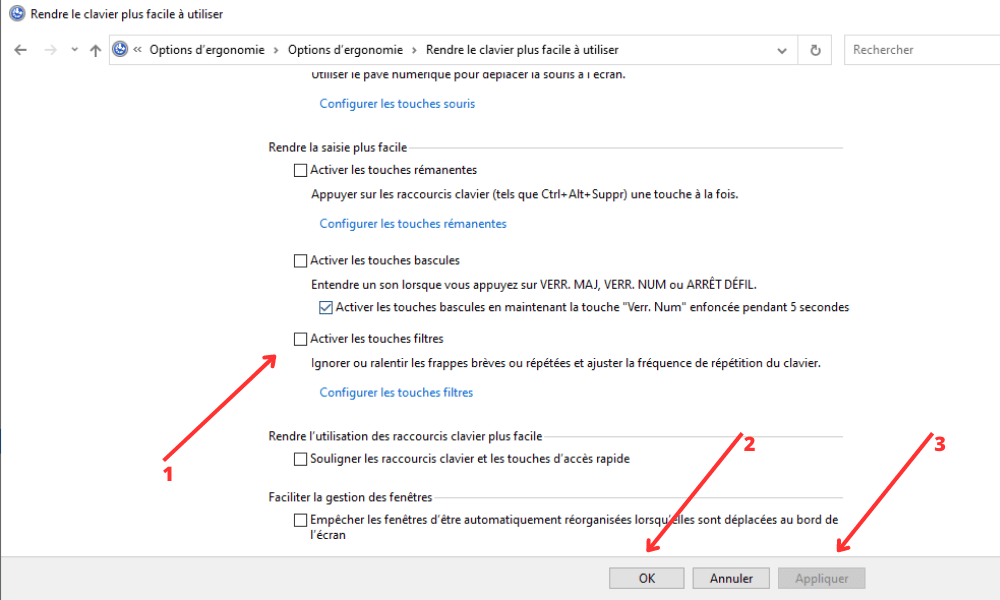
Paso 3: Seleccione "Hacer que escribir sea más fácil".
Paso 4: Marque o desmarque la casilla "Habilitar claves de filtro" según su preferencia y haga clic en "Aplicar" y luego en "Aceptar".
Método 3: mediante atajo de teclado
Paso 1: Primero, asegúrate de estar en el Windows .
Paso 2: Mantenga presionadas las teclas "Shift" derecha e izquierda simultáneamente durante aproximadamente 8 segundos.
Paso 3: Aparecerá una ventana que le preguntará si desea habilitar o deshabilitar las teclas de filtro. Si desea habilitarlas, haga clic en "Sí". Si desea deshabilitarlas, haga clic en "No".
Método 4: A través del editor de registro
Paso 1: Presione la Windows , escriba “regedit” y presione Enter.
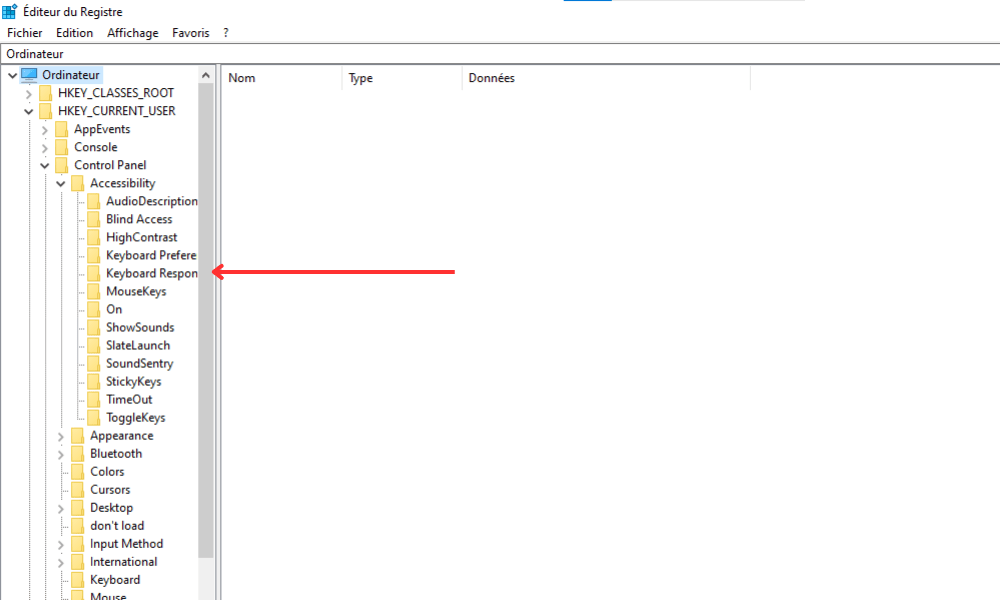
Paso 2: navegue hasta la siguiente clave: HKEY_CURRENT_USER\Control Panel\Accessibility\Keyboard Response
Paso 3: Haga doble clic en “Banderas” y cambie el valor DWORD para habilitar (2) o deshabilitar (0) las claves de filtro.
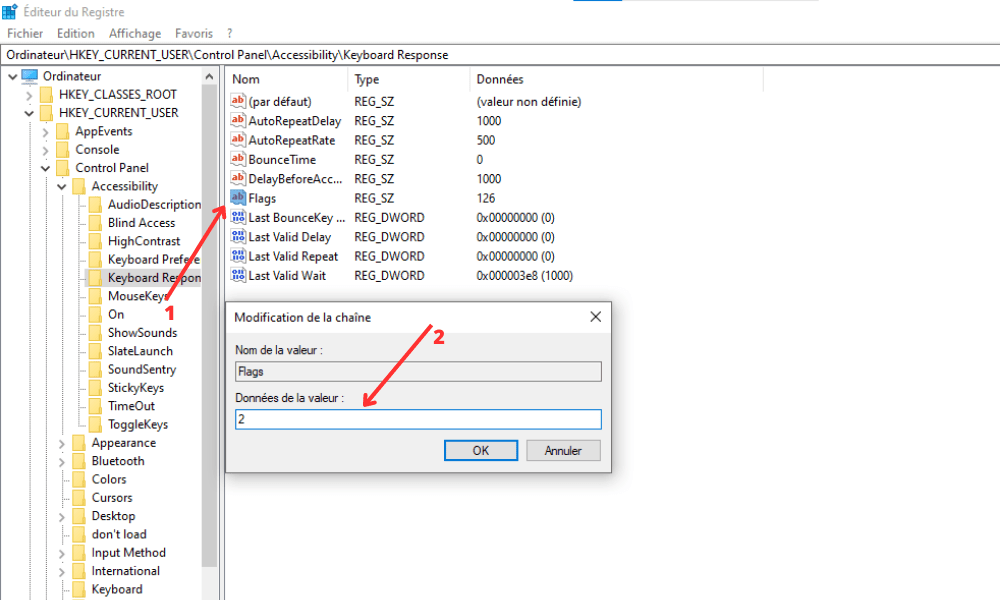
Paso 4: Después de modificar el valor DWORD, haga clic en "Aceptar" y cierre el editor de registro.
Paso 5: Reinicie su computadora para que los cambios surtan efecto.
Método 5: Usar el símbolo del sistema
Paso 1: Presione la Windows , escriba "cmd" y haga clic derecho en "Símbolo del sistema", luego seleccione "Ejecutar como administrador".
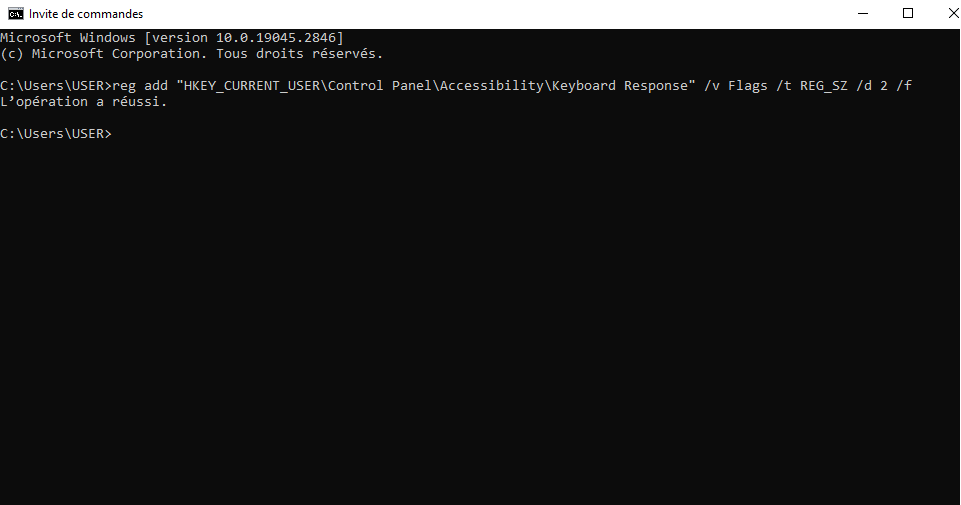
Paso 2: Para habilitar las teclas de filtro, escriba el siguiente comando y presione Entrar: reg add "HKEY_CURRENT_USER\Control Panel\Accessibility\Keyboard Response" /v Flags /t REG_SZ /d 2 /f
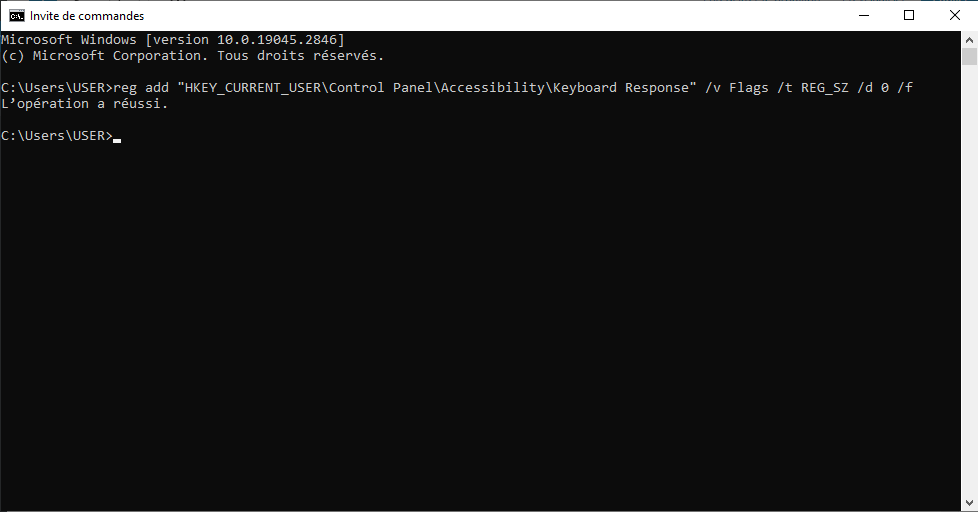
Paso 3: Para deshabilitar las teclas de filtro, escriba el siguiente comando y presione Entrar: reg add "HKEY_CURRENT_USER\Control Panel\Accessibility\Keyboard Response" /v Flags /t REG_SZ /d 0 /f
Reinicie su computadora para que los cambios surtan efecto.
Tabla comparativa de métodos
| Método | Beneficios | Desventajas |
|---|---|---|
| Configuración Windows | Interfaz gráfica fácil de usar | Ninguno |
| Panel de control | Interfaz gráfica, opciones adicionales | Se requieren varios pasos |
| Atajo de teclado | Rápido, sin interfaz gráfica | Puede activarse accidentalmente |
| Editor del registro | Control preciso, modificación directa del registro | Riesgo de cambiar otras configuraciones, requiere reinicio |
| Símbolo del sistema | Modificación rápida, control preciso | Requiere privilegios de administrador, requiere reinicio |
En resumen, los filtros de teclas son una función útil para mejorar la experiencia de escritura en Windows . Con estos cinco métodos, ahora tienes todas las herramientas necesarias para activar o desactivar esta función según sea necesario. Elige el método que mejor se adapte a ti y compártelo con tus amigos y familiares para ayudarles a optimizar el uso del teclado.
Importante : ¿También podrías estar experimentando el error 0xc000007b? ¡Aquí tienes un artículo que te muestra cómo solucionarlo!
Preguntas frecuentes
¿Qué son las claves de filtro y cómo funcionan?
Las teclas de filtro son una función de accesibilidad integrada en el Windows . Ayudan a reducir los errores de escritura al ignorar de teclas . Esta función es especialmente útil para personas con dificultades motoras o que desean mejorar su precisión al escribir.
El funcionamiento de las teclas de filtro se basa en dos mecanismos principales:
- Retardo de confirmación de pulsación de tecla: Es el tiempo que debe transcurrir para que el sistema la reconozca como una entrada válida. Esto ayuda a evitar errores tipográficos causados por pulsaciones breves o involuntarias.
- Repetición de tecla: Esta función controla la velocidad con la que se repite una tecla al mantenerla pulsada. Al ajustar esta velocidad, las teclas de filtro pueden ayudar a evitar errores tipográficos causados por pulsaciones repetidas involuntarias.
¿Cómo puedo saber si las teclas de filtro están habilitadas o deshabilitadas en mi computadora?

Para comprobar el estado de las teclas de filtro en su computadora, siga estos pasos:
- Presione la tecla Windows y seleccione el ícono de engranaje para abrir la configuración.
- Haga clic en “Facilidad de acceso” y luego en “Teclado” en el menú de la izquierda.
- El botón junto a "Usar teclas de filtro" indicará si la función está habilitada (en la posición "On") o deshabilitada (en la posición "Off").
Si prefiere utilizar el panel de control, siga estos pasos:
- Presione la tecla Windows, escriba “Panel de control” y presione Enter.
- Haga clic en “Facilidad de acceso” y luego en “Cambiar el funcionamiento de su teclado”.
- Seleccione "Hacer que el teclado sea más fácil de usar".
- La casilla "Habilitar teclas de filtro" estará marcada si la función está habilitada y desmarcada si está deshabilitada.
¿Pueden las teclas de filtro ayudar a prevenir el síndrome del túnel carpiano u otros problemas de salud relacionados con la mecanografía?
Pueden ayudar a reducir los errores de escritura y mejorar la precisión. Si bien no están diseñados específicamente para prevenir problemas de salud como el síndrome del túnel carpiano, pueden contribuir a una experiencia de escritura más cómoda al limitar las pulsaciones involuntarias y repetitivas de teclas.
Es importante destacar que, para prevenir el síndrome del túnel carpiano y otros problemas de salud relacionados con la mecanografía, es fundamental adoptar buenas prácticas ergonómicas. Esto incluye usar un teclado ergonómico, mantener una postura correcta y tomar descansos regulares para evitar la fatiga y la tensión muscular.
¿Las teclas de filtro son compatibles con todo tipo de teclados (mecánicos, de membrana, etc.)?
Las teclas de filtro son compatibles con la mayoría de los teclados, ya sean mecánicos, de membrana o de otro tipo. Esta función está integrada en el sistema operativo Windows y funciona independientemente del tipo de teclado. Sin embargo, algunos teclados específicos o personalizados pueden requerir ajustes adicionales para funcionar correctamente con los filtros de teclas.
¿Existen alternativas a las teclas de filtro para mejorar la precisión al escribir?
Sí, existen varias alternativas para mejorar la precisión al escribir. Algunas de ellas incluyen:
- Software de predicción de texto: estos programas analizan lo que escribes en tiempo real y sugieren palabras completas o correcciones según el contexto y tu historial de escritura.
- Teclados ergonómicos: Estos teclados están diseñados para ofrecer una comodidad óptima y reducir los errores de escritura adaptando la disposición de las teclas a la forma natural de tus manos y dedos.
- Entrenamiento de mecanografía: mejorar su técnica de mecanografía mediante ejercicios y programas de entrenamiento también puede ayudar a reducir errores de mecanografía y aumentar su velocidad de mecanografía.
¿Cómo puedo personalizar la configuración de las teclas de filtro para adaptarlas a mis necesidades específicas?
Para personalizar la configuración de las teclas de filtro, siga estos pasos:
- Presione la tecla Windows y seleccione el ícono de engranaje para abrir la configuración.
- Haga clic en “Facilidad de acceso” y luego en “Teclado” en el menú de la izquierda.
- Active las teclas de filtro moviendo el interruptor junto a "Usar filtros de teclas" a "Activado".
- Haga clic en “Configuración de teclas de filtro” para acceder a las opciones de personalización.
Puedes ajustar el retardo de aceptación de la tecla, la velocidad de repetición y otros ajustes a tu gusto. No olvides hacer clic en "Aplicar" para guardar los cambios.
¿Pueden las claves de filtro causar problemas de rendimiento o compatibilidad con ciertas aplicaciones?
En general, las teclas de filtro no deberían causar problemas de rendimiento ni de compatibilidad con la mayoría de las aplicaciones. Sin embargo, en casos excepcionales, ciertas aplicaciones o videojuegos específicos pueden verse afectados por su uso. Si experimenta problemas, puede intentar desactivarlas temporalmente para ver si se soluciona el problema.
¿Se pueden habilitar o deshabilitar en otros sistemas operativos, como macOS o Linux?
Sí, existen funciones similares a las teclas de filtro en otros sistemas operativos como macOS y Linux. En macOS, esta función se llama "Teclas especiales" y se encuentra en Preferencias del Sistema, en "Accesibilidad" y luego en "Teclado". En Linux, la funcionalidad varía según la distribución y el entorno de escritorio, pero generalmente se puede acceder a ella mediante la configuración de accesibilidad o las preferencias del teclado.
¿Son útiles las teclas de filtro para las personas que utilizan un dispositivo de entrada alternativo, como un teclado virtual o un dispositivo señalador?
Pueden ser útiles para quienes utilizan un dispositivo de entrada alternativo, especialmente si tienen dificultades motoras que pueden provocar pulsaciones de teclas involuntarias o repetitivas. Sin embargo, su eficacia varía según el dispositivo de entrada utilizado y la naturaleza de las dificultades motoras del usuario. En algunos casos, otras funciones de accesibilidad o dispositivos de entrada especializados pueden ser más adecuados.
¿Existen atajos de teclado para habilitar o deshabilitar rápidamente las teclas de filtro sin pasar por la configuración?
Sí, puede activarlas o desactivarlas rápidamente con el siguiente atajo de teclado: mantenga pulsadas las teclas Mayús y Alt y, a continuación, pulse la tecla Impr Pant (o PrtScn) . Aparecerá un cuadro de diálogo que le preguntará si desea activar o desactivar las teclas de filtro. Pulse Intro para confirmar.
Conclusión
Las teclas de filtro son una función de accesibilidad útil que puede mejorar la precisión al escribir y ayudar a personas con dificultades motoras. Al comprender su funcionamiento y cómo personalizarlas, podrá aprovechar al máximo esta función para mejorar su experiencia de escritura. Explore otras funciones de accesibilidad y adapte su espacio de trabajo a sus necesidades específicas.


