

Estás en medio de una partida intensa, con la adrenalina a tope, y de repente… ¡CRASH! La pantalla se pone negra, el ordenador se congela y te encuentras con un silencio ensordecedor. ¿La causa? La GPU se está sobrecalentando.
¡Que no cunda el pánico! Este artículo es tu salvavidas. Descubre:
- La temperatura ideal para tu tarjeta gráfica
- Señales que indican sobrecalentamiento
- Soluciones efectivas para enfriar tu GPU
- Consejos para prevenir el sobrecalentamiento en el futuro
¡Prepárate para dominar el calor y mejorar el rendimiento de tu PC!
La temperatura ideal depende del tipo de tarjeta gráfica (NVIDIA o AMD)

En el mercado existen dos marcas principales de tarjetas gráficas: NVIDIA y AMD. Cada una ofrece diferentes modelos con características y rendimiento variables. Por lo tanto, la temperatura ideal para una tarjeta gráfica dependerá del modelo específico que tengas.
En general, las tarjetas gráficas NVIDIA tienden a funcionar a temperaturas más bajas que las tarjetas gráficas AMD debido a su mayor eficiencia energética. Las tarjetas gráficas NVIDIA alcanzan una temperatura media de 60 °C bajo carga, mientras que las tarjetas gráficas AMD alcanzan una temperatura media de 70 °C bajo carga.
Sin embargo, estos valores son promedios y pueden variar según el modelo específico de tu tarjeta gráfica. Para encontrar la temperatura ideal para tu tarjeta gráfica, puedes consultar el sitio web oficial del fabricante o el manual de usuario.
Aquí encontrará las especificaciones técnicas de su tarjeta gráfica, así como su temperatura máxima permitida (Tjunction o Tj Max), que es la temperatura a partir de la cual la tarjeta gráfica comienza a protegerse reduciendo su rendimiento.
La temperatura óptima depende del uso de la tarjeta gráfica (juegos, edición de vídeo, etc.)
La temperatura óptima para una tarjeta gráfica también depende de su uso. Cuanto más la uses, más se calentará. Por lo tanto, es normal que alcance una temperatura más alta al jugar a videojuegos con gráficos exigentesque al navegar por internet o ver una película.
En general, podemos distinguir tres niveles de uso de la tarjeta gráfica:
- Modo inactivo : En este modo, el ordenador está encendido, pero no se utilizan aplicaciones que requieran muchos recursos gráficos. En este caso, la tarjeta gráfica tiene poca carga y su temperatura es baja. La temperatura óptima para una tarjeta gráfica en modo inactivo oscila entre 30 °C y 40 °C.
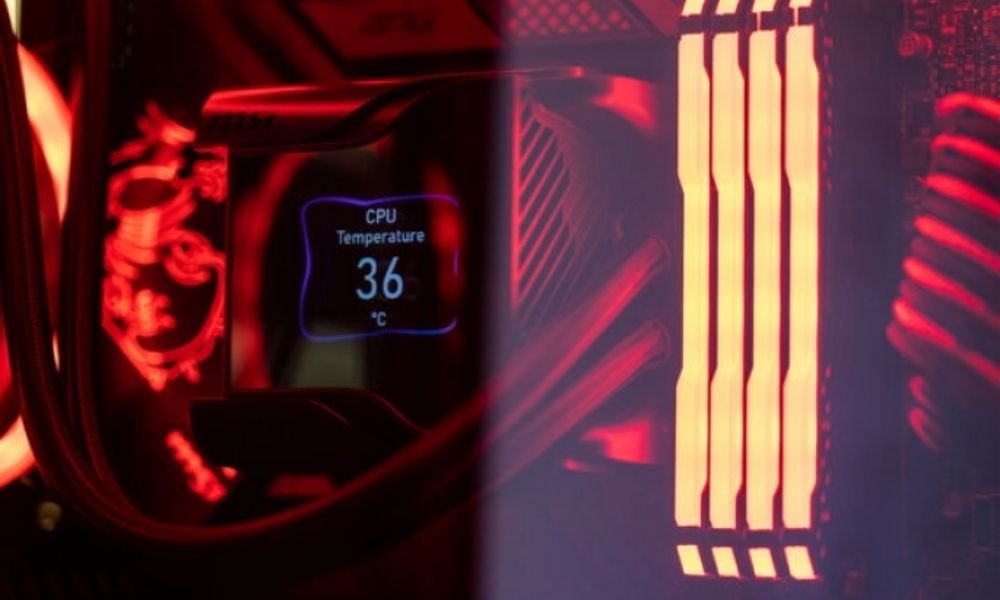
- Carga moderada : Esto ocurre al usar aplicaciones que requieren recursos gráficos, como la navegación web, la transmisión de video o las aplicaciones de oficina. En este caso, la tarjeta gráfica está bajo una carga moderada y su temperatura también es moderada. La temperatura óptima para una tarjeta gráfica bajo carga moderada se encuentra entre 40 °C y 60 °C.
- Carga elevada : Esto ocurre al usar aplicaciones que requieren muchos recursos gráficos, como videojuegos, edición de vídeo o renderizado 3D. En este caso, la tarjeta gráfica está sometida a una carga elevada y su temperatura es alta. La temperatura óptima para una tarjeta gráfica con carga elevada oscila entre 60 °C y 80 °C.
Estos valores son estimados y pueden variar según el tipo y modelo de tu tarjeta gráfica. También debes tener en cuenta el tiempo de uso: cuanto más la uses, más se calentará. Por lo tanto, se recomienda hacer pausas regulares para que la tarjeta gráfica se enfríe.
La temperatura máxima que no se debe superar para evitar el sobrecalentamiento
El sobrecalentamiento es el principal enemigo de tu tarjeta gráfica. Si tu tarjeta gráfica supera su temperatura máxima permitida (Tjunction o Tj Max), corre el riesgo de dañarse o causar problemas en tu ordenador. Por lo tanto, debes evitar a toda costa que tu tarjeta gráfica alcance este límite.
La temperatura máxima permitida para una tarjeta gráfica varía según el tipo y modelo. Generalmente, oscila entre 90 °C y 105 °C. Puedes consultar la temperatura máxima permitida de tu tarjeta gráfica en la página web oficial del fabricante o en el manual de usuario.
En conclusión, la temperatura ideal para una tarjeta gráfica varía según la marca, el uso y la refrigeración de la GPU. Generalmente, se considera aceptable una temperatura entre 50 °C y 80 °C para una tarjeta gráfica bajo carga. Por encima de 90 °C , existe riesgo de sobrecalentamiento y daños en el hardware. Por debajo de 50 °C , es posible obtener mejoras de rendimiento aumentando la velocidad de reloj o el voltaje de la GPU.
¿Cómo verifico la temperatura de la GPU?
El primer paso para monitorear la temperatura de tu tarjeta gráfica es medirla. Existen varios métodos para hacerlo, cada uno con sus ventajas y desventajas.
Utilizar software
El método más sencillo y común para comprobar la temperatura de la GPU es usar software específico. Muchos programas, tanto gratuitos como de pago, permiten monitorizar la temperatura de la tarjeta gráfica en tiempo real, así como otros parámetros como la frecuencia, el voltaje, el consumo y la velocidad del ventilador.
Entre los programas de software más populares se encuentran:
- MSI Afterburner : un software gratuito y completo que no solo monitoriza la temperatura de la GPU, sino que también permite realizar overclocking, lo que significa que puedes aumentar su rendimiento más allá de las especificaciones del fabricante. Es compatible con todas las marcas de tarjetas gráficas y cuenta con una interfaz intuitiva y personalizable.
- GPU-Z : un software gratuito y ligero que muestra toda la información relacionada con tu tarjeta gráfica, incluyendo su temperatura. Puede detectar el modelo exacto de tu GPU, así como sus especificaciones técnicas. También incluye una prueba de estabilidad para verificar que tu tarjeta gráfica funcione correctamente.
- HWMonitor : un software gratuito y versátil que permite monitorizar la temperatura de todos los componentes del ordenador, incluida la GPU. Además, muestra los valores mínimos y máximos alcanzados por cada parámetro, lo que puede resultar útil para detectar posibles problemas.
La ventaja del software es su facilidad de uso y la posibilidad de obtener una visión general del rendimiento de la tarjeta gráfica. La desventaja es que consume recursos del sistema y puede interferir con algunos juegos o aplicaciones.
Utilice el Administrador de tareas Windows
Otra forma de comprobar si tu tarjeta gráfica se está sobrecalentando es usar el Administrador de tareas de tu sistema operativo. En Windows , sigue estos pasos:
- Abra el Administrador de tareas haciendo clic derecho en la barra de tareas o buscándolo en la barra de búsqueda Windows

- Seleccione la pestaña “Rendimiento” en la parte superior de la ventana.
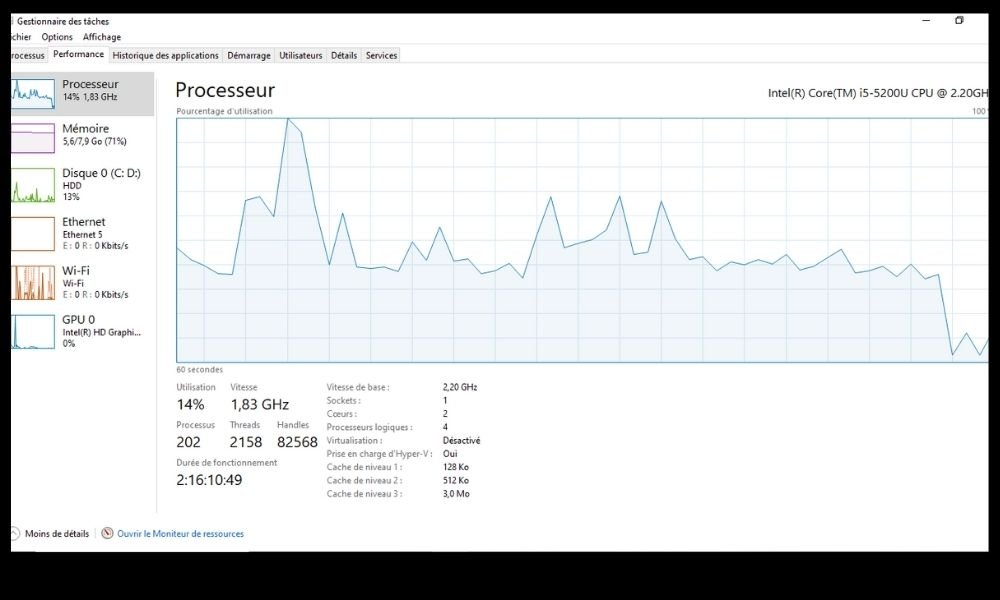
- A la izquierda, haga clic en "Tarjeta gráfica" para ver información sobre su GPU.
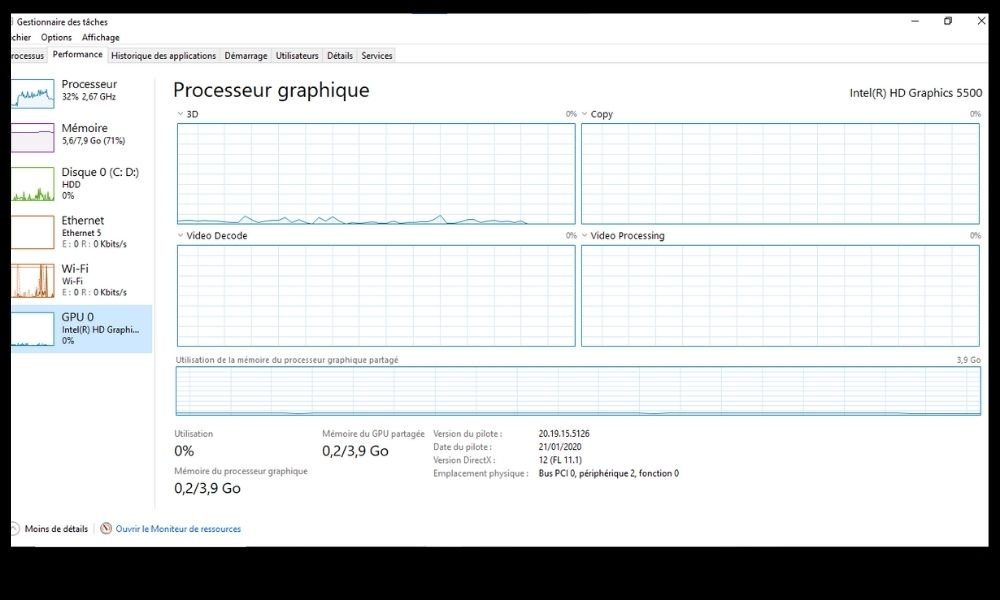
Luego verás un gráfico que muestra la temperatura actual de tu tarjeta gráfica, así como otros datos como su uso, frecuencia o memoria.
La ventaja de este método es su sencillez y rapidez de uso, y permite monitorizar la temperatura de la tarjeta gráfica en tiempo real, junto con otros indicadores de rendimiento. La desventaja es que no proporciona información sobre las causas de la temperatura de la tarjeta gráfica ni sobre posibles soluciones para reducirla.
Utilice la herramienta del fabricante
Otro método para comprobar la temperatura de la GPU es usar la herramienta proporcionada por el fabricante de la tarjeta gráfica. Este suele ser un software que permite no solo monitorizar la temperatura de la GPU, sino también gestionar su configuración, como la velocidad del ventilador o el overclocking.
Por ejemplo, si tienes una tarjeta gráfica NVIDIA, puedes usar el Panel de control de NVIDIA, que te da acceso a varias opciones para optimizar el rendimiento de tu GPU. Si tienes una tarjeta gráfica AMD, puedes usar el software AMD Radeon, que también te permite personalizar la configuración de tu GPU.
La ventaja de las herramientas del fabricante es que están diseñadas específicamente para tu tarjeta gráfica y suelen actualizarse periódicamente. La desventaja es que pueden ser menos completas o menos compatibles que el software independiente.
Utilice UEFI/BIOS
Un tercer método para comprobar la temperatura de la GPU consiste en usar la UEFI/BIOS (Interfaz de Firmware Extensible Unificada/Sistema Básico de Entrada/Salida) de tu ordenador. Este programa gestiona el arranque del equipo y proporciona acceso a la configuración básica de sus componentes.
Para acceder a la UEFI/BIOS, reinicia el ordenador y pulsa una tecla específica, normalmente F2, F10 o Supr, según el modelo. Una vez dentro de laUEFI/BIOS, navega por los menús y encuentra la sección que muestra la temperatura de la tarjeta gráfica, así como la de la CPU, el disco duro y la memoria.
La ventaja de UEFI/BIOS es que no requierela instalación de software adicional y proporciona acceso a información fiable y precisa. La desventaja es que no es fácil de usar y no permite monitorizar la temperatura de la GPU en tiempo real.
¿Cómo enfriar tu GPU de manera efectiva?
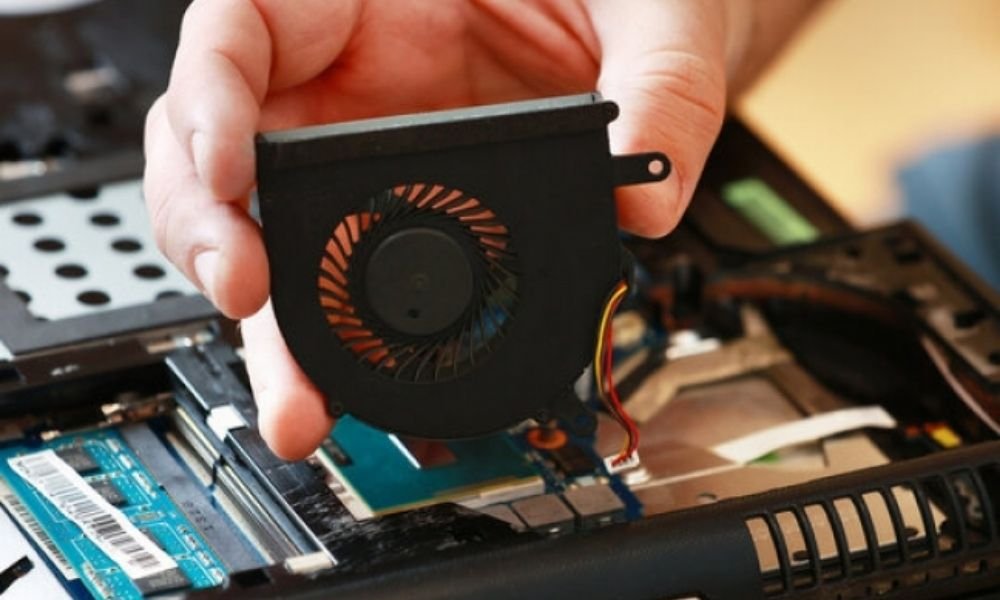
Aquí hay algunas posibles soluciones para enfriar su GPU de manera efectiva:
Reducir la carga de trabajo
El factor principal que influye en la temperatura de la GPU es la carga de trabajo a la que se somete. Cuanto más uses tu tarjeta gráfica, más se calentará. Por ejemplo, si juegas a un videojuego con altos requisitos gráficos como Cyberpunk 2077 o Red Dead Redemption 2, tu GPU alcanzará temperaturas más elevadas que si reproduces una película en streaming o navegas por internet.
Para reducir la carga de trabajo de la GPU y, por lo tanto, su temperatura, puedes disminuir la configuración gráfica de los juegos o aplicaciones que uses, como la resolución, las texturas o los efectos visuales. También puedes cerrar los programas innecesarios que se ejecutan en segundo plano y consumen recursos gráficos.
Reemplace el enfriador original
Si tu tarjeta gráfica tiene el disipador original, es decir, el que viene de fábrica, puedes reemplazarlo por uno más eficiente. Existen disipadores de aire y de líquido diseñados específicamente para tarjetas gráficas que ofrecen una mejor disipación del calor y un control optimizado del ventilador.
Si estás interesado, ¡aquí tienes una lista de los mejores refrigeradores para portátiles del momento!
Para reemplazar el disipador de serie, deberá desmontar cuidadosamente su tarjeta gráfica, retirar el disipador antiguo y aplicar una nueva capa de pasta térmica a la GPU. A continuación, deberá instalar el nuevo disipador siguiendo las instrucciones del fabricante. Tenga en cuenta que esta operación puede anular la garantía de su tarjeta gráfica y requiere conocimientos técnicos.
Instalación de un kit de refrigeración por agua
Si quieres llevar tu tarjeta gráfica al siguiente nivel, puedes instalar un kit de refrigeración líquida. Se trata de un sistema completo de refrigeración líquida que incluye un bloque de refrigeración, un radiador, una bomba, un depósito y tubos. El kit te permite refrigerar eficientemente tu GPU, así como tu CPU y otros componentes si lo deseas.
Para instalar un kit de refrigeración líquida, debes elegir un modelo compatible con tu tarjeta gráfica y caja. También necesitas espacio suficiente para el radiador y el depósito. A continuación, debes ensamblar el kit siguiendo las instrucciones del fabricante, asegurándote de que los tubos estén bien sujetos y no haya fugas. Ten en cuenta que este proceso es costoso y complejo, y además podría anular la garantía de tu tarjeta gráfica.
Utilice un enfriador externo
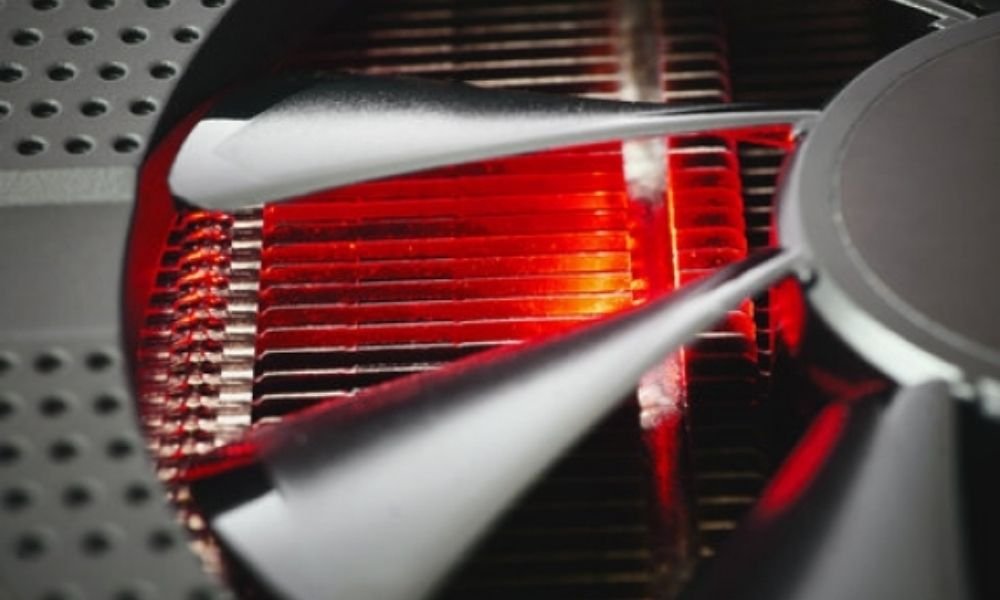
Si no quieres modificar tu tarjeta gráfica ni la carcasa, puedes usar un disipador externo para la GPU. Este dispositivo se coloca debajo o al lado del ordenador y dirige aire frío hacia la tarjeta gráfica. El disipador externo se puede alimentar mediante USB o una toma de corriente.
Para usar un disipador externo, debe elegir un modelo que se ajuste al tamaño y la forma de su PC. También debe asegurarse de que no obstruya las rejillas de entrada y salida de aire del chasis. Un disipador externo es una solución sencilla y práctica, pero no es muy eficiente ni estéticamente agradable.
Quitar el polvo
Otro factor que influye en la temperatura de la GPU es el polvo. El polvo es un enemigo formidable de las tarjetas gráficas, ya que se acumula en los ventiladores, disipadores de calor y otros componentes del PC. Esto reduce la eficiencia de la refrigeración y aumenta la temperatura de la GPU.
Para evitar la acumulación excesiva de polvo, limpie su PC regularmente con un paño suave o una aspiradora de baja potencia. Compruebe también que los filtros de polvo de la carcasa estén limpios y bien colocados. Además, puede usar aire comprimido para eliminar el polvo de las zonas de difícil acceso.
Preguntas frecuentes
¿Cuáles son los síntomas de una tarjeta gráfica sobrecalentada?
Si su tarjeta gráfica alcanza o supera su temperatura máxima permitida, puede experimentar los siguientes síntomas:
- Disminución del rendimiento : la tarjeta gráfica reducirá su velocidad de reloj para limitar la generación de calor. Esto provocará una disminución en la calidad y la fluidez de la imagen.
- Artefactos gráficos : Es posible que veas píxeles defectuosos, líneas, manchas o colores anormales en tu pantalla. Esto significa que tu tarjeta gráfica tiene problemas para procesar las imágenes correctamente.
- Bloqueos o pantallas azules: Es posible que su computadora se congele o muestre una pantalla azul con un mensaje de error. Esto significa que su tarjeta gráfica ha dejado de funcionar o ha provocado un mal funcionamiento en su computadora.
- Quemaduras o incendios : En casos extremos, la tarjeta gráfica puede alcanzar temperaturas tan elevadas que puede quemarte los dedos al tocarla o derretir otros componentes del ordenador. Esto puede ser peligroso para ti y para tu equipo.
Si nota alguno de estos síntomas, deje de usar la computadora inmediatamente y apague la tarjeta gráfica. Luego, identifique la causa del sobrecalentamiento y solucione el problema.
¿Cuál es la diferencia entre TDP y la temperatura de la GPU?
Lapotencia de diseño térmico, por sus siglas en inglés) es una medida de la potencia térmica máxima que un componente electrónico, como una GPU, puede disipar. La TDP se expresa en vatios (W) e indica la cantidad de calor que el sistema de refrigeración debe eliminar para que el componente funcione correctamente.
La temperatura de la GPU es una medida del calor efectivo que produce el componente electrónico durante su funcionamiento. La temperatura de la GPU se expresa en grados Celsius (°C) e indica el nivel de calentamiento del componente.
El TDP y la temperatura de la GPU son dos conceptos distintos pero relacionados. De hecho, cuanto mayor sea el TDP de un componente, mayor será su consumo de energía y la cantidad de calor que genere. Por lo tanto, una GPU con un TDP elevado tenderá a tener una temperatura más alta. Sin embargo, el TDP no es el único factor que influye en la temperatura de la GPU. Otros factores también entran en juego, como la carga de trabajo, la refrigeración, el entorno y el overclocking.
¿Cuál es el impacto de la temperatura de la GPU en el rendimiento de la PC?
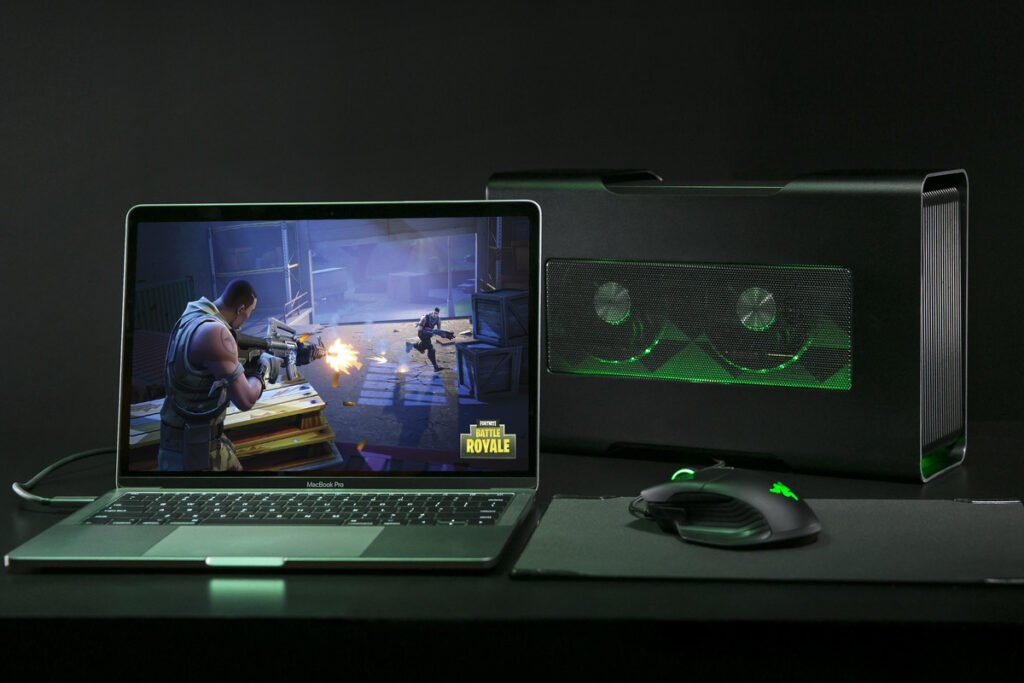
La temperatura de la GPU influye directamente en el rendimiento del PC, especialmente en videojuegos y aplicaciones gráficas. Si la temperatura de la GPU supera cierto umbral, reducirá su frecuencia o voltaje para evitar el sobrecalentamiento. Este fenómeno se denomina limitación térmica o estrangulamiento térmico. Esto se traduce en una disminución del rendimiento de la GPU, lo que a su vez se traduce en una caída de los fotogramas por segundo (FPS) o en una degradación de la calidad gráfica.
Para evitar la limitación del rendimiento, es fundamental asegurarse de que la temperatura de la GPU se mantenga dentro de un rango óptimo, que varía según el modelo de tarjeta gráfica. Generalmente, se recomienda no superar los 80 °C. Si la temperatura de la GPU es demasiado alta, conviene mejorar el sistema de refrigeración o reducir la configuración gráfica del juego o la aplicación.
¿Cuáles son las mejores marcas de tarjetas gráficas en términos de temperatura?
No hay una respuesta única a esta pregunta, ya que la temperatura de una tarjeta gráfica depende de muchos factores, como el modelo, el sistema de refrigeración, el uso y el entorno. Sin embargo, las tarjetas gráficas se pueden comparar según su TDP (potencia de diseño térmico), que indica su potencia térmica y consumo de energía.
En función del TDP (Thermal Design Power), podemos distinguir tres categorías principales de tarjetas gráficas:
- Tarjetas gráficas de bajo TDP (< 75 W) : Son tarjetas gráficas de bajo consumo y alta eficiencia energética que no requieren unfuentes de alimentación . Son ideales para portátiles o ordenadores de sobremesa compactos. Se mantienen frescas y son silenciosas. Ejemplos: NVIDIA GeForce GT 1030, AMD Radeon RX 550.
- Tarjetas gráficas de TDP medio (75–150 W) : Son tarjetas gráficas de potencia y eficiencia energética moderadas que requieren unfuentes de alimentación . Son adecuadas para ordenadores de sobremesa estándar. Generan calor moderado y son relativamente silenciosas. Ejemplos: NVIDIA GeForce GTX 1650 Super, AMD Radeon RX 580.
- Tarjetas gráficas de alto TDP (> 150 W) : Estas son tarjetas gráficas muy potentes y de alto consumo energético que requieren uno o másfuentes de alimentación . Son adecuadas para PC de escritorio de gama alta o PC para juegos. Generan mucho calor y son ruidosas. Ejemplos: NVIDIA GeForce RTX 3080, AMD Radeon RX 6800 XT.
Por lo tanto, dependiendo de tu presupuesto, tu uso y tus preferencias, puedes elegir la marca y el modelo de tarjeta gráfica que mejor se adapte a ti en términos de temperatura.


