Imagina que estás frente a tu computadora y tu tarjeta gráfica falla repentinamente. En la mayoría de los casos, los síntomas no son muy claros. Sin embargo, veremos cómo saber si tu tarjeta gráfica está muerta.
Nota: a primera vista, la tarjeta gráfica puede estar muerta, pero un profesional en electrónica podría repararla.
En el resto de este artículo, usaremos expresiones como "puede estar muerta", "probablemente muerta", etc. Estas son simplemente precauciones de estilo. De hecho, como no tenemos la tarjeta gráfica, no podemos afirmar con certeza si está muerta o no. Sin embargo, aquí tendrá suficiente información para realizar un diagnóstico preliminar.
Precaución: Cada operación debe realizarse con calma y sin distracciones. Cualquier acción incorrecta podría dañar su computadora. No nos responsabilizamos de las consecuencias de un manejo inadecuado.
Comience por revisar su equipo
Para evitar tomar el camino equivocado desde el principio, revisa tu equipo:
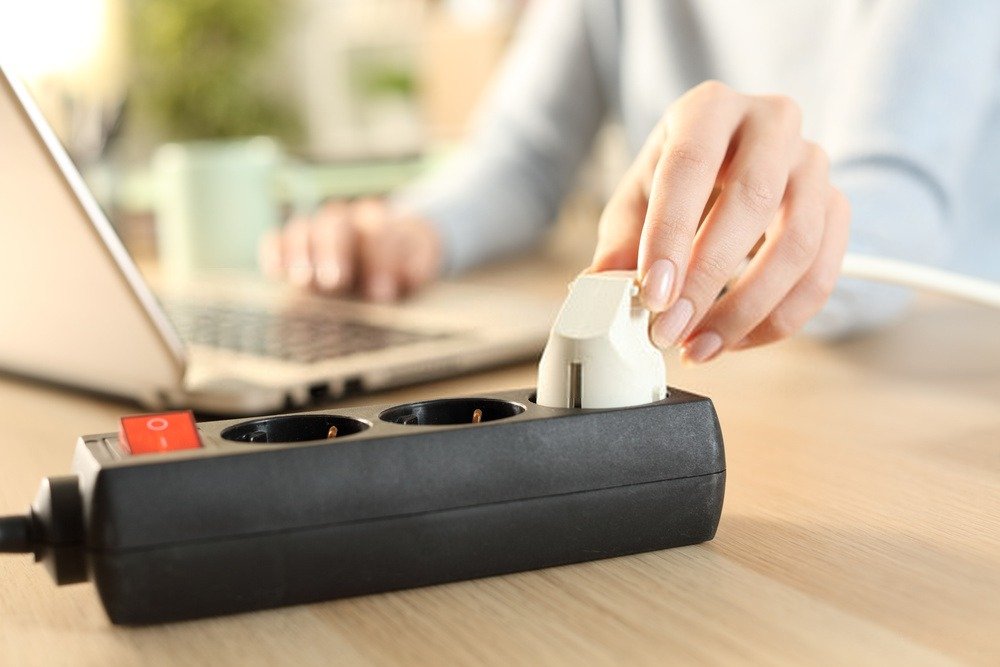
Paso 1: Apague la computadora y desenchufe el cable de alimentación fuentes de alimentación seguridad.
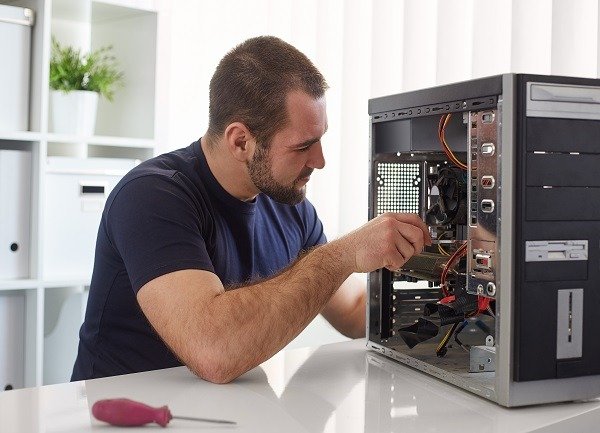
Paso 2: Abra la computadora y desconecte la tarjeta gráfica de la placa base . Vuelva a conectarla correctamente. Esto solo aplica a computadoras con una tarjeta gráfica dedicada que no esté integrada en la placa base .
Si tienes otra computadora compatible con esta tarjeta gráfica, puedes conectarla y ver qué sucede. Si todo funciona correctamente en la otra computadora y la pantalla funciona correctamente con tu tarjeta gráfica, puedes concluir que la tarjeta en sí podría no ser el problema.
Pero volvamos a la computadora donde hay un problema.
Paso 3: Retire los módulos de memoria y vuelva a instalarlos. Los módulos de memoria defectuosos a veces pueden causar inestabilidad en el sistema.
Paso 4: Reinicia tu computadora. Si el problema persiste, puedes continuar con los siguientes pasos.

¿Cómo saber si tu tarjeta gráfica está muerta? Las señales más comunes
Paso 1: Si ves que parte de la imagen desaparece mientras el resto se ve bien, reinicia el ordenador. Si la imagen sigue recortada, es posible que tu tarjeta gráfica esté defectuosa.
Paso 2: Dicho esto, los problemas de visualización también pueden deberse a un problema con el monitor. Para descartar rápidamente esta posibilidad, utilice otro monitor y compruebe que todo funciona correctamente. Si todo vuelve a la normalidad y las imágenes se ven correctamente, el problema está en el monitor, no en la tarjeta gráfica.
Paso 3: Siguiendo el mismo procedimiento, intenta intercambiar los cables que conectan tu tarjeta gráfica al monitor. Si tienes otra computadora con cables similares, intenta intercambiarlos. Asegúrate de que los cables actuales funcionen correctamente en la segunda computadora y que los cables de la otra computadora funcionen correctamente en la tuya.
Aquí hay algunas otras señales que demuestran que la tarjeta gráfica probablemente esté muerta:
- Los colores cambian, volviéndose más claros o más oscuros aleatoriamente
- Aparecen cuadrados o líneas de colores extraños en la pantalla
- Aparecen artefactos; estos son fallos o efectos visuales no deseados. Generalmente, se deben a un overclocking excesivo*, altas temperaturas o incluso exceso de polvo.
Estos efectos gráficos no deseados son señales de que su tarjeta gráfica tiene problemas o probablemente esté muerta.
*El overclocking es una técnica que implica aumentar la frecuencia de reloj del procesador para aumentar el rendimiento.
Problema con la tarjeta gráfica: la pantalla se bloquea aleatoriamente
Cuando la pantalla se bloquea aleatoriamente y/o aparece una pantalla negra o azul, proceda de la siguiente manera:
Paso 1: Comprueba que el teclado, el ratón y el resto del hardware sigan encendidos en el momento del fallo. Si estabas jugando o escuchando música, deberías poder oír el sonido de los altavoces. Sin embargo, no se mostrará nada en la pantalla.
Paso 2: Si tiene otra pantalla disponible, intercambie su pantalla actual con la otra para asegurarse de que no sea un problema de pantalla.
Paso 3: Reinicia tu computadora. Si el problema persiste, podemos concluir que el problema de pantalla podría deberse a tu tarjeta gráfica.
Como se describió anteriormente, no dudes en probar también tus cables.
No ignore las advertencias
Si experimenta ralentizaciones al realizar tareas gráficas intensivas, esté atento. Podría aparecer una pantalla azul brevemente. Esto puede ocurrir, en particular, al usar aplicaciones que consumen muchos recursos, como videojuegos 3D, películas de alta calidad, etc.
Si tu pantalla se congela regularmente, cuando antes no había tal problema, podría ser una advertencia de que tu tarjeta gráfica se está muriendo.
El ruido del ventilador de la tarjeta gráfica
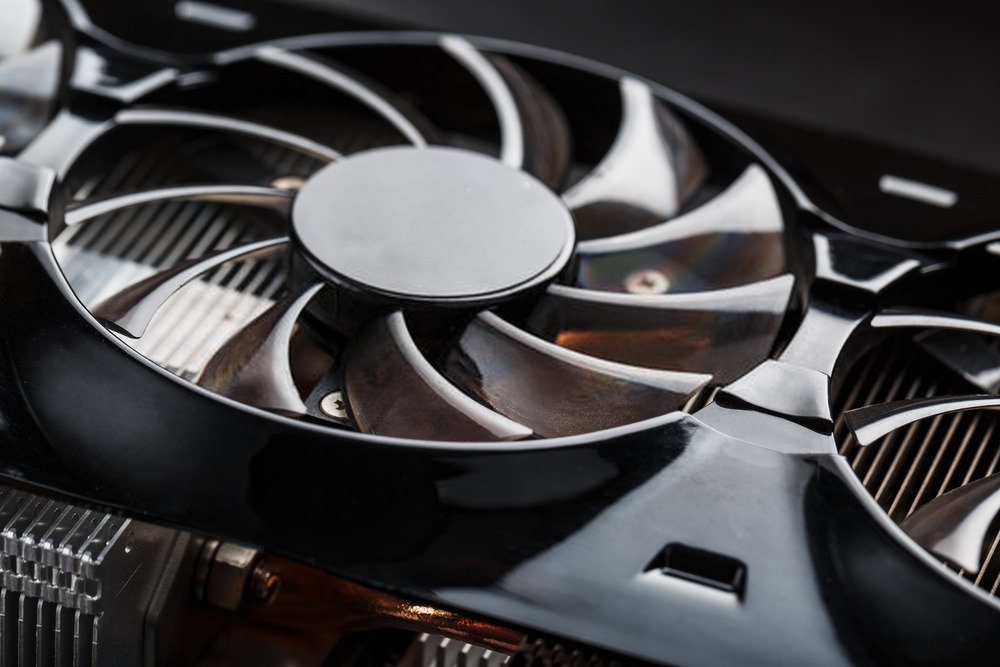
Cuando la tarjeta gráfica se calienta demasiado, el ventilador deja de funcionar correctamente. Si el ventilador hace más ruido de lo habitual, puedes seguir estos sencillos pasos:
Paso 1: Apague la computadora.
Paso 2: Limpie el ventilador de la tarjeta gráfica.
Paso 3: Reinicie la computadora.
Si el ventilador continúa haciendo mucho ruido, es posible que provenga de la tarjeta gráfica.
Prueba de estrés de la GPU con MSI Afterburner
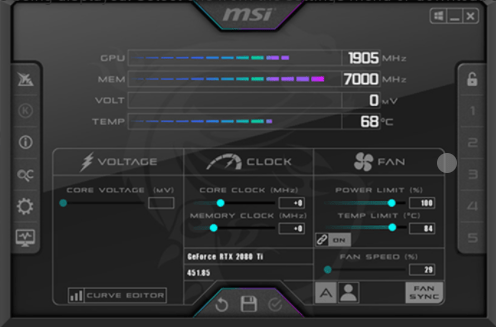
MSI Afterburner es el software más conocido para overclockear tarjetas gráficas. Es gratuito y permite diagnosticar el rendimiento gráfico de la tarjeta.
Este análisis se realiza mediante su herramienta de benchmarking MSI Kombustor , que ejecuta varias pruebas de estrés de la GPU. La GPU, para quienes no la conozcan, es la unidad de procesamiento gráfico de la tarjeta gráfica. Este software es compatible con todas las GPU, no solo con las de MSI.
Estas pruebas le permiten ver cómo responde su tarjeta gráfica al estrés. Si los resultados son favorables, todo está bien. De lo contrario, si los resultados son desfavorables, debería considerar reemplazar la tarjeta.
Dado que MSI Kombustor utiliza la herramienta Furmark para la parte de prueba de estrés, pasaremos directamente al estudio de este software para el resto de nuestro artículo.
Si desea obtener más información sobre la herramienta MSI AfterBurner, haga clic en el siguiente enlace: https://fr.msi.com/Landing/afterburner/graphics-cards
Prueba de estrés de la GPU Furmark

FurMark es un software de benchmarking y pruebas de estrés para GPU. Permite analizar el rendimiento de la tarjeta gráfica bajo cargas pesadas. Es una utilidad gratuita y fácil de usar.
Paso 1: Ingrese "Furmark" en Google.
Paso 2: Elija el enlace del editor “Geeks3d”.
Paso 3: Descargue el software.
Paso 4: Haga doble clic en el ejecutable para iniciarlo.
Paso 5: Ejecuta la prueba de estrés. Esto llevará tu tarjeta gráfica al 100 %. Idealmente, deja que la prueba se ejecute durante una hora. Durante la prueba, se mostrará información en la pantalla. Esta información te permitirá comprobar el rendimiento de la tarjeta y refinar tu diagnóstico.
Conclusión
La tarjeta gráfica es un componente clave de tu ordenador. Sin embargo, cuando falla, el problema puede manifestarse de varias maneras: imágenes extrañas, colores inesperados, pantallazo azul, etc. Lo ideal es descargar software como FurMark, que analiza específicamente el rendimiento de la tarjeta. Esto te permitirá comprender mejor el problema y tomar decisiones informadas